Descripción general
Esta guía ayudará a su administrador de TI a configurar el inicio de sesión único (SSO) entre su Microsoft Entra ID (anteriormente Azure AD) y ELSA Business. Con SSO habilitado, sus estudiantes y profesores podrán iniciar sesión en ELSA Business utilizando sus credenciales empresariales de Microsoft existentes, eliminando la necesidad de contraseñas adicionales.
Antes de comenzar
Lo que proporcionará
- El dominio de correo electrónico que utilizará para SSO (por ejemplo: xyz@enterprisedomain.com)
Lo que necesitará
- Acceso administrativo al portal de Microsoft Entra ID (Azure AD) de su organización
- Credenciales de SSO (proporcionadas por ELSA), que incluyen:
- SP Entity ID (Identificador de entidad del proveedor de servicios)
- ACS URL (URL del servicio consumidor de aserciones)
Paso 1: Crear una aplicación ELSA en Microsoft Entra ID
Inicie sesión en su Portal de Microsoft Azure
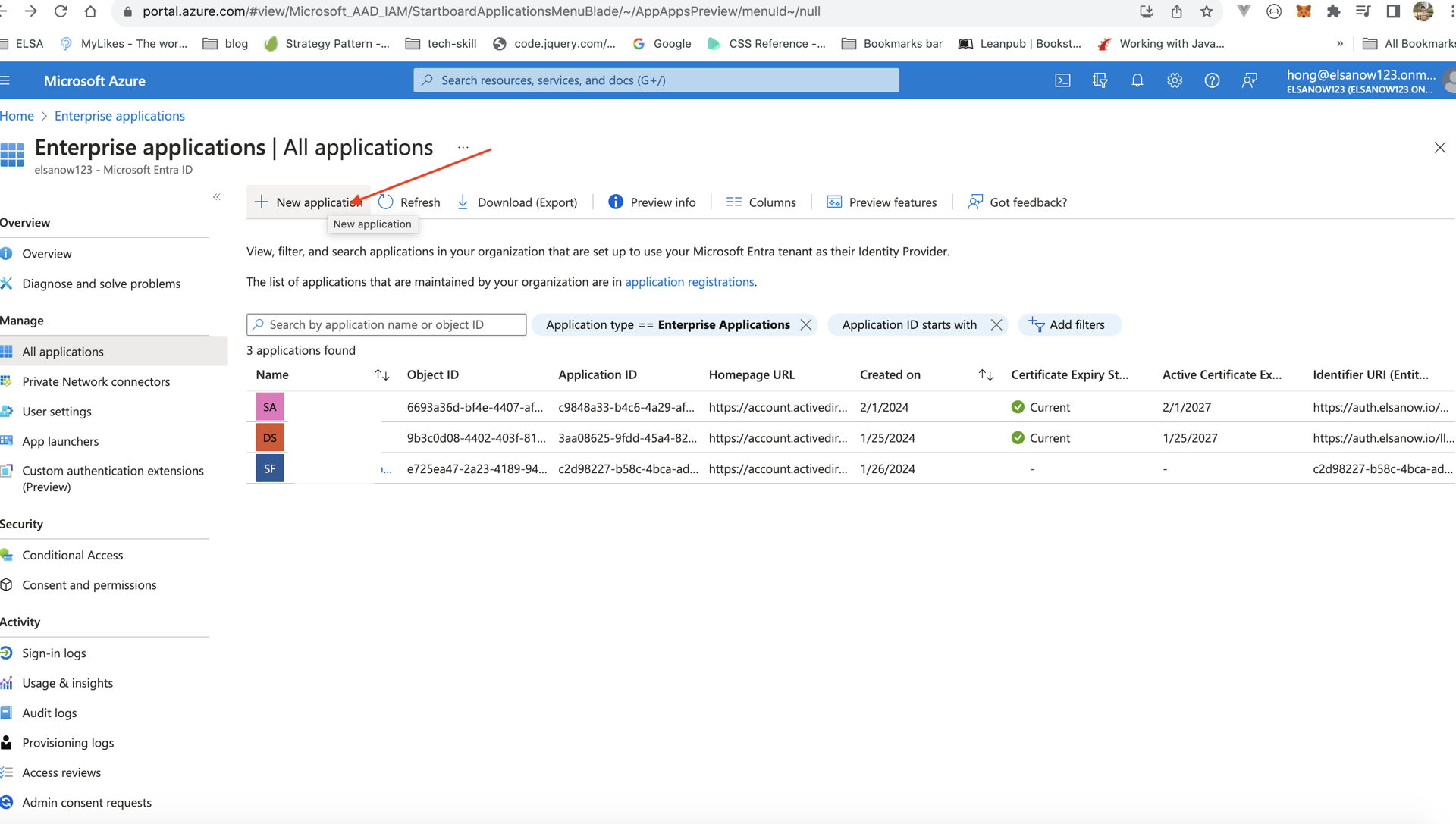
Navegue a Aplicaciones empresariales:
- Haga clic en "Microsoft Entra ID" (o "Azure Active Directory")
- Seleccione "Aplicaciones empresariales" en el menú de la izquierda
- Haga clic en "+ Nueva aplicación"
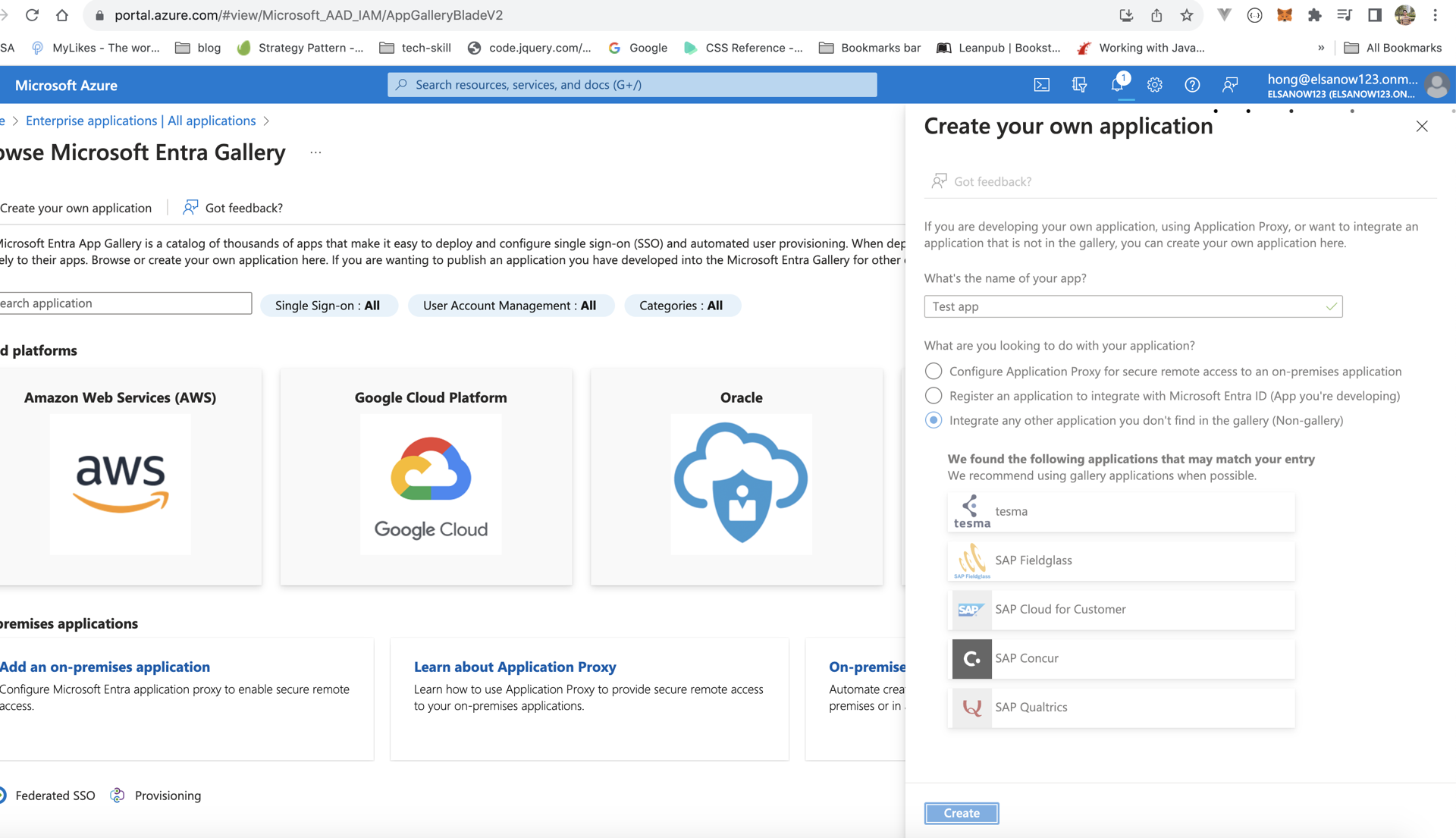
Cree su propia aplicación:
- Haga clic en "Crear su propia aplicación"
- Ingrese un nombre para la aplicación (por ejemplo, "ELSA Business SSO")
- Seleccione "Integrar cualquier otra aplicación que no encuentre en la galería (No incluida en la galería)"
- Haga clic en "Crear"
Paso 2: Configurar el inicio de sesión único basado en SAML
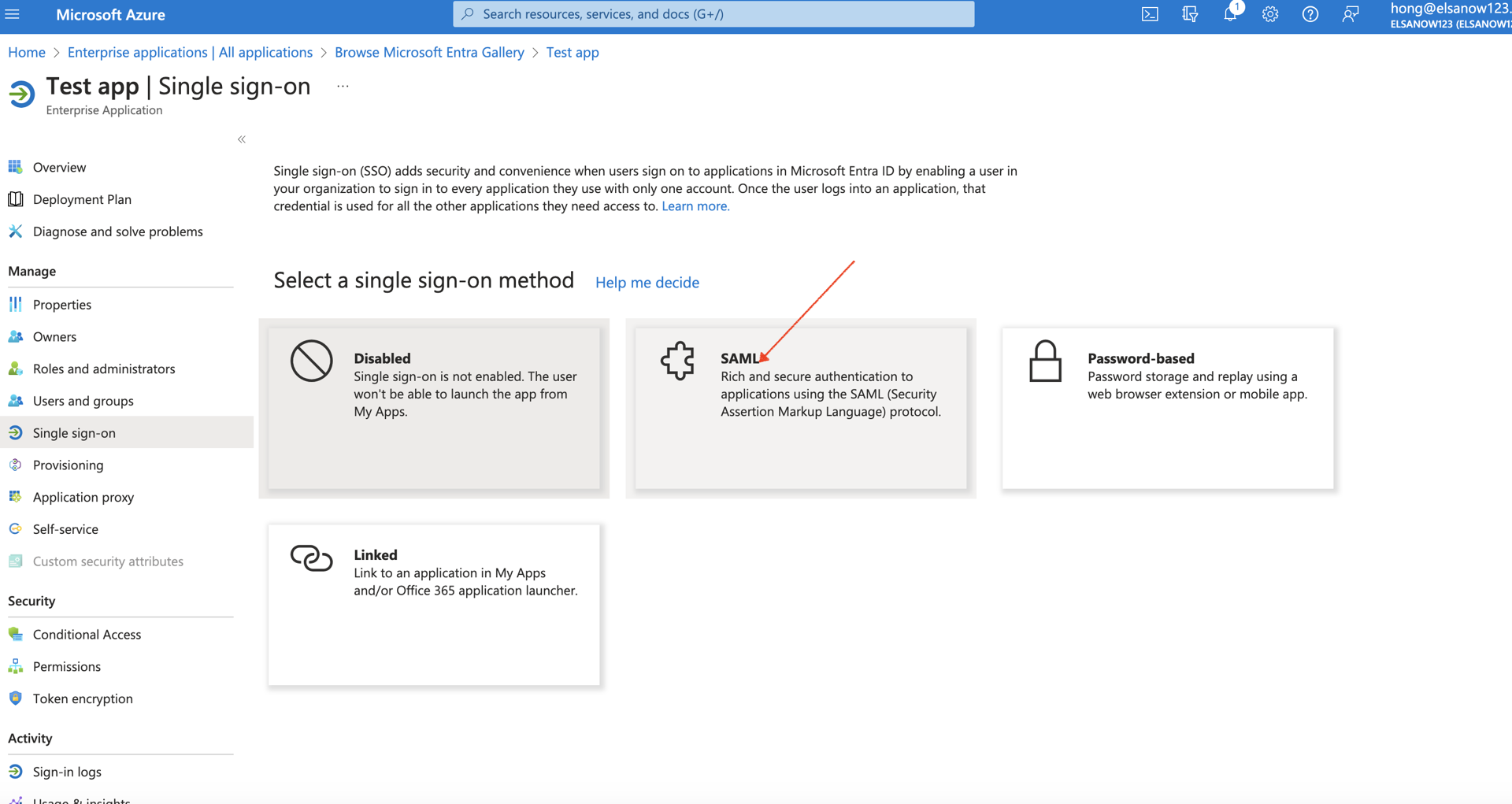
Acceda a la configuración de SSO:
- En su nueva aplicación ELSA, haga clic en "Inicio de sesión único" en el menú de la izquierda
- Seleccione "SAML" como método de inicio de sesión único
Configure la configuración básica de SAML:
- Haga clic en "Editar" en la sección "Configuración básica de SAML"
- Ingrese los siguientes valores proporcionados por ELSA:
- Identificador (Entity ID): Ingrese el
SP Entity IDde ELSA - Reply URL (Assertion Consumer Service URL): Ingrese el
ACS URLde ELSA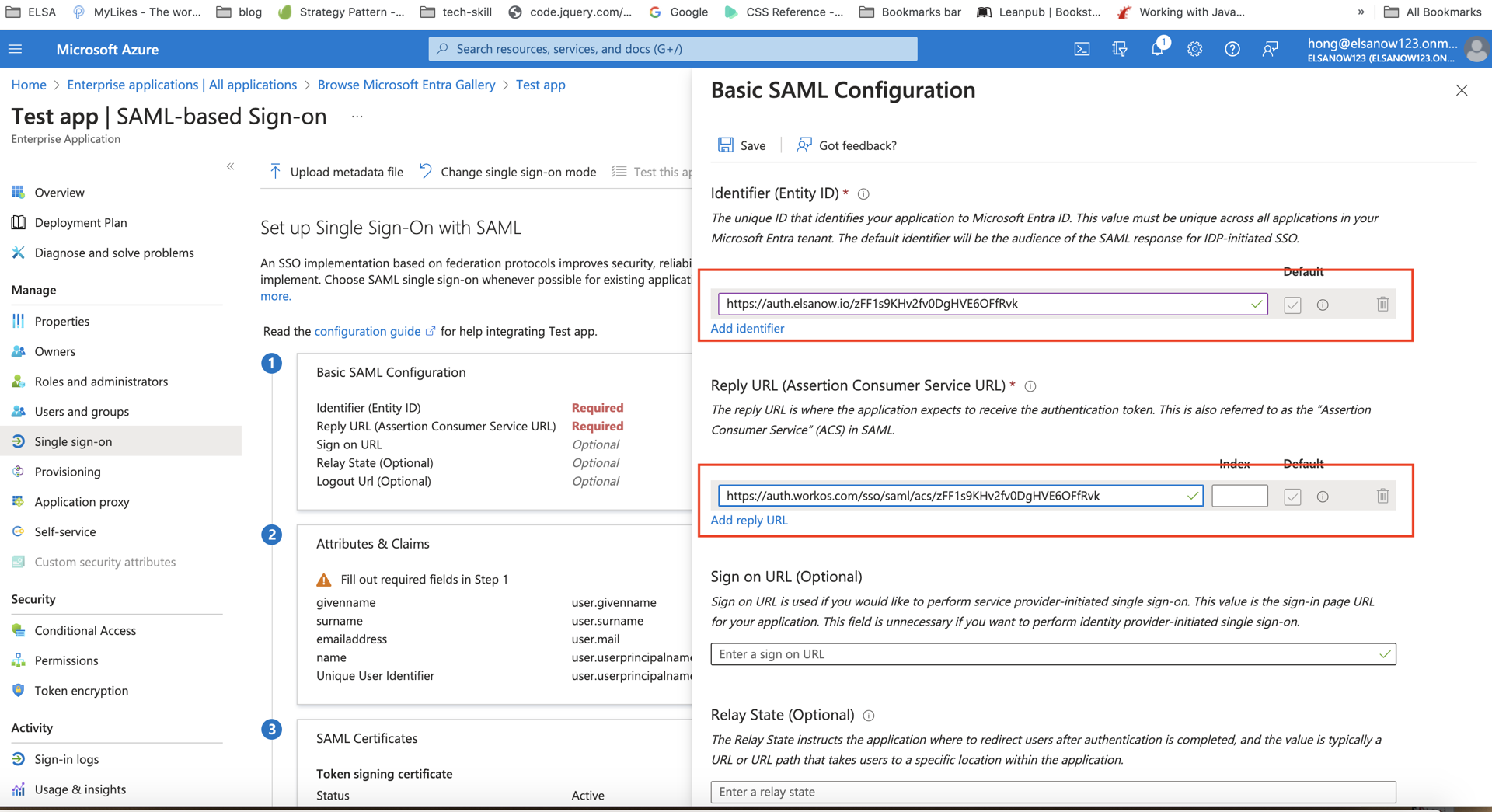
- Identificador (Entity ID): Ingrese el
- Haga clic en "Guardar"
Paso 3: Configurar atributos y declaraciones de usuario
Editar atributos y declaraciones:
- Haga clic en "Editar" en la sección "Atributos y declaraciones"
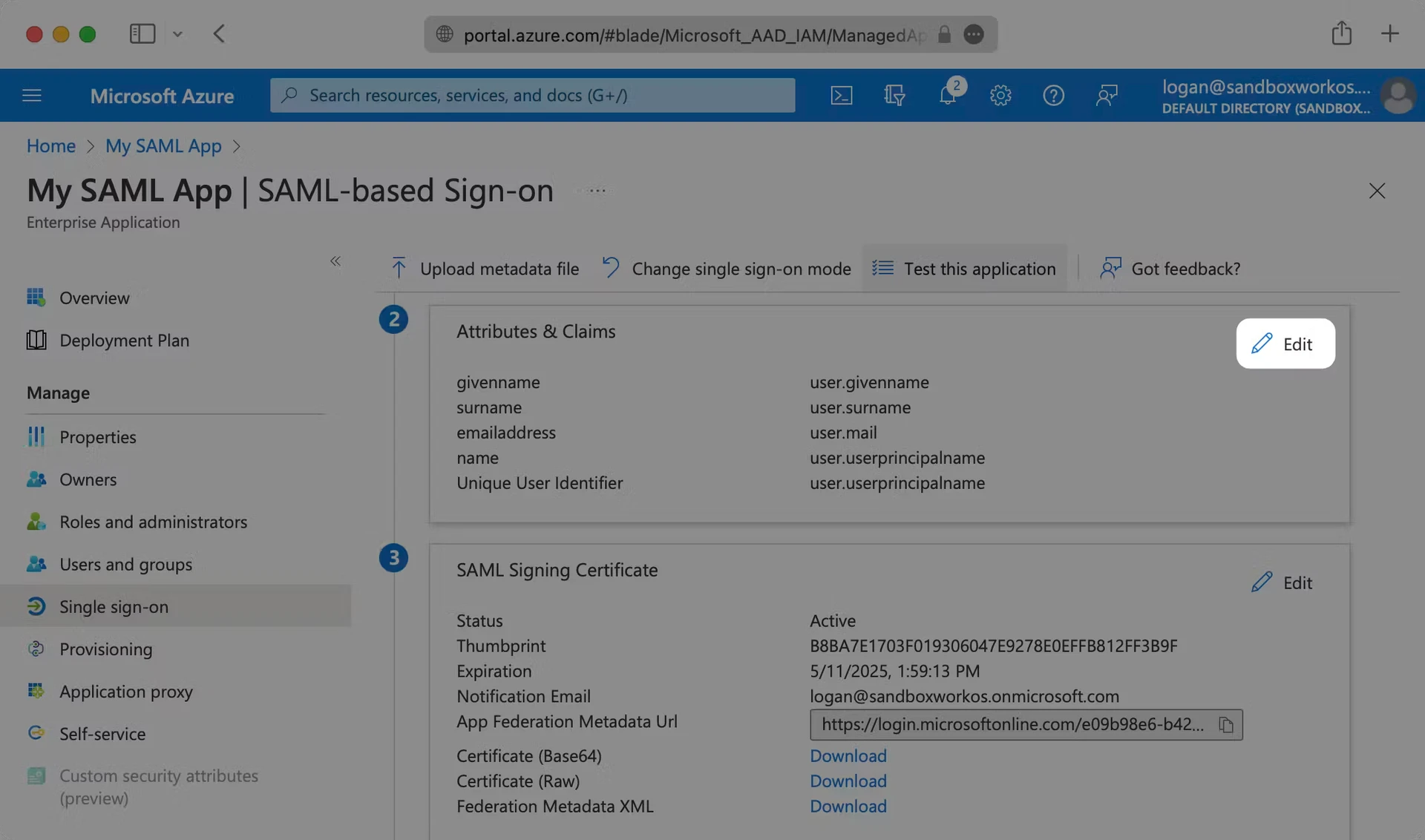
- Haga clic en "Editar" en la sección "Atributos y declaraciones"
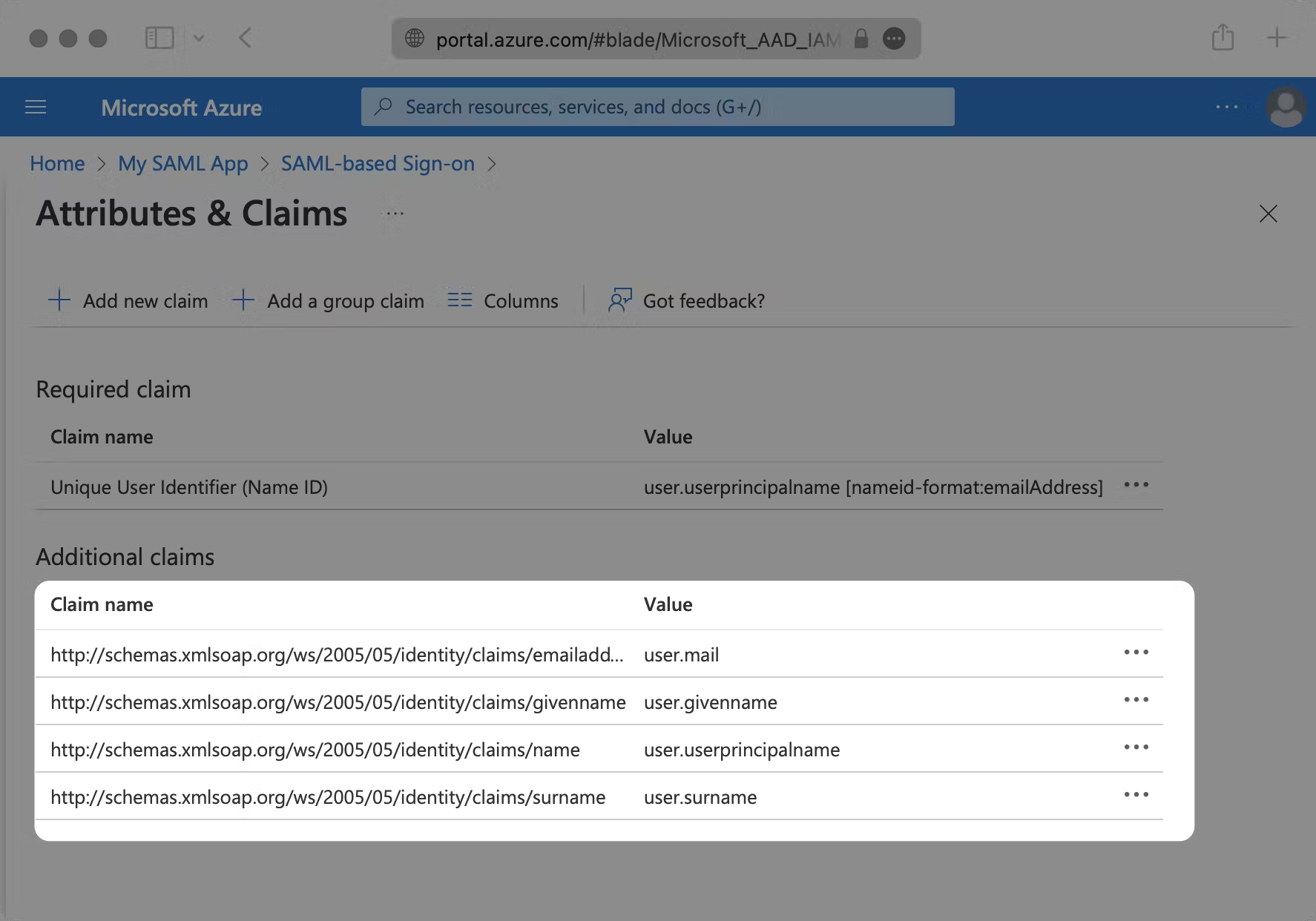
Verifique que las siguientes asignaciones estén configuradas:
Nombre de la declaración Atributo de origen http://schemas.xmlsoap.org/ws/2005/05/identity/claims/emailaddressuser.mailhttp://schemas.xmlsoap.org/ws/2005/05/identity/claims/givennameuser.givennamehttp://schemas.xmlsoap.org/ws/2005/05/identity/claims/nameuser.userprincipalnamehttp://schemas.xmlsoap.org/ws/2005/05/identity/claims/surnameuser.surnameImportante: Estas asignaciones aseguran que ELSA reciba la información correcta del usuario. Si necesita cambiar estas asignaciones por cualquier motivo, por favor contacte primero al soporte de ELSA, ya que los cambios pueden afectar la autenticación de los usuarios.
Paso 4: Proporcione los metadatos SAML a ELSA
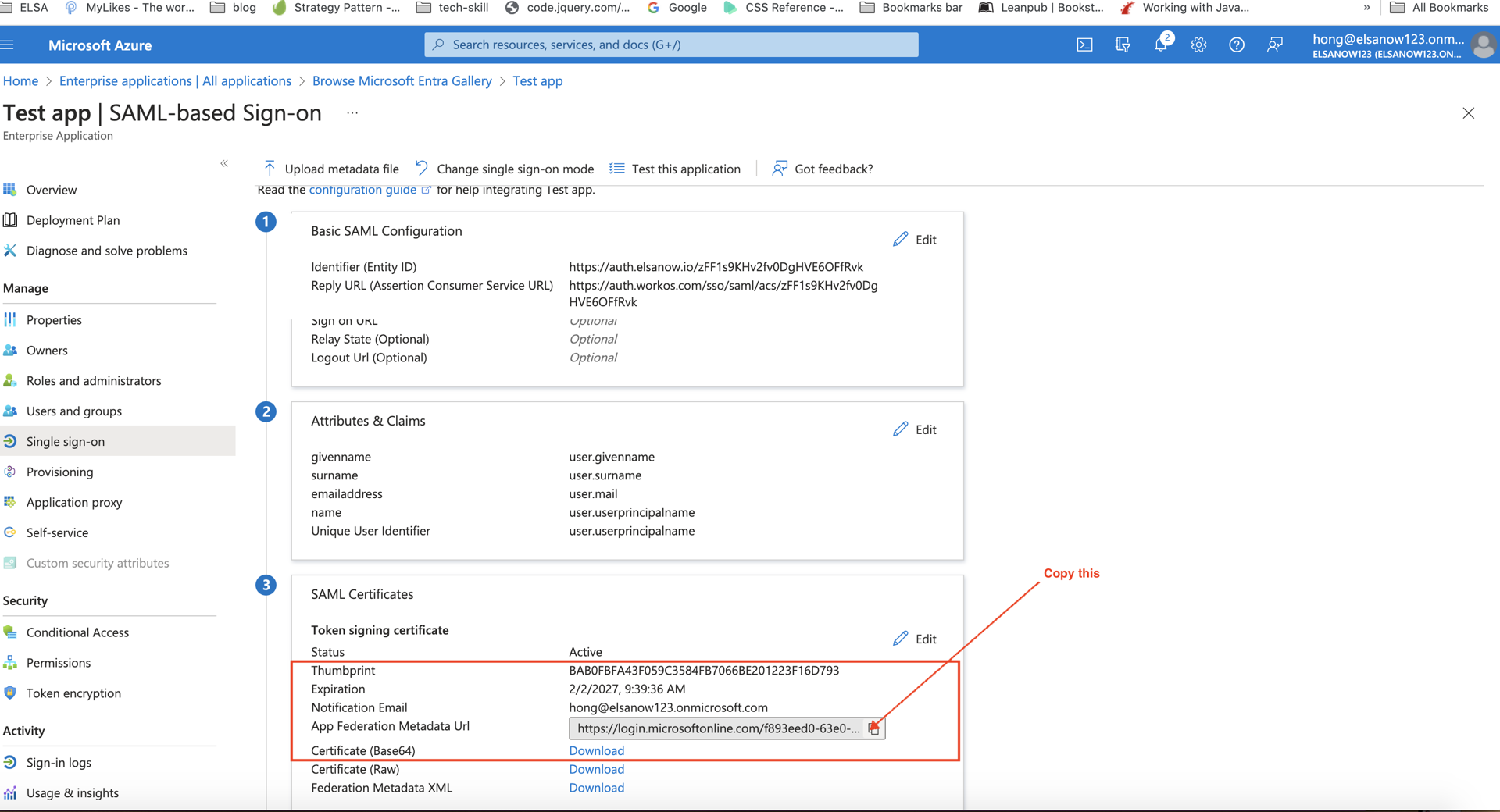
Después de configurar SAML, copie el certificado SAML (URL de metadatos de federación de la aplicación) de la configuración SAML (ver imagen) y envíelo al equipo de TI de ELSA.
Paso 5: Asignar usuarios y grupos (después de que ELSA confirme la configuración)
Una vez que ELSA confirme que SSO está configurado:
Navegue a Usuarios y grupos:
- En su aplicación ELSA, haga clic en "Usuarios y grupos" en el menú de la izquierda
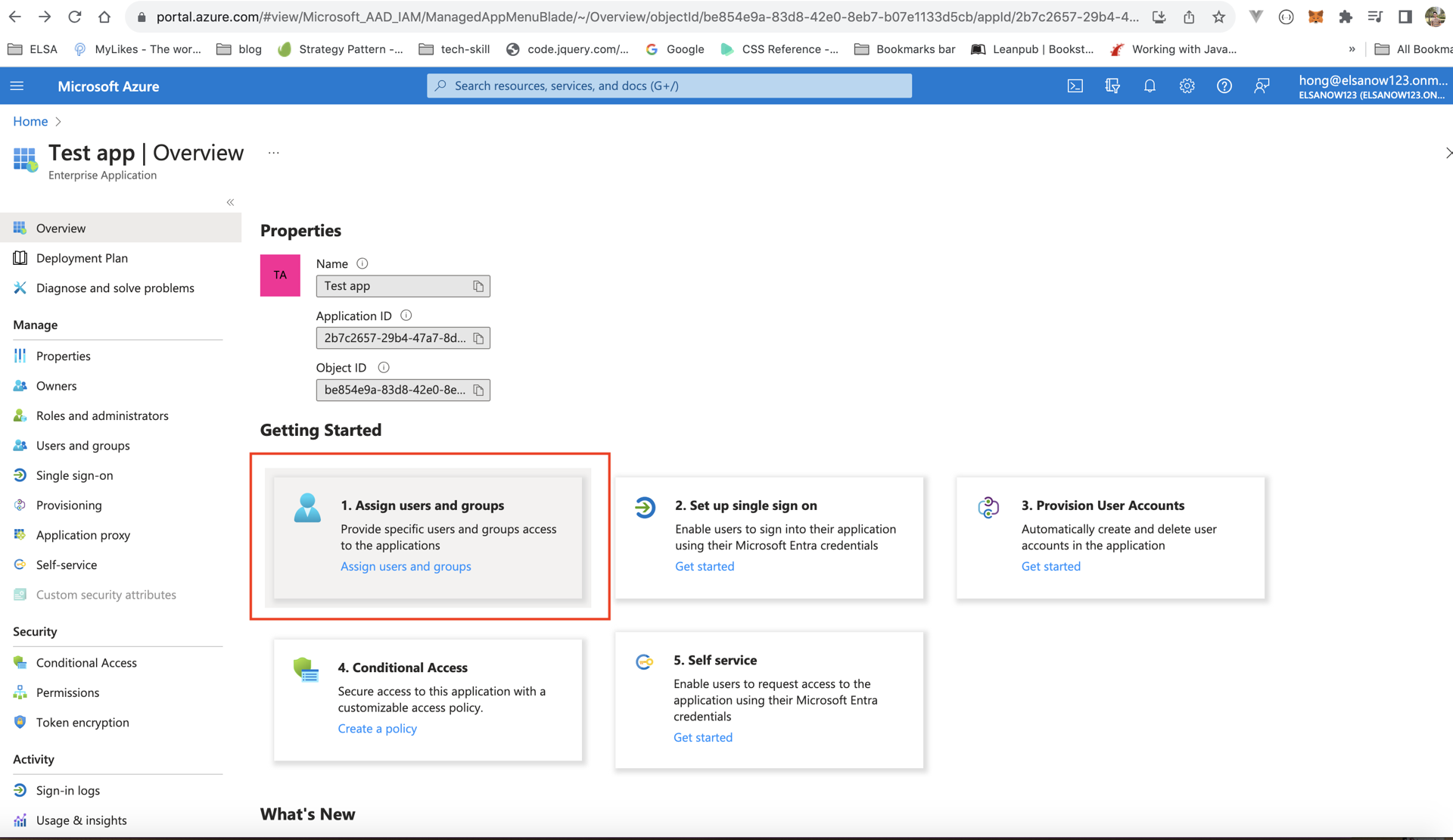
- Haga clic en "+ Agregar usuario/grupo"
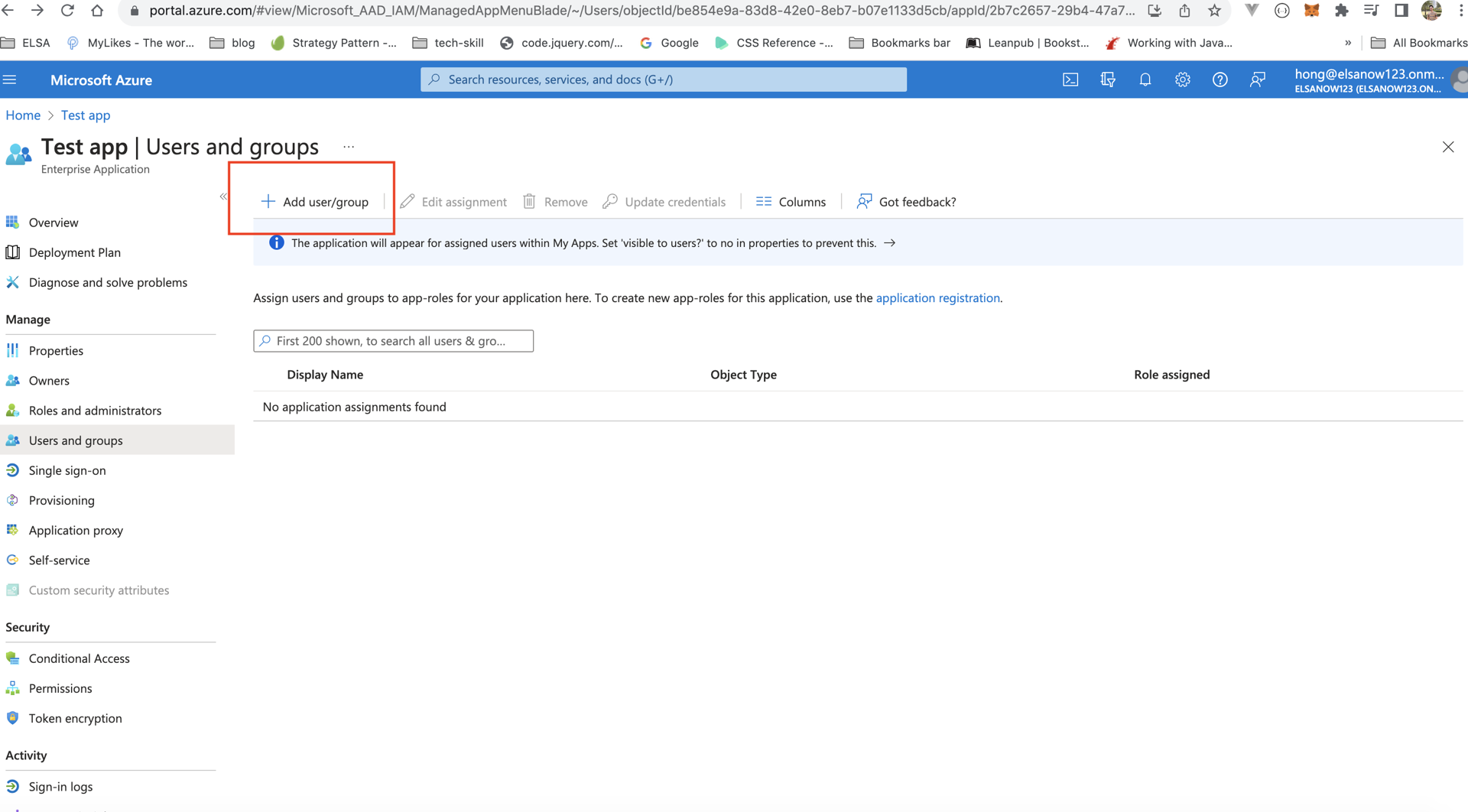
- En su aplicación ELSA, haga clic en "Usuarios y grupos" en el menú de la izquierda
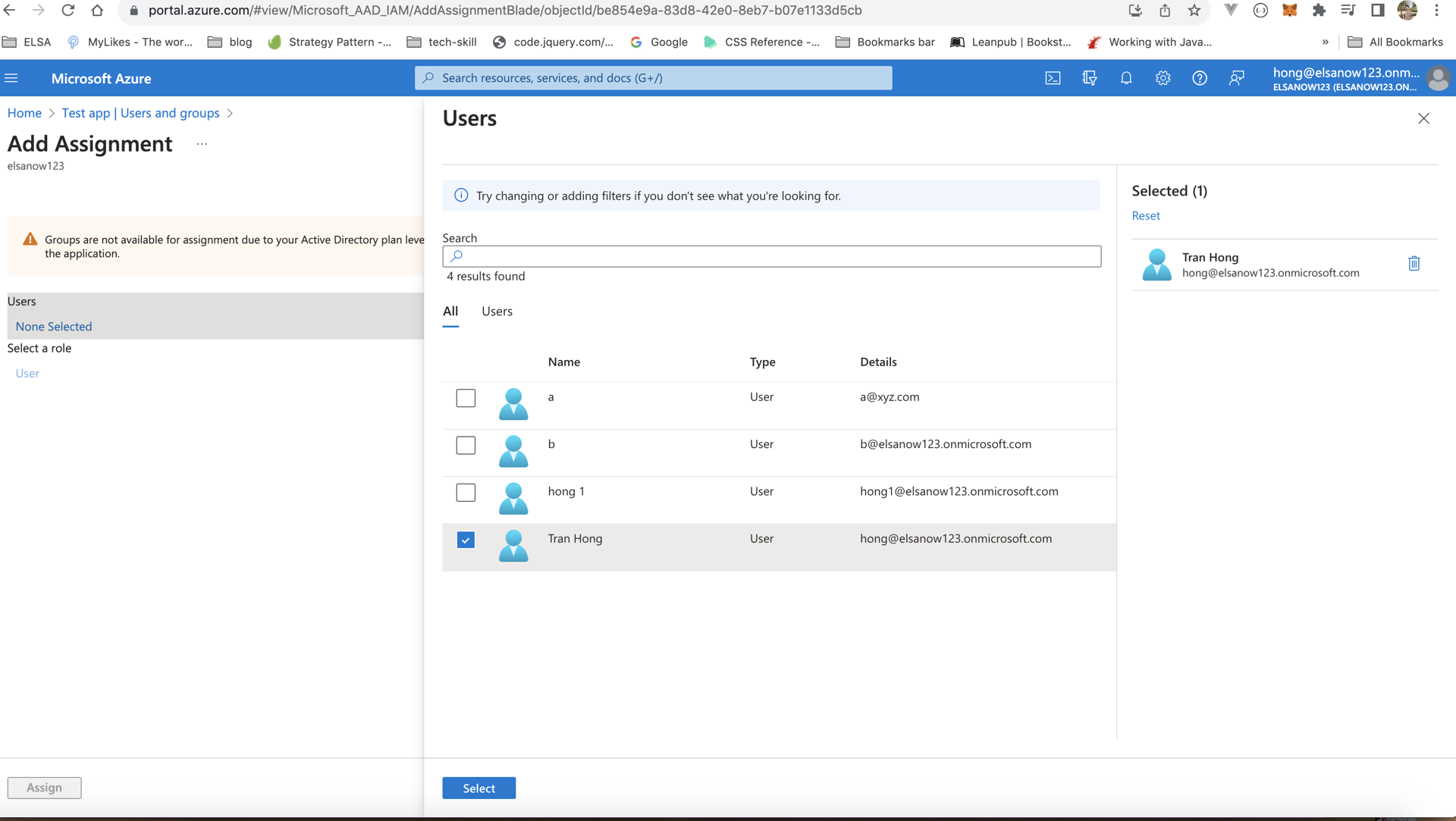
Asignar acceso:
- Haga clic en "Usuarios" (o "Grupos") bajo "Ninguno seleccionado"
- Seleccione los usuarios o grupos que deben tener acceso a ELSA
- Haga clic en "Seleccionar" en la parte inferior
- Haga clic en "Asignar"
Qué significa esto:
- Solo los usuarios/grupos asignados podrán iniciar sesión en ELSA usando SSO
- Los usuarios no asignados no verán ELSA en sus aplicaciones de Microsoft
- Puede agregar o eliminar usuarios en cualquier momento
Prueba de su conexión SSO
- Asígnese a sí mismo como usuario de prueba primero
- Cierre sesión en ELSA Business si está conectado actualmente
- Navegue a la página de inicio de sesión de ELSA Business
- Haga clic en "Iniciar sesión con SSO"
- Ingrese su dirección de correo electrónico empresarial
- Verifique que sea redirigido al inicio de sesión de Microsoft
- Confirme que puede iniciar sesión correctamente en ELSA
Solución de problemas comunes
Error al iniciar sesión
Posibles causas:
- ELSA aún no ha terminado de configurar SSO en nuestro lado
- La URL de metadatos no fue enviada a ELSA
- El SP Entity ID o ACS URL se ingresaron incorrectamente
Solución: Verifique con ELSA que la configuración esté completa y revise los valores ingresados en el Paso 2.
El usuario está asignado pero no puede iniciar sesión
Posibles causas:
- El correo electrónico del usuario en Azure AD no coincide con su correo en ELSA
- Los atributos del usuario no están configurados correctamente
- La cuenta del usuario no está activa en ELSA
Solución:
- Verifique que el correo electrónico del usuario coincida en ambos sistemas
- Revise que las asignaciones de atributos en el Paso 3 sean correctas
- Contacte al soporte de ELSA para verificar el estado de la cuenta del usuario
La sección "Atributos y declaraciones" muestra asignaciones diferentes
Causa posible:
- Su Azure AD puede tener configuraciones personalizadas de declaraciones
Solución:
- Contacte al soporte de ELSA antes de modificar estas configuraciones
- Podemos trabajar con su configuración de atributos existente si es necesario
Preguntas frecuentes
P: ¿Podemos usar SSO y el inicio de sesión regular con correo/contraseña al mismo tiempo?
R: ¡Sí! SSO es una opción adicional de inicio de sesión. Los usuarios aún pueden usar correo/contraseña si lo necesitan.
P: ¿Cuánto tiempo tarda la configuración de SSO?
R: La configuración en Azure toma 20-30 minutos. La configuración de ELSA tarda 1-2 días hábiles después de recibir sus metadatos.
P: ¿Debemos crear primero cuentas de ELSA para los usuarios?
R: Sí, los usuarios deben existir en ELSA Business antes de poder iniciar sesión mediante SSO. Contacte a su CSM para la carga masiva de usuarios si es necesario.
P: ¿Podemos usar SSO tanto para estudiantes como para profesores?
R: Sí, cualquier tipo de usuario puede usar SSO siempre que tenga una cuenta de Microsoft en su directorio.
P: ¿Qué sucede si cambia el correo electrónico de un usuario?
R: Contacte al soporte de ELSA para actualizar el correo electrónico en ELSA Business y que coincida con el nuevo correo de Azure AD.
¿Le ha sido útil este artículo?
¡Qué bien!
Gracias por sus comentarios
¡Sentimos mucho no haber sido de ayuda!
Gracias por sus comentarios
Sus comentarios se han enviado
Agradecemos su esfuerzo e intentaremos corregir el artículo