概覽
本指南將協助您的 IT 管理員在 Microsoft Entra ID(前稱 Azure AD)與 ELSA Business 之間設置單一登入(SSO)。啟用 SSO 後,您的學生和教師可以使用現有的企業 Microsoft 憑證登入 ELSA Business,無需另外設定密碼。
開始前準備
您需要提供的資訊
- 您將用於 SSO 的電子郵件網域(例如:xyz@enterprisedomain.com)
您需要具備的條件
- 貴組織 Microsoft Entra ID(Azure AD)入口網站的管理員權限
- SSO 憑證(由 ELSA 提供),包括:
- SP Entity ID(服務提供者實體 ID)
- ACS URL(Assertion Consumer Service URL)
步驟 1:在 Microsoft Entra ID 建立 ELSA 應用程式
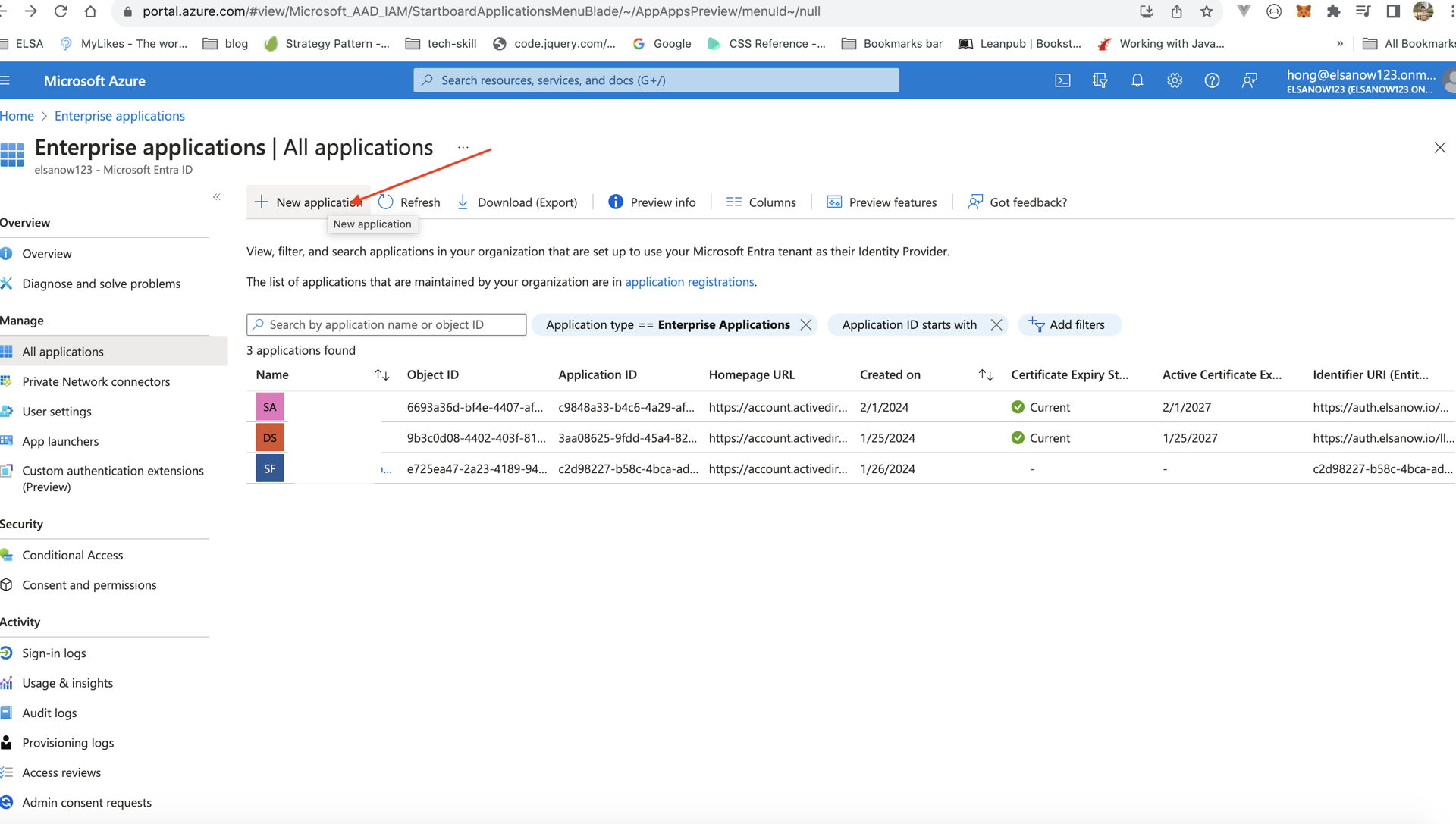
前往企業應用程式:
- 點選「Microsoft Entra ID」(或「Azure Active Directory」)
- 從左側選單選擇「企業應用程式」
- 點選「+ 新增應用程式」
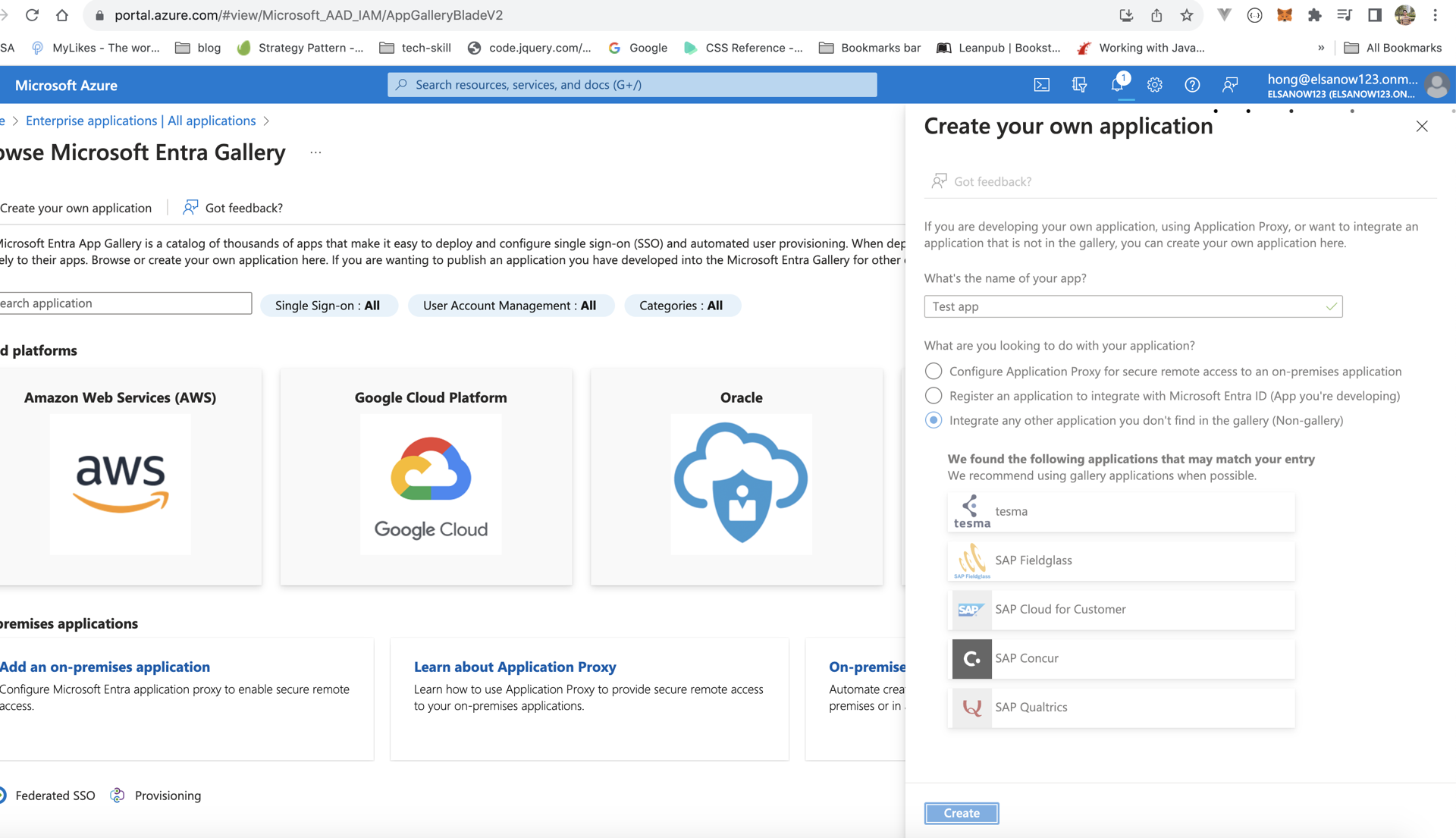
建立您自己的應用程式:
- 點選「建立您自己的應用程式」
- 輸入應用程式名稱(例如:「ELSA Business SSO」)
- 選擇「整合任何在圖庫中找不到的其他應用程式(非圖庫)」
- 點選「建立」
步驟 2:設定基於 SAML 的單一登入
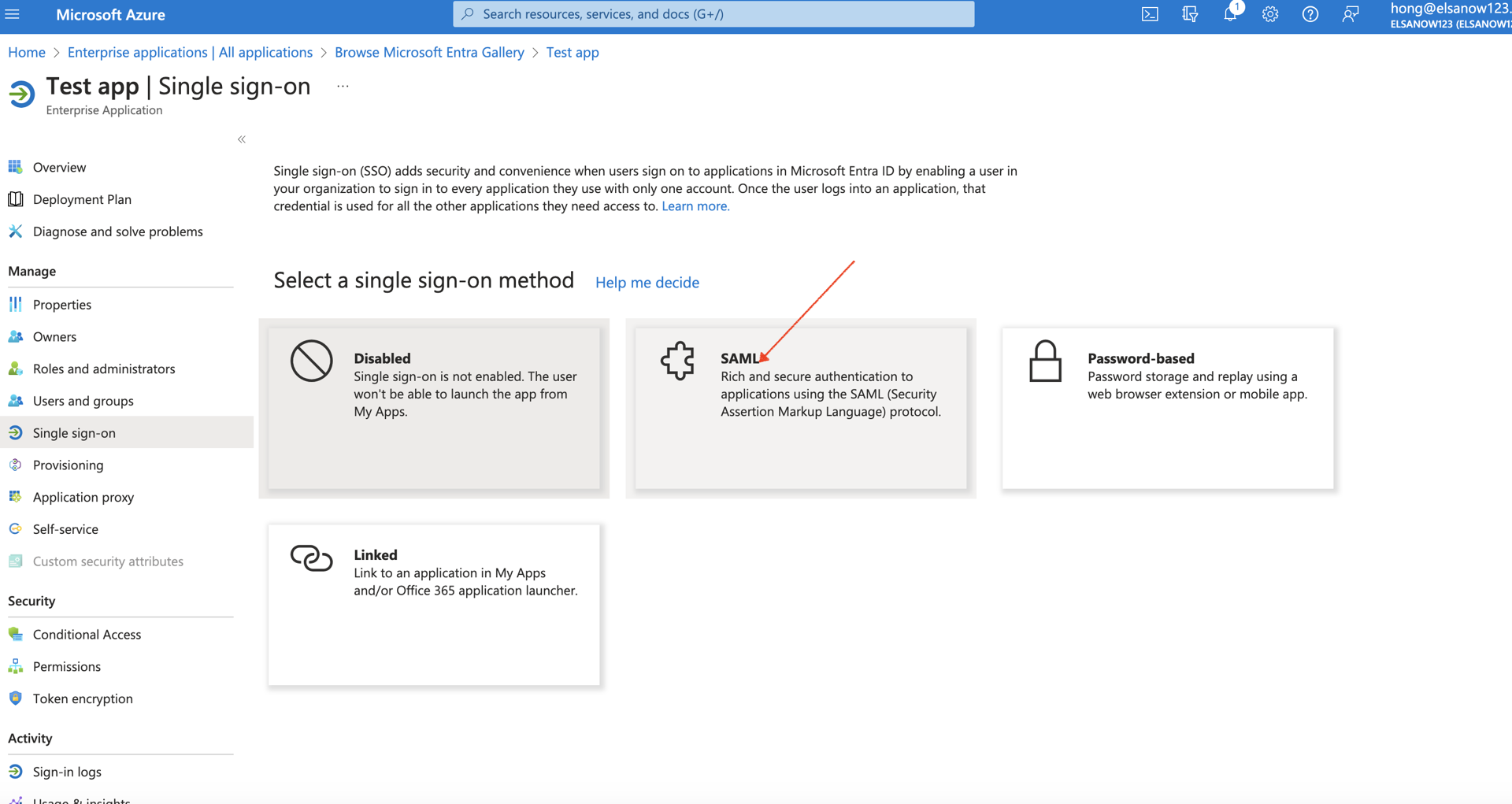
進入 SSO 設定:
- 在新建立的 ELSA 應用程式中,從左側選單點選「單一登入」
- 選擇「SAML」作為單一登入方式
設定基本 SAML 設定:
- 在「基本 SAML 設定」區塊點選「編輯」
- 輸入 ELSA 提供的以下資訊:
- 識別碼(Entity ID): 輸入 ELSA 提供的
SP Entity ID - 回應 URL(Assertion Consumer Service URL): 輸入 ELSA 提供的
ACS URL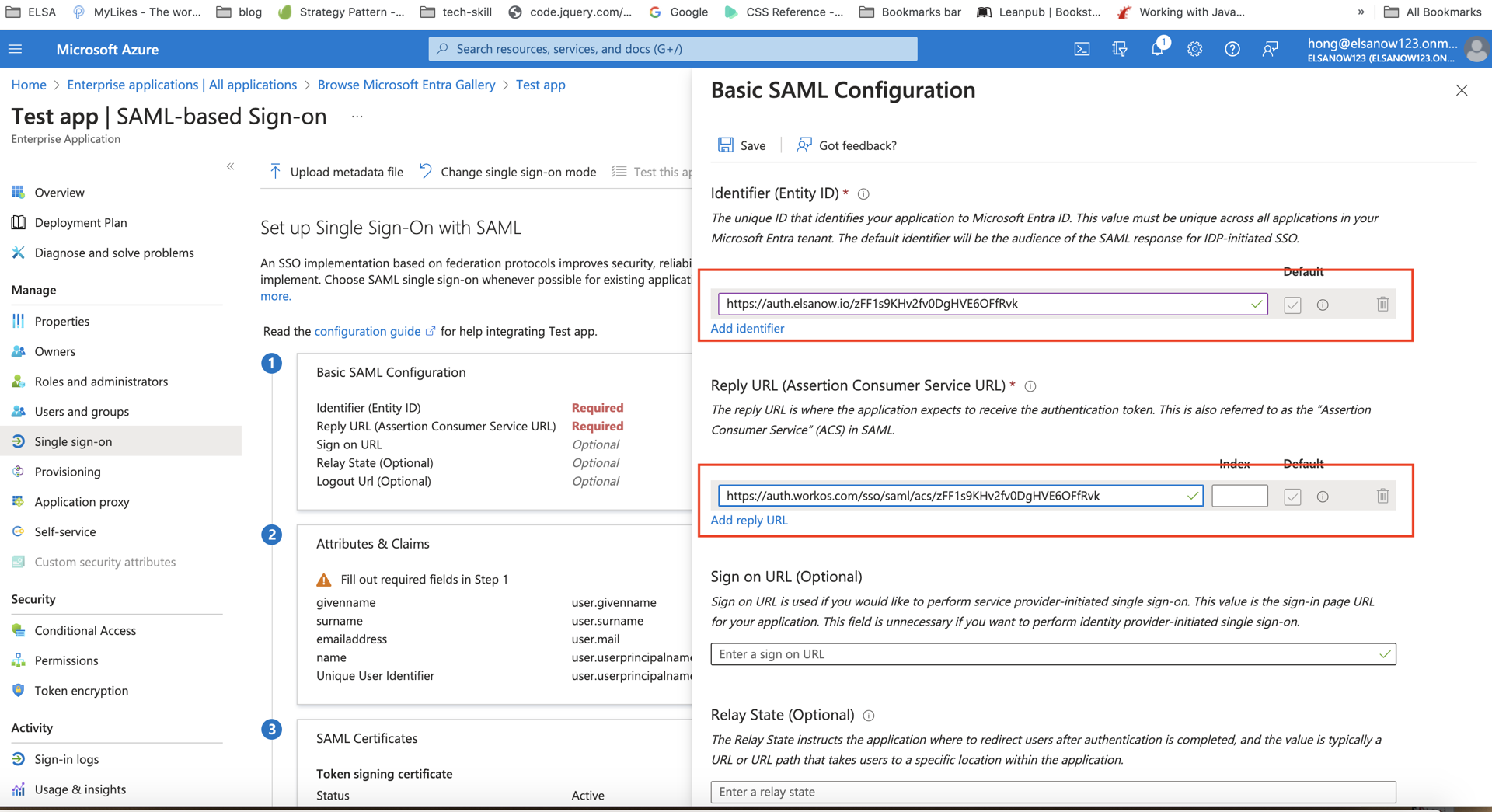
- 識別碼(Entity ID): 輸入 ELSA 提供的
- 點選「儲存」
步驟 3:設定使用者屬性與宣告
編輯屬性與宣告:
- 在「屬性與宣告」區塊點選「編輯」
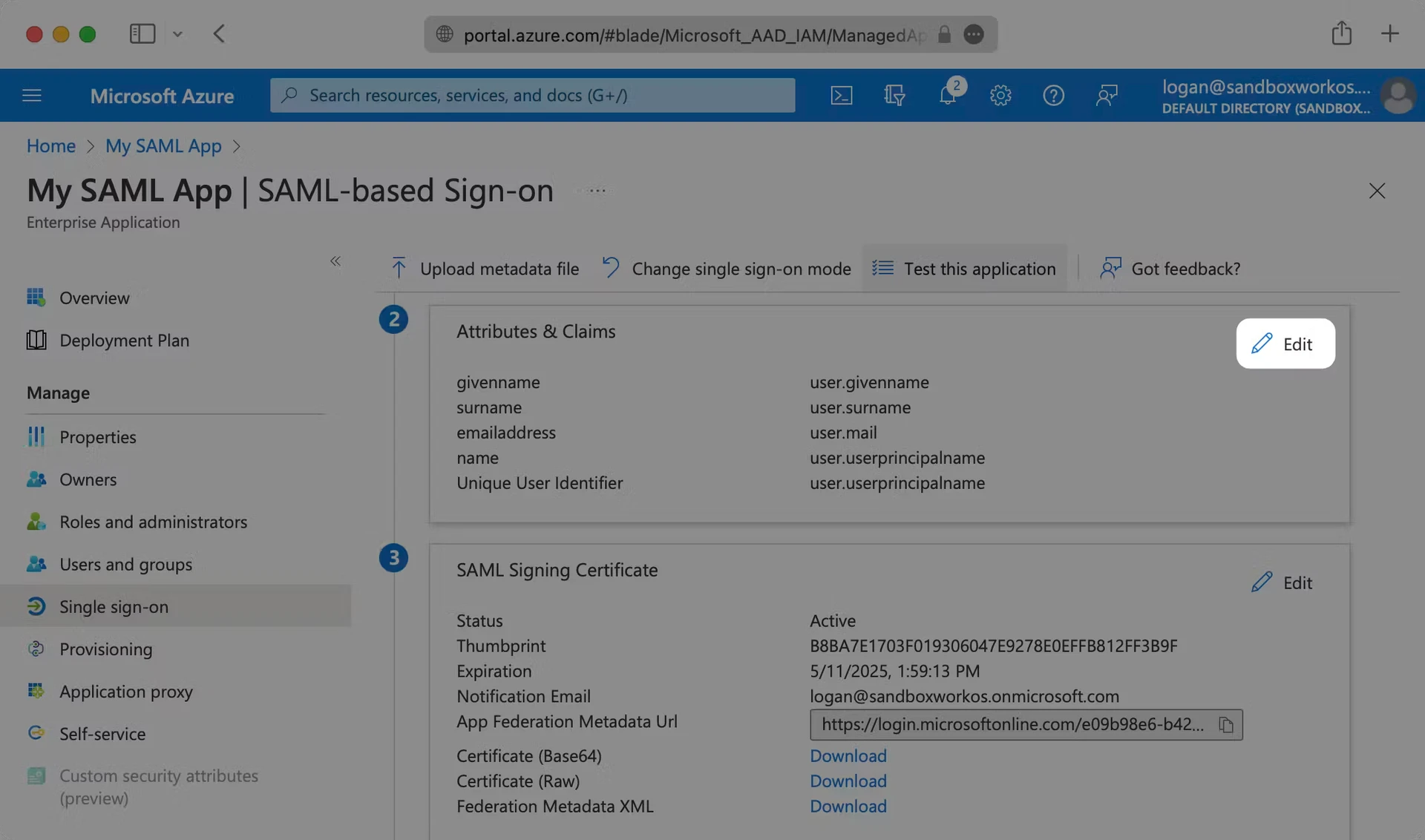
- 在「屬性與宣告」區塊點選「編輯」
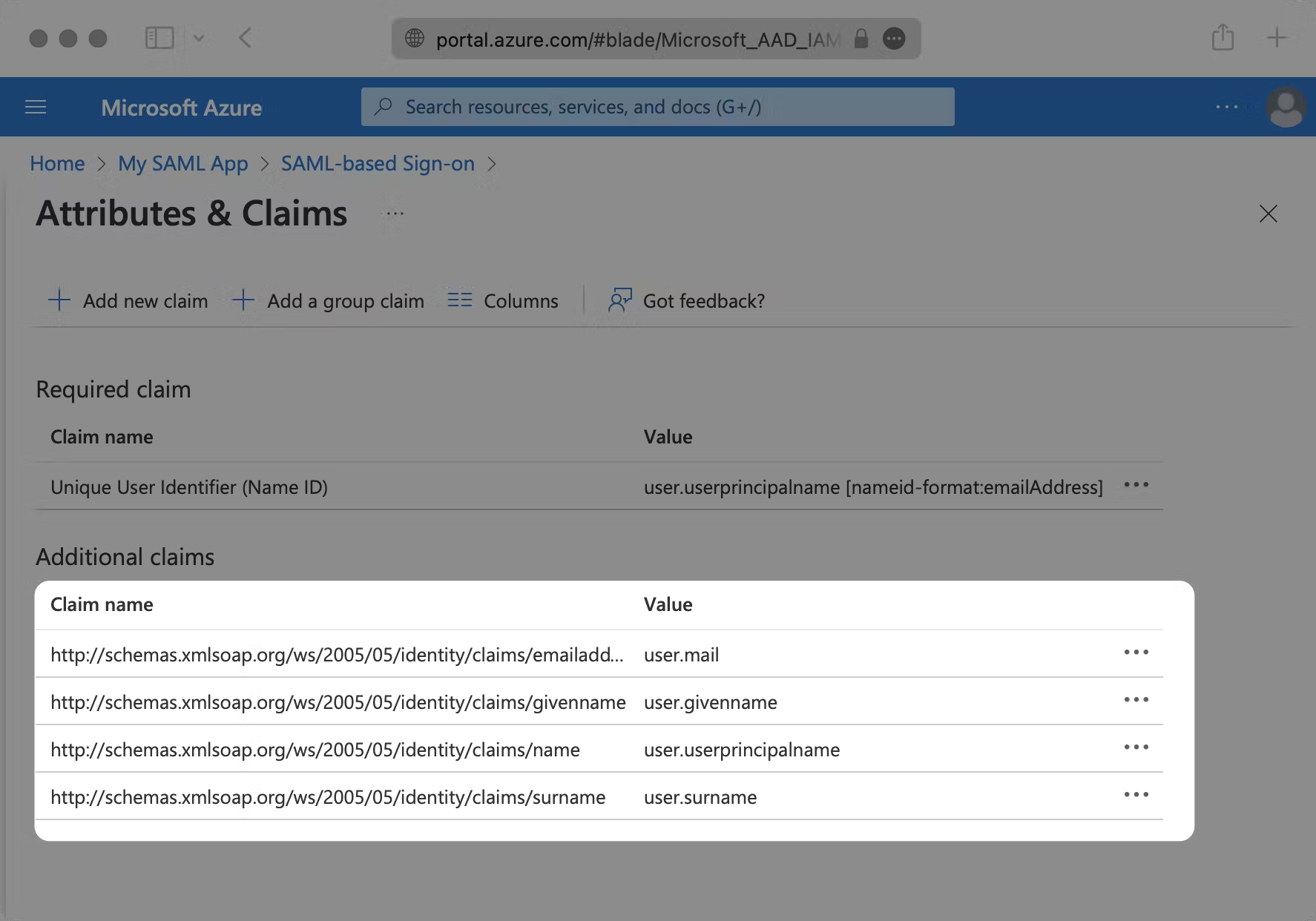
確認下列對應已設定:
宣告名稱 來源屬性 http://schemas.xmlsoap.org/ws/2005/05/identity/claims/emailaddressuser.mailhttp://schemas.xmlsoap.org/ws/2005/05/identity/claims/givennameuser.givennamehttp://schemas.xmlsoap.org/ws/2005/05/identity/claims/nameuser.userprincipalnamehttp://schemas.xmlsoap.org/ws/2005/05/identity/claims/surnameuser.surname重要:這些對應可確保 ELSA 能收到正確的使用者資訊。如需更改這些對應,請先聯絡 ELSA 支援,因為變更可能會影響使用者驗證。
步驟 4:將 SAML 中繼資料提供給 ELSA
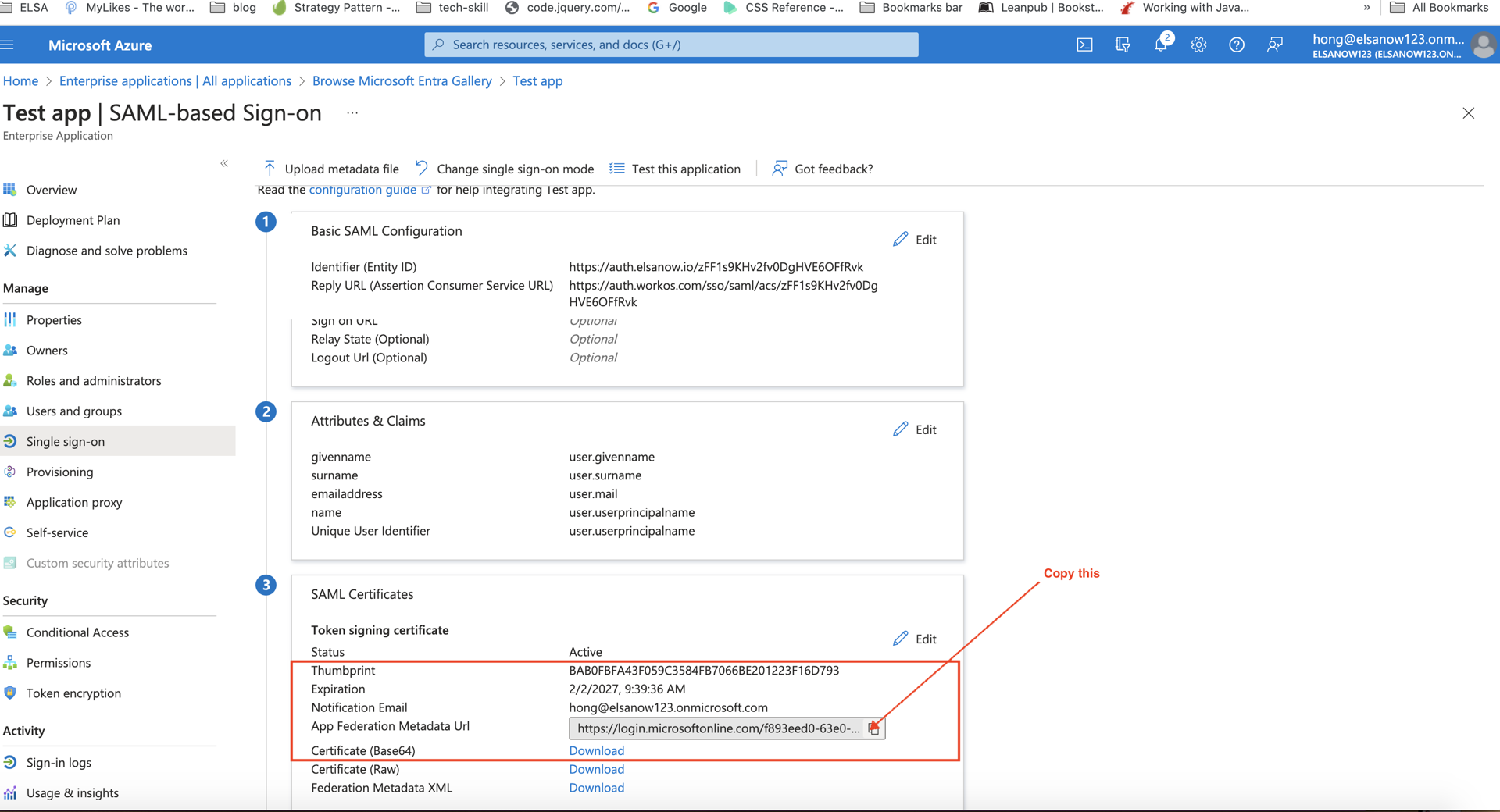
設定 SAML 後,請從 SAML 設定中複製 SAML 憑證(App Federation Metadata URL,見圖),並回傳給 ELSA IT 團隊。
步驟 5:指派使用者與群組(ELSA 確認設置後)
當 ELSA 確認 SSO 已設定完成:
前往使用者與群組:
- 在 ELSA 應用程式中,從左側選單點選「使用者與群組」
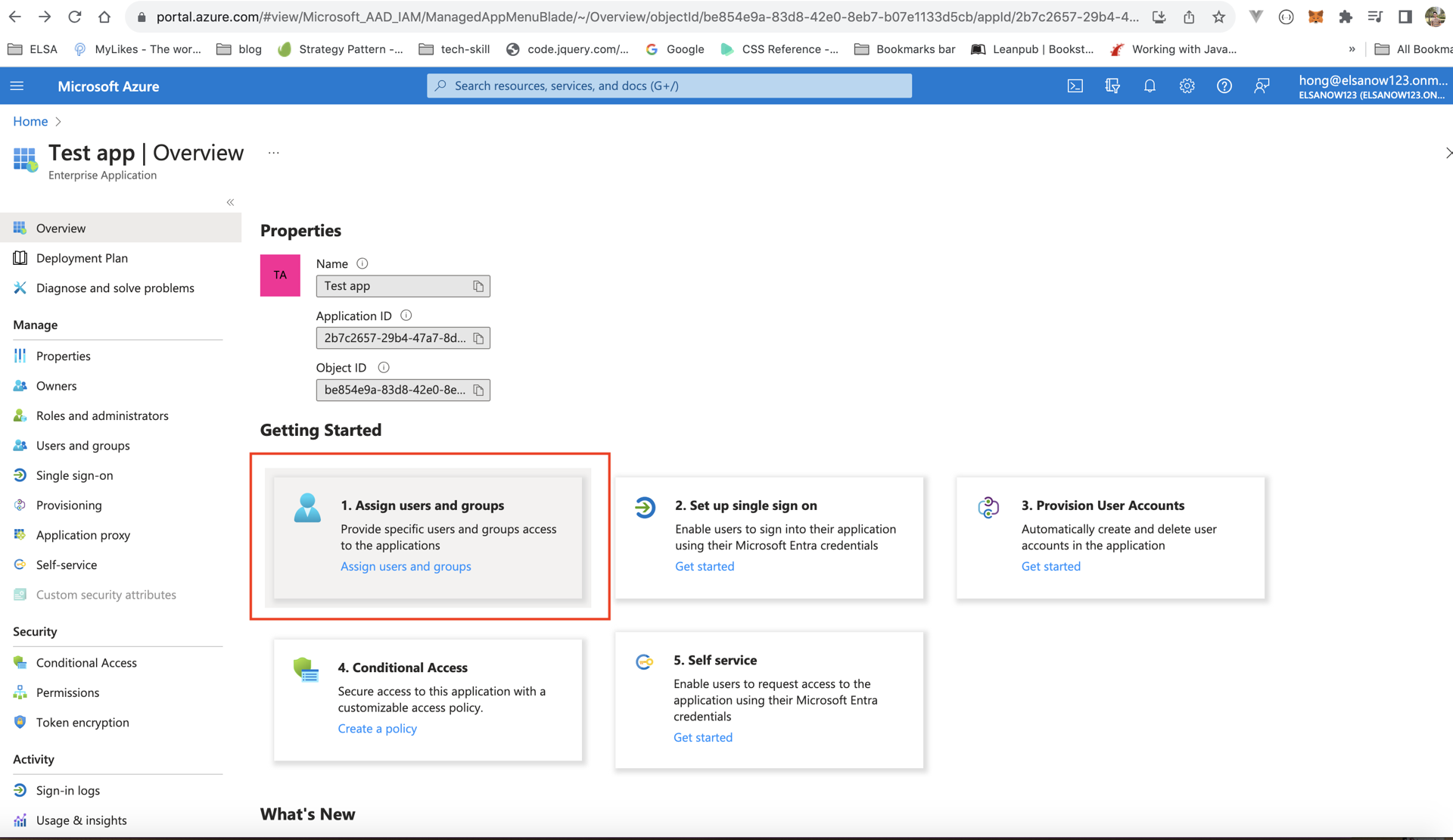
- 點選「+ 新增使用者/群組」
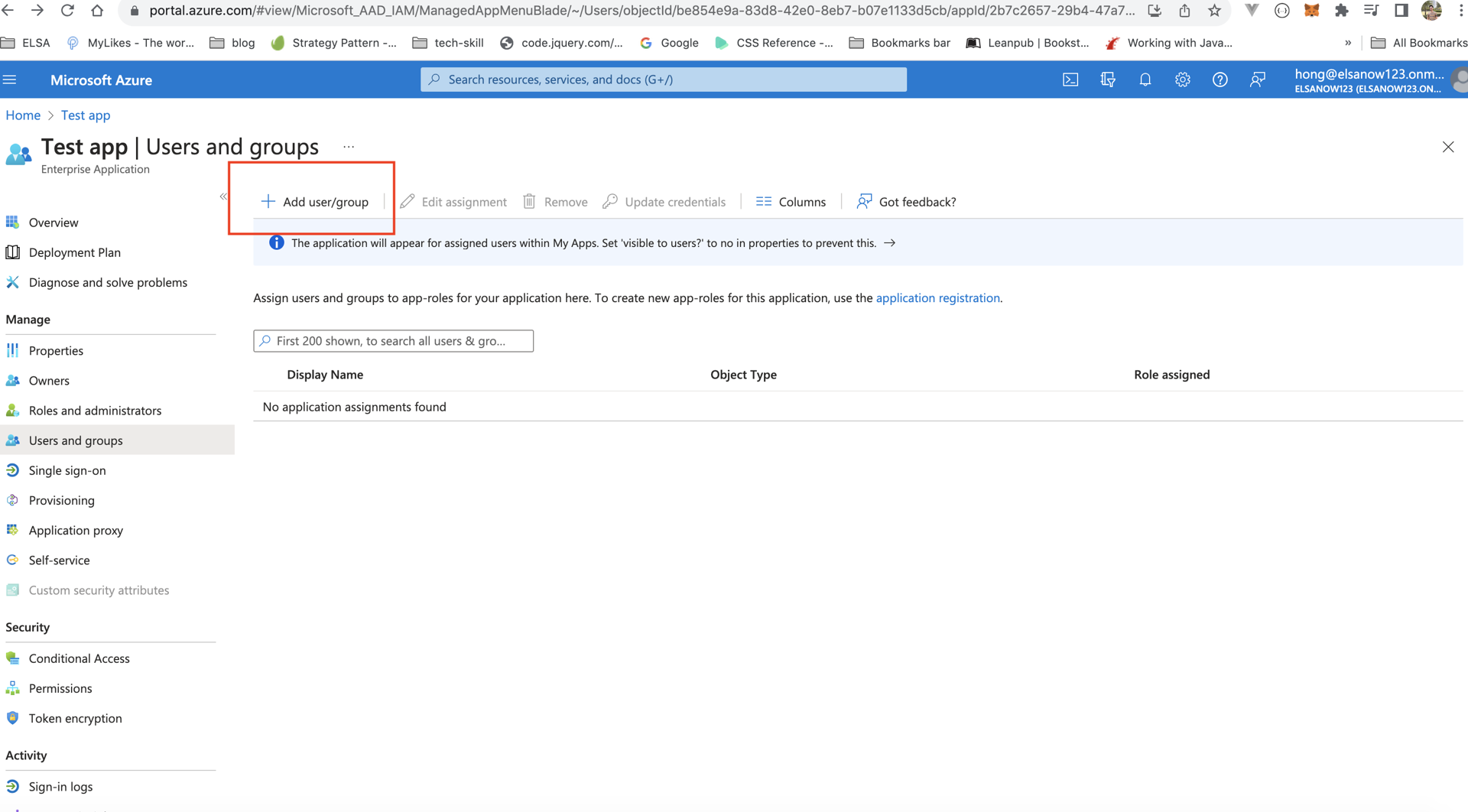
- 在 ELSA 應用程式中,從左側選單點選「使用者與群組」
指派存取權限:
- 在「未選取」下點選「使用者」(或「群組」)
- 選擇需要存取 ELSA 的使用者或群組
- 點選下方的「選取」
- 點選「指派」
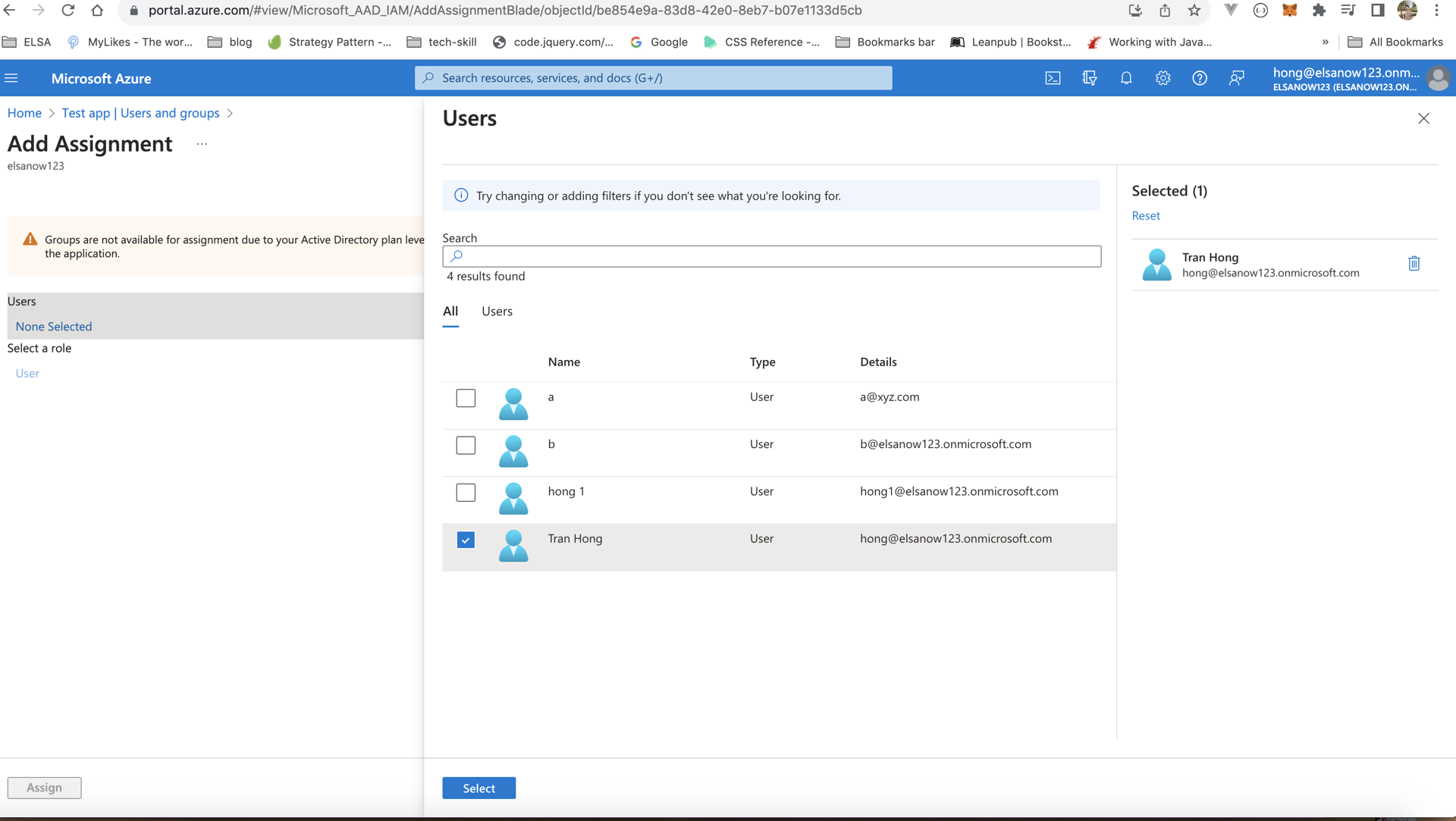
說明:
- 只有被指派的使用者/群組才能使用 SSO 登入 ELSA
- 未被指派的使用者將無法在其 Microsoft 應用程式中看到 ELSA
- 您可隨時新增或移除使用者
測試您的 SSO 連線
- 先將自己指派為測試使用者
- 如已登入 ELSA Business,請先登出
- 前往您的 ELSA Business 登入頁面
- 點選「以 SSO 登入」
- 輸入您的企業電子郵件地址
- 確認已重新導向至 Microsoft 登入頁面
- 確認您能成功登入 ELSA
常見問題排解
無法登入錯誤
可能原因:
- ELSA 尚未完成我們端的 SSO 設定
- 尚未將中繼資料 URL 傳送給 ELSA
- SP Entity ID 或 ACS URL 輸入錯誤
解決方法:請與 ELSA 確認設置是否完成,並再次檢查步驟 2 輸入的值。
已指派使用者但無法登入
可能原因:
- Azure AD 中的使用者電子郵件與 ELSA 中的不符
- 使用者屬性設定不正確
- 使用者帳號在 ELSA 中未啟用
解決方法:
- 確認兩系統中的使用者電子郵件一致
- 檢查步驟 3 的屬性對應是否正確
- 聯絡 ELSA 支援確認使用者帳號狀態
「屬性與宣告」區塊顯示不同對應
可能原因:
- 您的 Azure AD 可能有自訂宣告設定
解決方法:
- 修改前請先聯絡 ELSA 支援
- 如有需要,我們可配合您現有的屬性設定
常見問題
問:我們可以同時使用 SSO 和一般電子郵件/密碼登入嗎?
答:可以!SSO 是額外的登入選項,使用者仍可使用電子郵件/密碼登入。
問:SSO 設定需要多久?
答:Azure 設定約需 20-30 分鐘。ELSA 端收到您的中繼資料後,設定需 1-2 個工作天。
問:是否需要先為使用者建立 ELSA 帳號?
答:需要,使用者必須已存在於 ELSA Business,才能透過 SSO 登入。如需大量匯入使用者,請聯絡您的 CSM。
問:學生和教師都能用 SSO 嗎?
答:可以,只要在您的目錄中有 Microsoft 帳號,任何使用者類型都能使用 SSO。
問:如果使用者的電子郵件更改會怎樣?
答:請聯絡 ELSA 支援,將 ELSA Business 中的電子郵件更新為新的 Azure AD 電子郵件。
這篇文章是否有幫助?
太棒了!
感謝您提供意見回饋
抱歉,沒能幫到您
感謝您提供意見回饋
意見已發送
感謝您的寶貴意見,我們將嘗試修改這篇文章