ภาพรวม
คู่มือนี้จะช่วยให้ผู้ดูแลระบบ IT ของคุณตั้งค่า Single Sign-On (SSO) ระหว่าง Microsoft Entra ID (ชื่อเดิม Azure AD) และ ELSA Business เมื่อเปิดใช้งาน SSO แล้ว นักเรียนและครูของคุณสามารถเข้าสู่ระบบ ELSA Business โดยใช้ข้อมูลรับรอง Microsoft ขององค์กรที่มีอยู่ โดยไม่ต้องใช้รหัสผ่านแยกต่างหาก
ก่อนเริ่มต้น
สิ่งที่คุณต้องเตรียม
- โดเมนอีเมล ที่คุณจะใช้สำหรับ SSO (ตัวอย่างเช่น: xyz@enterprisedomain.com)
สิ่งที่คุณต้องมี
- สิทธิ์ผู้ดูแลระบบ ในพอร์ทัล Microsoft Entra ID (Azure AD) ขององค์กรคุณ
- ข้อมูลรับรอง SSO (ซึ่ง ELSA จะจัดเตรียมให้) ประกอบด้วย:
- SP Entity ID (Service Provider Entity ID)
- ACS URL (Assertion Consumer Service URL)
ขั้นตอนที่ 1: สร้างแอปพลิเคชัน ELSA ใน Microsoft Entra ID
เข้าสู่ระบบ Microsoft Azure Portal
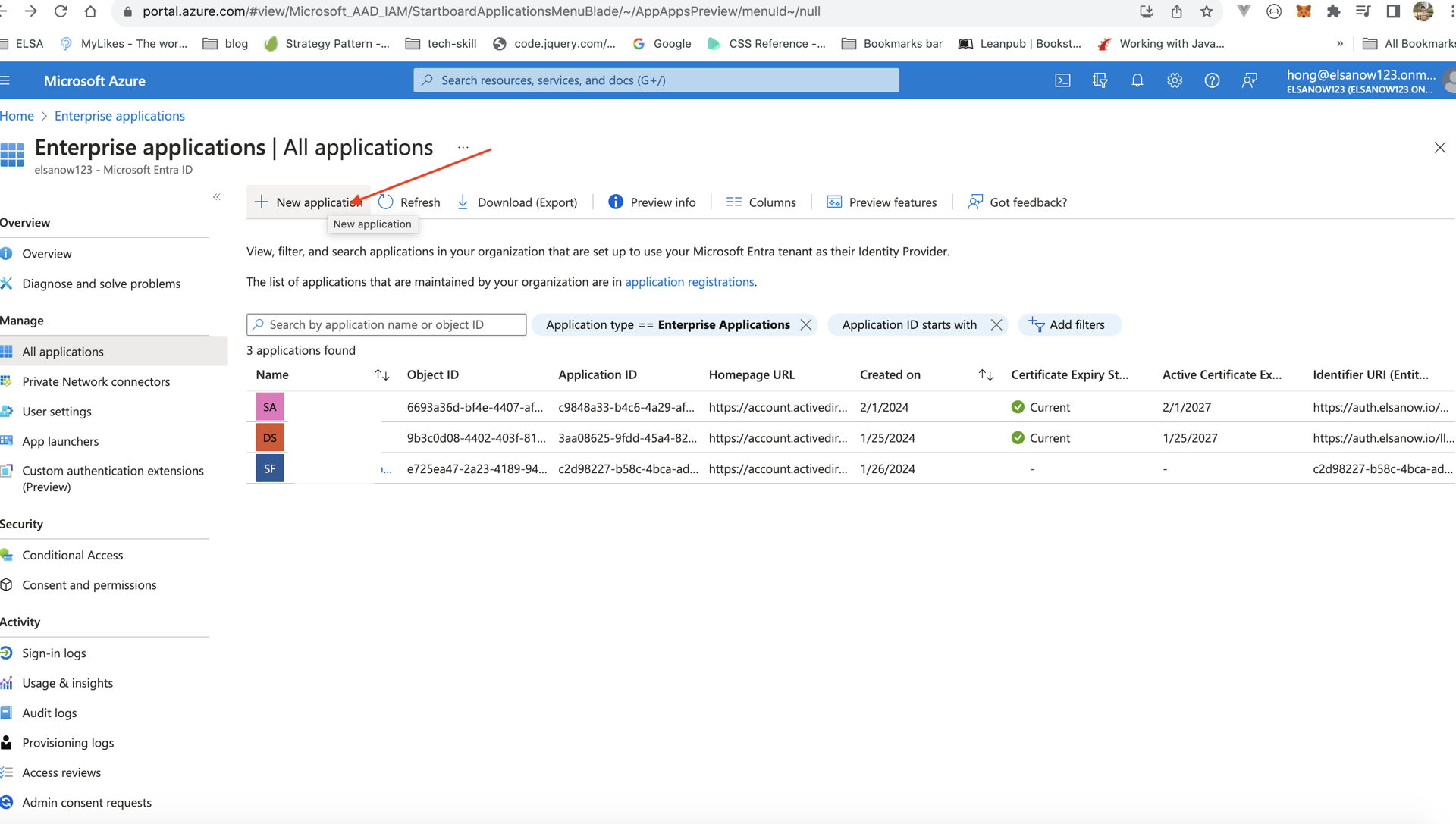
ไปที่ Enterprise Applications:
- คลิกที่ "Microsoft Entra ID" (หรือ "Azure Active Directory")
- เลือก "Enterprise applications" จากเมนูด้านซ้าย
- คลิก "+ New application"
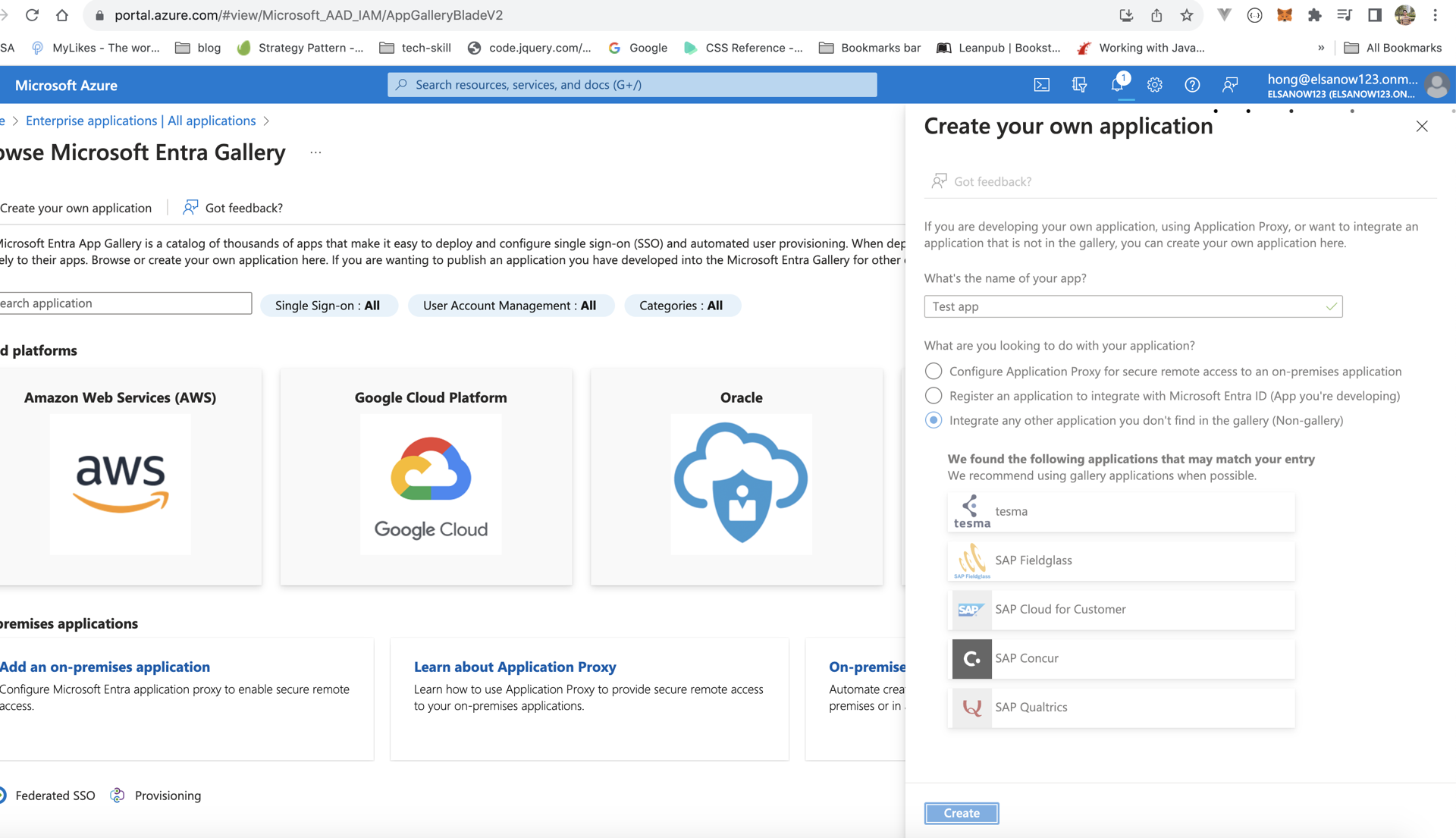
สร้างแอปพลิเคชันของคุณเอง:
- คลิก "Create your own application"
- ใส่ชื่อแอปพลิเคชัน (เช่น "ELSA Business SSO")
- เลือก "Integrate any other application you don't find in the gallery (Non-gallery)"
- คลิก "Create"
ขั้นตอนที่ 2: ตั้งค่า SAML-Based Single Sign-On
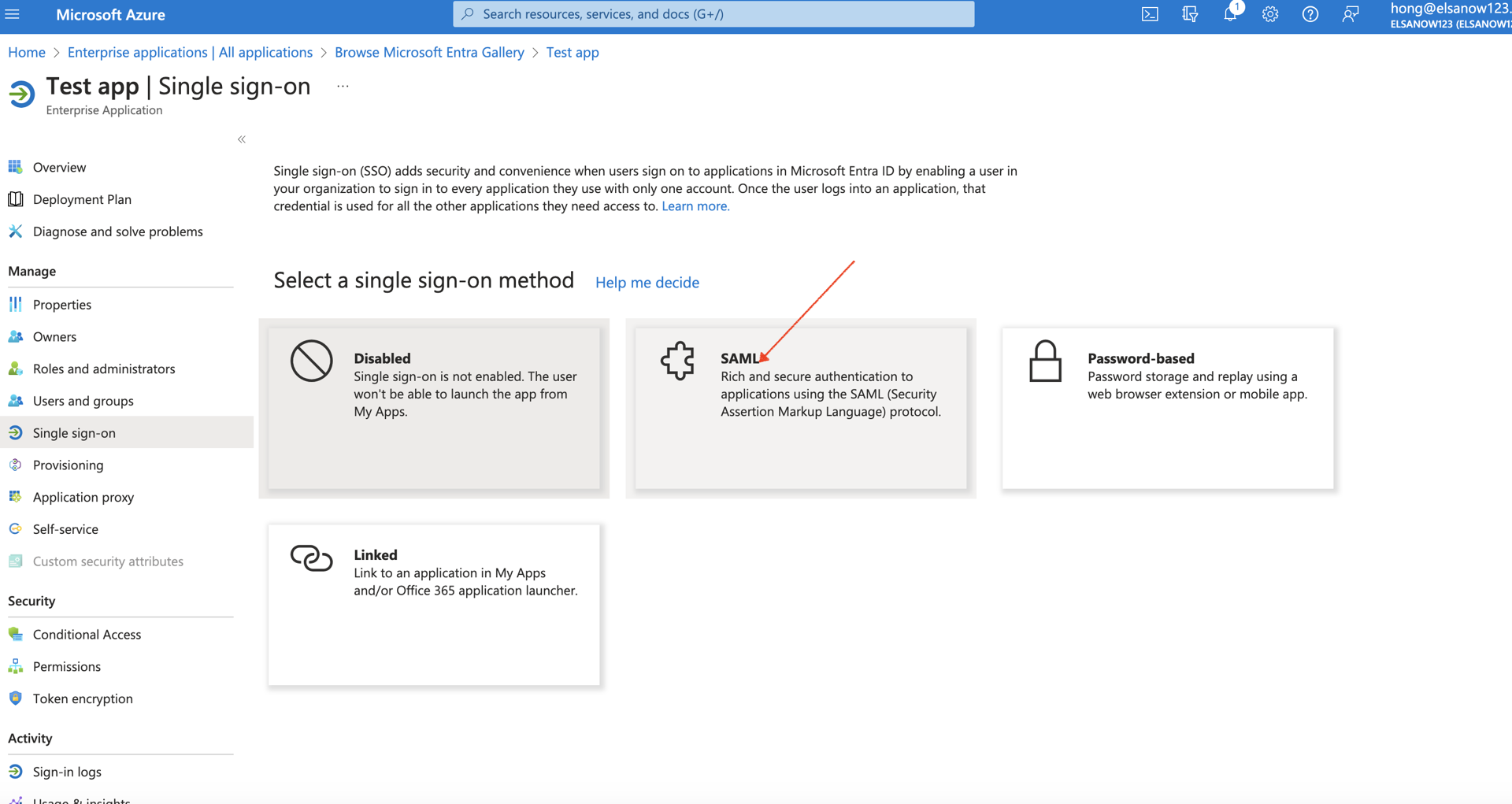
เข้าสู่การตั้งค่า SSO:
- ในแอปพลิเคชัน ELSA ที่สร้างขึ้นใหม่ของคุณ คลิก "Single sign-on" จากเมนูด้านซ้าย
- เลือก "SAML" เป็นวิธีการ Single sign-on
ตั้งค่า Basic SAML Settings:
- คลิก "Edit" ในส่วน "Basic SAML Configuration"
- กรอกค่าต่อไปนี้ที่ได้รับจาก ELSA:
- Identifier (Entity ID): กรอก
SP Entity IDจาก ELSA - Reply URL (Assertion Consumer Service URL): กรอก
ACS URLจาก ELSA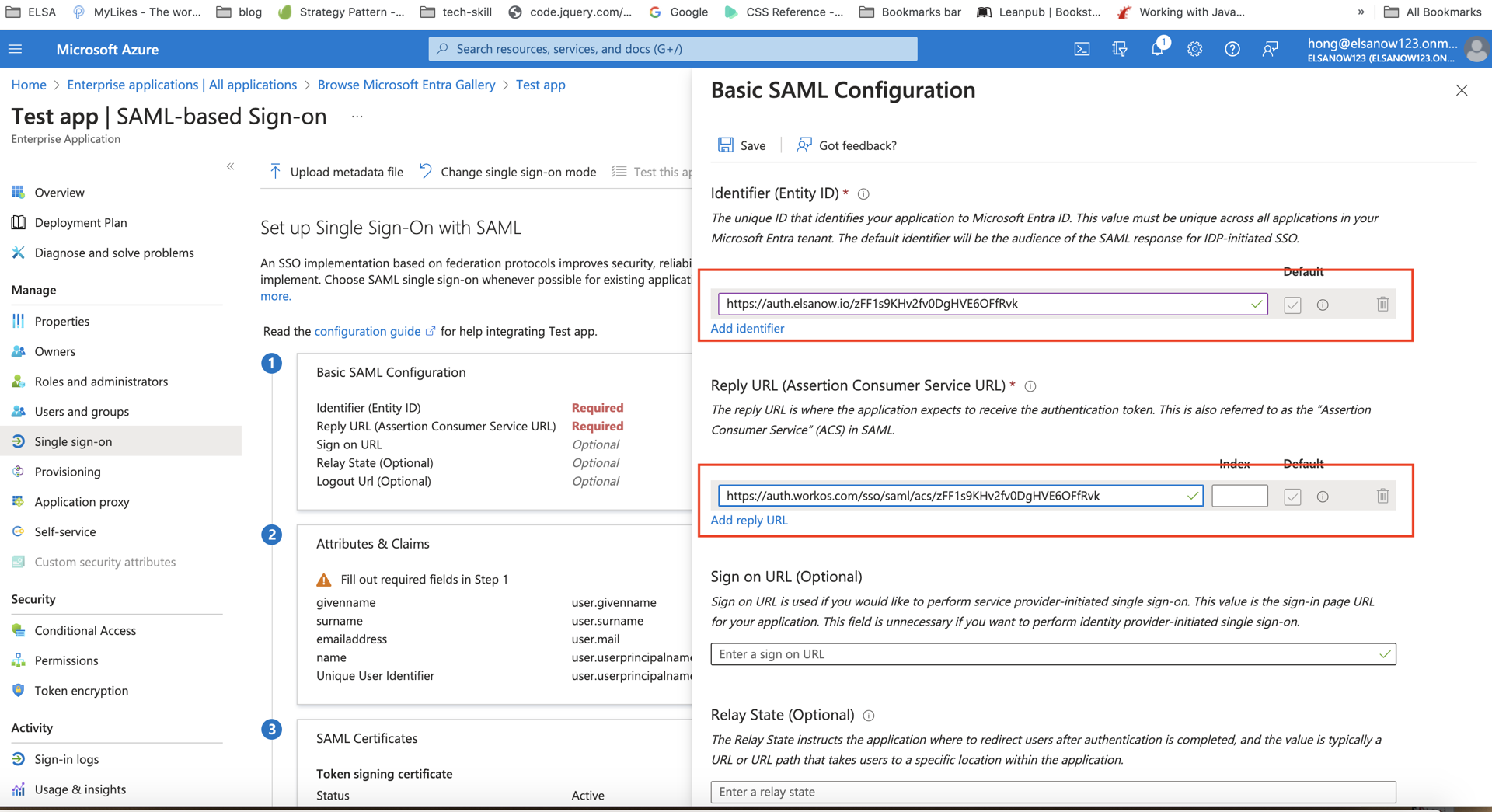
- Identifier (Entity ID): กรอก
- คลิก "Save"
ขั้นตอนที่ 3: ตั้งค่า User Attributes และ Claims
แก้ไข Attributes & Claims:
- คลิก "Edit" ในส่วน "Attributes & Claims"
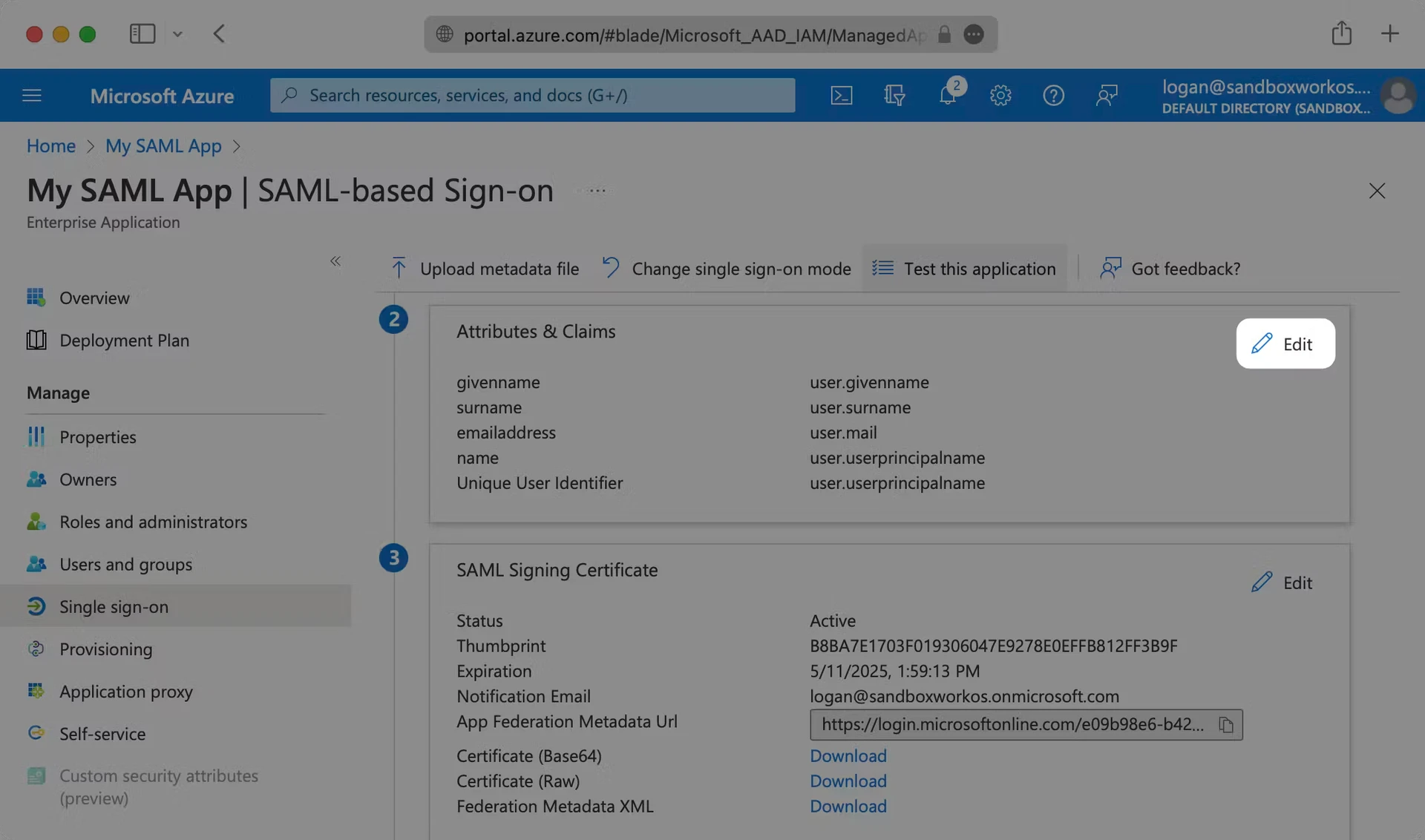
- คลิก "Edit" ในส่วน "Attributes & Claims"
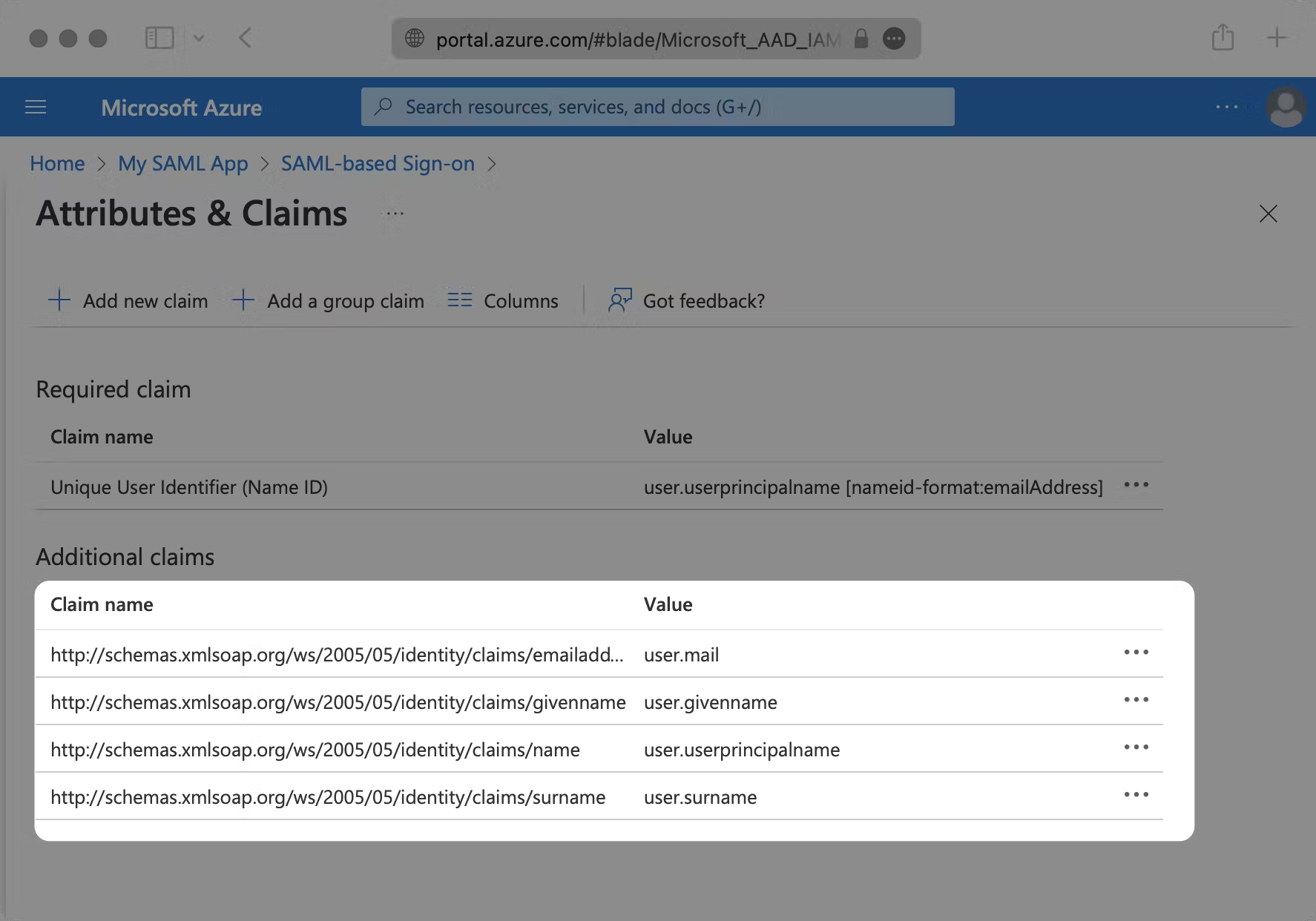
ตรวจสอบให้แน่ใจว่าการแมปต่อไปนี้ถูกตั้งค่า:
Claim Name Source Attribute http://schemas.xmlsoap.org/ws/2005/05/identity/claims/emailaddressuser.mailhttp://schemas.xmlsoap.org/ws/2005/05/identity/claims/givennameuser.givennamehttp://schemas.xmlsoap.org/ws/2005/05/identity/claims/nameuser.userprincipalnamehttp://schemas.xmlsoap.org/ws/2005/05/identity/claims/surnameuser.surnameสำคัญ: การแมปเหล่านี้จะช่วยให้ ELSA ได้รับข้อมูลผู้ใช้ที่ถูกต้อง หากคุณต้องการเปลี่ยนแปลงการแมปเหล่านี้ด้วยเหตุผลใด ๆ กรุณาติดต่อฝ่ายสนับสนุน ELSA ก่อน เนื่องจากการเปลี่ยนอาจส่งผลต่อการยืนยันตัวตนของผู้ใช้
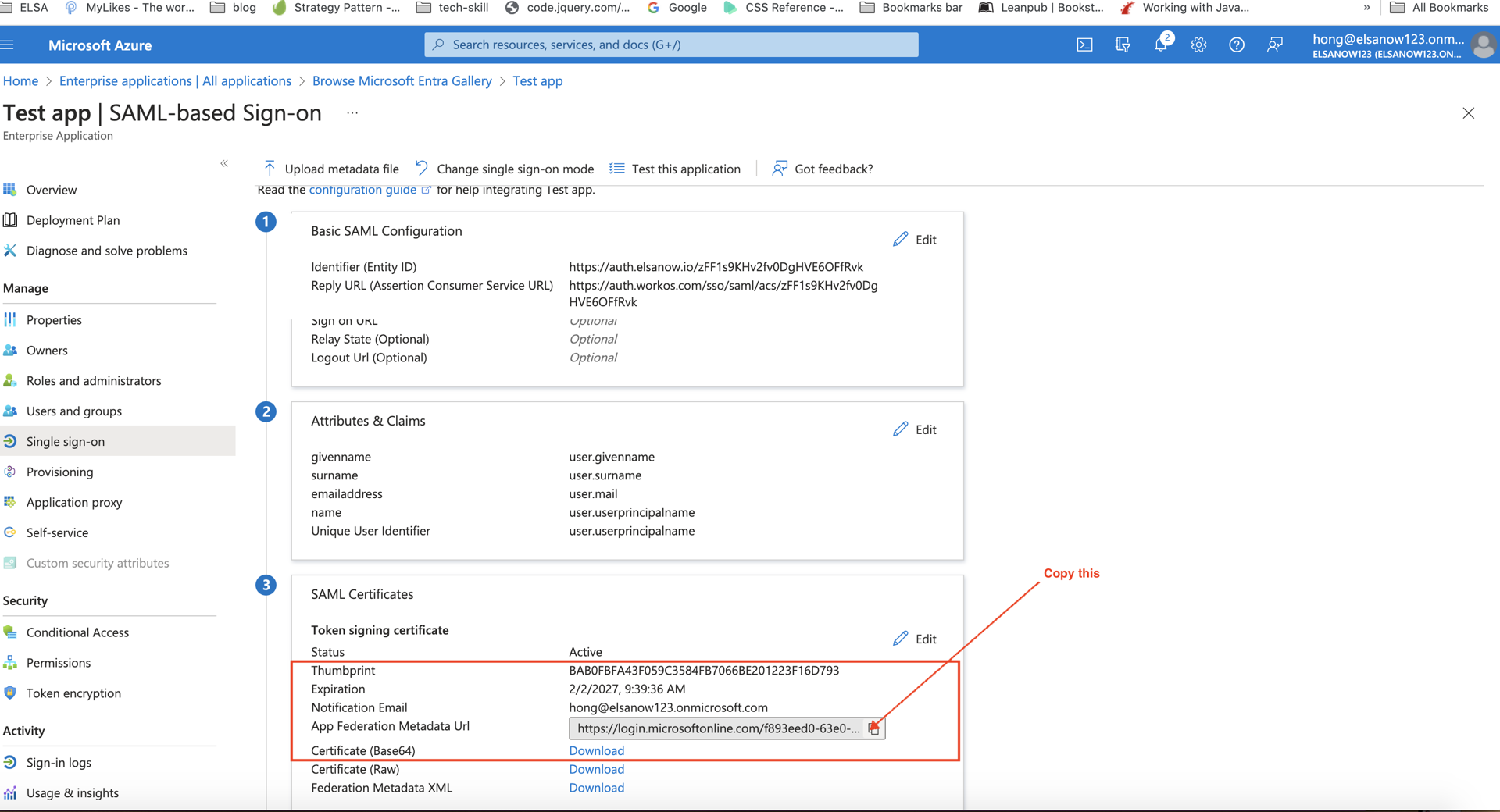
ขั้นตอนที่ 4: ส่ง SAML Metadata ให้กับ ELSA
หลังจากตั้งค่า SAML แล้ว ให้คัดลอก SAML Certificate (App Federation Metadata URL) จากการตั้งค่า SAML (ดูภาพ) และส่งกลับไปยังทีม IT ของ ELSA
ขั้นตอนที่ 5: กำหนดผู้ใช้และกลุ่ม (หลังจาก ELSA ยืนยันการตั้งค่า)
เมื่อ ELSA ยืนยันว่าได้ตั้งค่า SSO แล้ว:
ไปที่ Users and Groups:
- ในแอปพลิเคชัน ELSA ของคุณ คลิก "Users and groups" จากเมนูด้านซ้าย
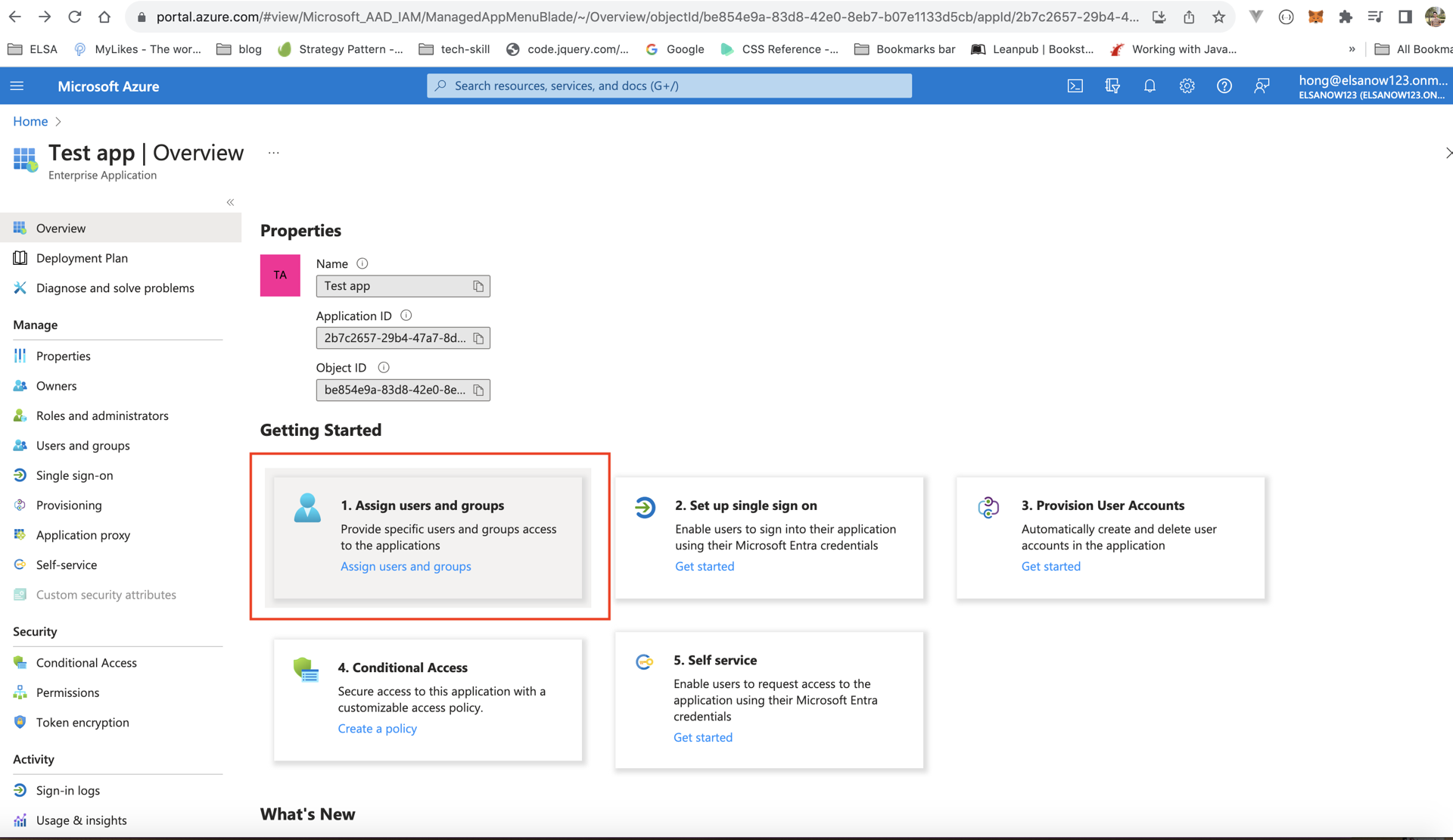
- คลิก "+ Add user/group"
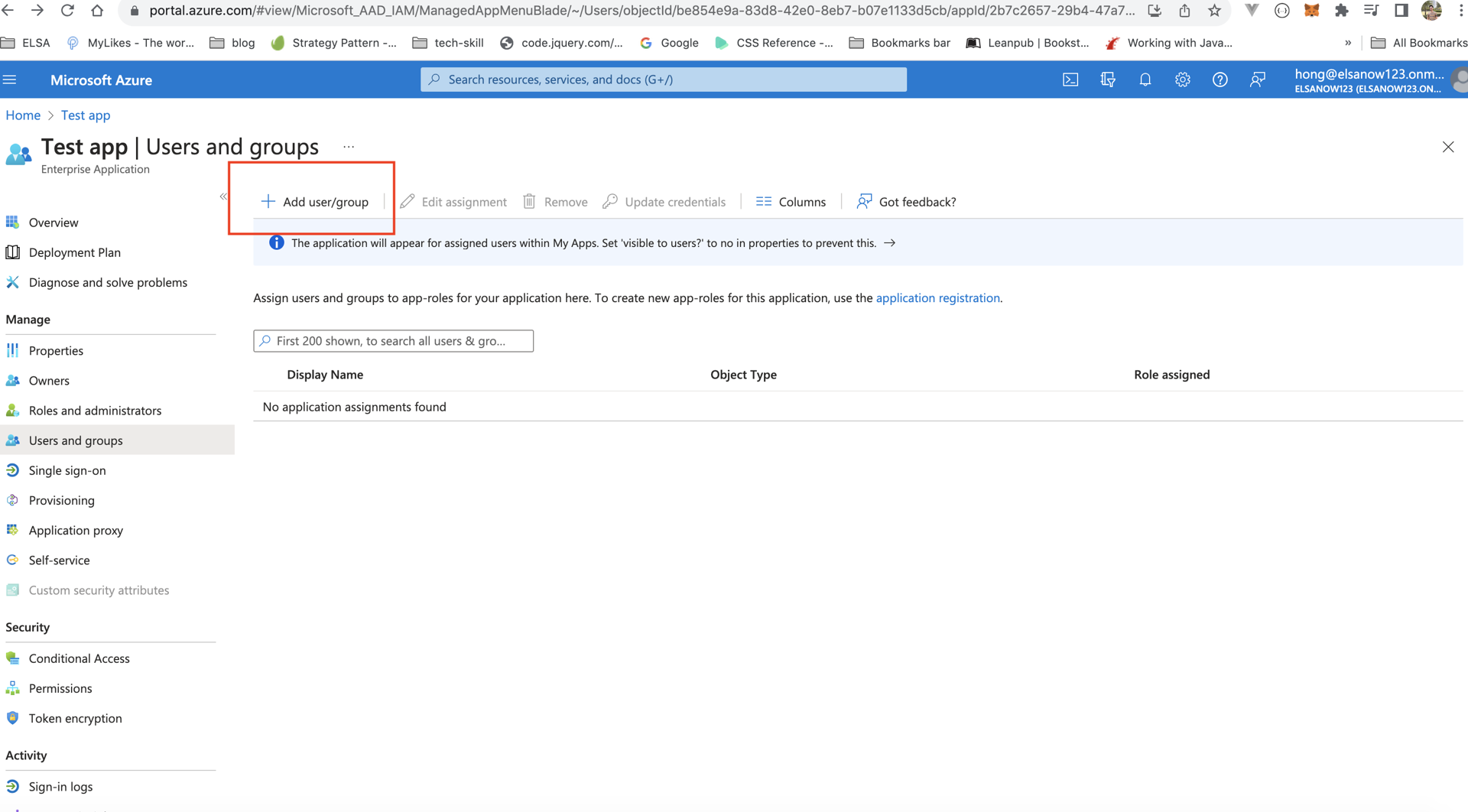
- ในแอปพลิเคชัน ELSA ของคุณ คลิก "Users and groups" จากเมนูด้านซ้าย
กำหนดสิทธิ์การเข้าถึง:
- คลิก "Users" (หรือ "Groups") ใต้ "None Selected"
- เลือกผู้ใช้หรือกลุ่มที่ควรมีสิทธิ์เข้าถึง ELSA
- คลิก "Select" ที่ด้านล่าง
- คลิก "Assign"
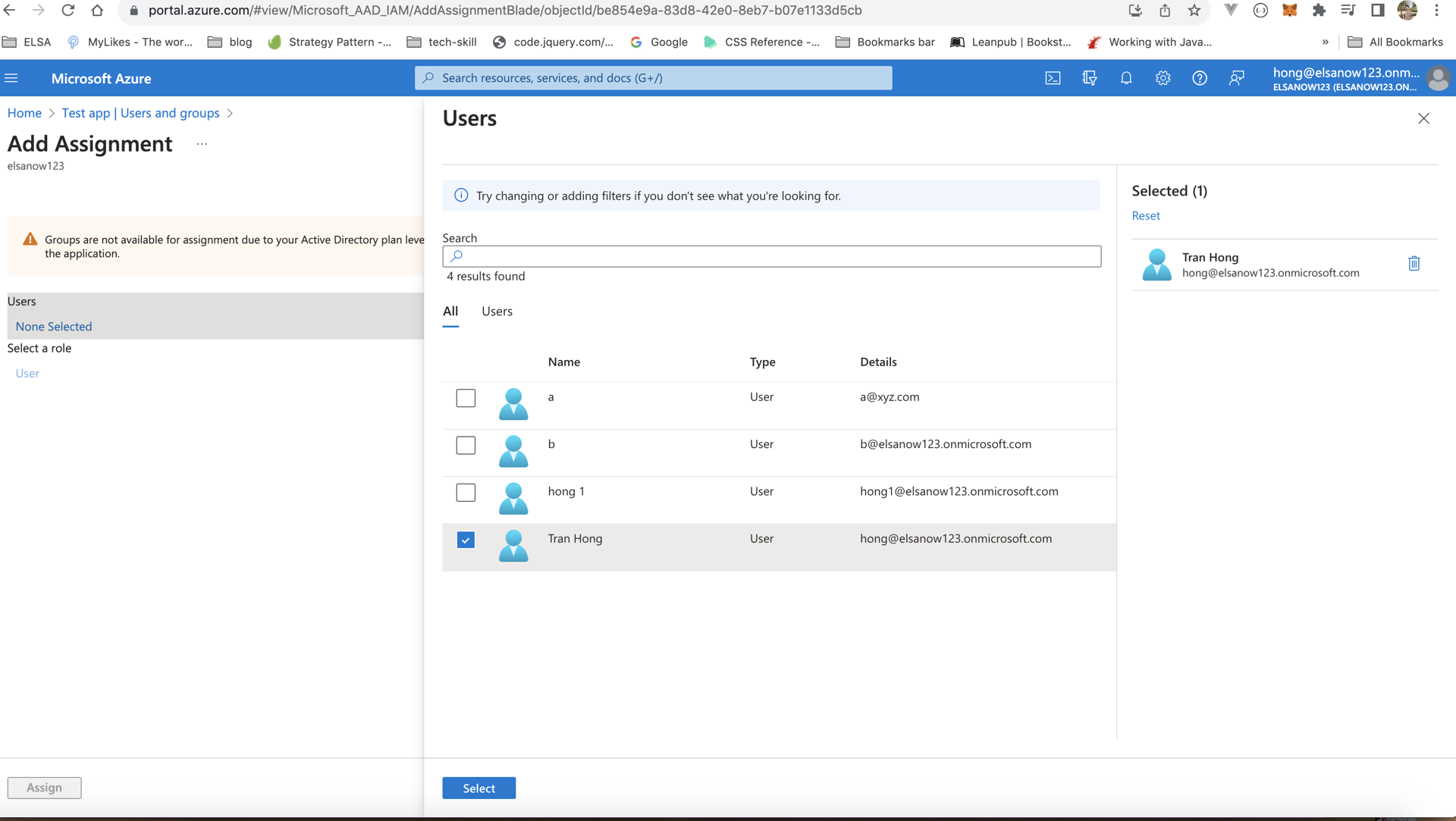
ความหมายของขั้นตอนนี้:
- เฉพาะผู้ใช้/กลุ่มที่ได้รับมอบหมายเท่านั้นที่จะสามารถเข้าสู่ระบบ ELSA ด้วย SSO ได้
- ผู้ใช้ที่ไม่ได้รับมอบหมายจะไม่เห็น ELSA ในแอป Microsoft ของตน
- คุณสามารถเพิ่มหรือลบผู้ใช้ได้ตลอดเวลา
ทดสอบการเชื่อมต่อ SSO ของคุณ
- กำหนดตัวคุณเอง เป็นผู้ใช้ทดสอบก่อน
- ออกจากระบบ ELSA Business หากคุณเข้าสู่ระบบอยู่
- ไปที่ หน้าเข้าสู่ระบบ ELSA Business ของคุณ
- คลิก "Sign in with SSO"
- กรอก อีเมลองค์กรของคุณ
- ตรวจสอบ ว่าคุณถูกเปลี่ยนเส้นทางไปยังหน้าเข้าสู่ระบบ Microsoft
- ยืนยัน ว่าคุณสามารถเข้าสู่ระบบ ELSA ได้สำเร็จ
การแก้ไขปัญหาทั่วไป
เกิดข้อผิดพลาด ไม่สามารถเข้าสู่ระบบได้
สาเหตุที่เป็นไปได้:
- ELSA ยังไม่ได้ตั้งค่า SSO ฝั่งเราเสร็จสมบูรณ์
- ยังไม่ได้ส่ง metadata URL ให้ ELSA
- กรอก SP Entity ID หรือ ACS URL ไม่ถูกต้อง
วิธีแก้ไข: ตรวจสอบกับ ELSA ว่าการตั้งค่าเสร็จสมบูรณ์แล้ว และตรวจสอบค่าที่กรอกในขั้นตอนที่ 2 อีกครั้ง
ผู้ใช้ได้รับมอบหมายแล้วแต่เข้าสู่ระบบไม่ได้
สาเหตุที่เป็นไปได้:
- อีเมลของผู้ใช้ใน Azure AD ไม่ตรงกับอีเมลใน ELSA
- ไม่ได้ตั้งค่า user attributes อย่างถูกต้อง
- บัญชีผู้ใช้ยังไม่เปิดใช้งานใน ELSA
วิธีแก้ไข:
- ตรวจสอบให้อีเมลของผู้ใช้ตรงกันทั้งสองระบบ
- ตรวจสอบว่า attribute mapping ในขั้นตอนที่ 3 ถูกต้อง
- ติดต่อฝ่ายสนับสนุน ELSA เพื่อตรวจสอบสถานะบัญชีผู้ใช้
ส่วน "Attributes & Claims" แสดงการแมปที่แตกต่างกัน
สาเหตุที่เป็นไปได้:
- Azure AD ของคุณอาจมีการตั้งค่า claim แบบกำหนดเอง
วิธีแก้ไข:
- ติดต่อฝ่ายสนับสนุน ELSA ก่อนแก้ไขการตั้งค่าเหล่านี้
- เราสามารถทำงานร่วมกับการตั้งค่า attribute ที่คุณมีอยู่ได้หากจำเป็น
คำถามที่พบบ่อย
ถาม: สามารถใช้ SSO และเข้าสู่ระบบด้วยอีเมล/รหัสผ่านปกติพร้อมกันได้หรือไม่?
ตอบ: ได้! SSO เป็นตัวเลือกเข้าสู่ระบบเพิ่มเติม ผู้ใช้ยังคงใช้วิธีอีเมล/รหัสผ่านได้หากต้องการ
ถาม: ใช้เวลาตั้งค่า SSO นานเท่าไร?
ตอบ: การตั้งค่าใน Azure ใช้เวลา 20-30 นาที ส่วนการตั้งค่า ELSA ใช้เวลา 1-2 วันทำการหลังจากได้รับ metadata ของคุณ
ถาม: ต้องสร้างบัญชี ELSA ให้ผู้ใช้ก่อนหรือไม่?
ตอบ: ใช่ ผู้ใช้ต้องมีอยู่ใน ELSA Business ก่อนจึงจะเข้าสู่ระบบผ่าน SSO ได้ หากต้องการอัปโหลดผู้ใช้จำนวนมาก กรุณาติดต่อ CSM ของคุณ
ถาม: สามารถใช้ SSO กับทั้งนักเรียนและครูได้หรือไม่?
ตอบ: ได้ ผู้ใช้ทุกประเภทสามารถใช้ SSO ได้ตราบใดที่มีบัญชี Microsoft ใน directory ของคุณ
ถาม: หากอีเมลของผู้ใช้เปลี่ยนจะเกิดอะไรขึ้น?
ตอบ: กรุณาติดต่อฝ่ายสนับสนุน ELSA เพื่ออัปเดตอีเมลใน ELSA Business ให้ตรงกับอีเมลใหม่ใน Azure AD
บทความนี้มีประโยชน์หรือไม่?
เยี่ยมเลย!
ขอบคุณสำหรับความคิดเห็นของคุณ
ขออภัยที่เราช่วยเหลือไม่ได้!
ขอบคุณสำหรับความคิดเห็นของคุณ
ส่งข้อเสนอแนะแล้ว
เราขอขอบคุณในความพยายามของคุณ และจะพยายามแก้ไขบทความดังกล่าว