ELSAレッスンをチームの練習モジュールとして割り当てるには、以下の手順に従ってください。
1. 左側のサイドバーメニューからコンテンツ管理に移動し、「練習モジュール」を選択します。必ず「ELSAプログラム」タブを選択していることを確認してください。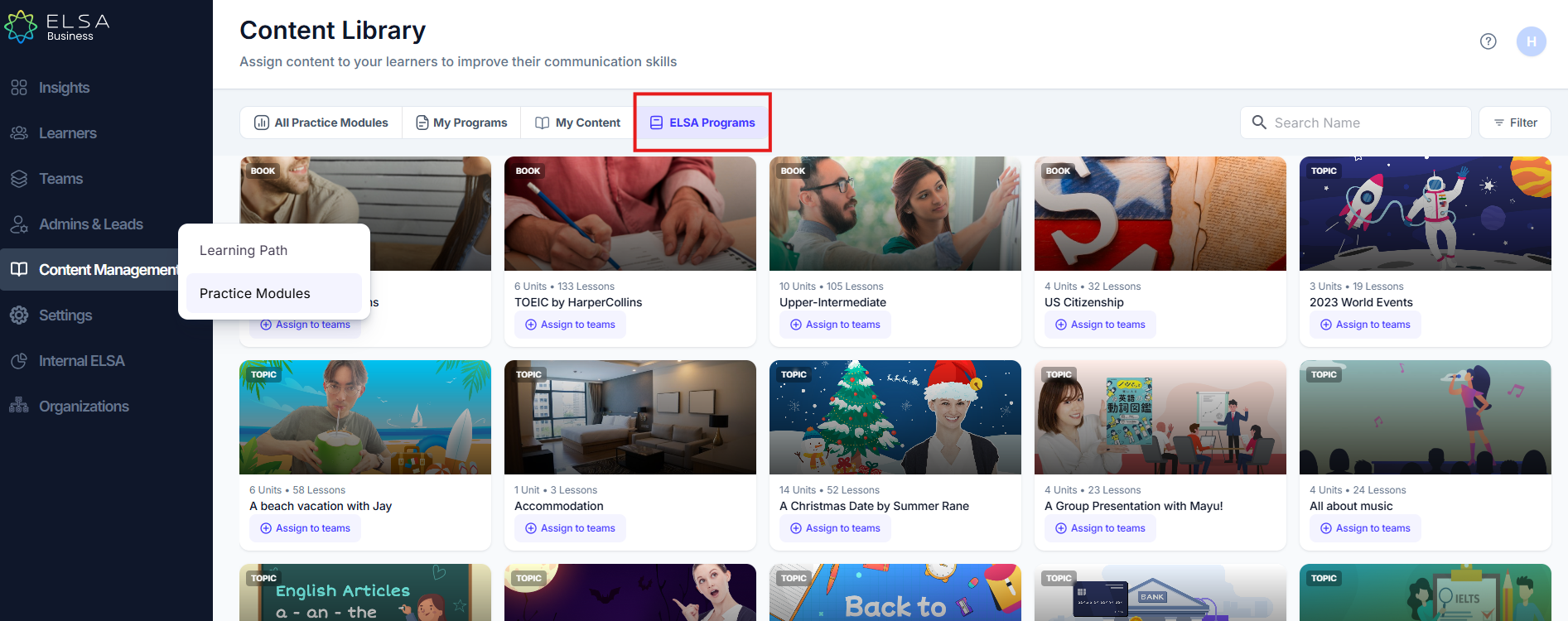
2. ELSAレッスンの一覧からチームに割り当てたいレッスンを探します。
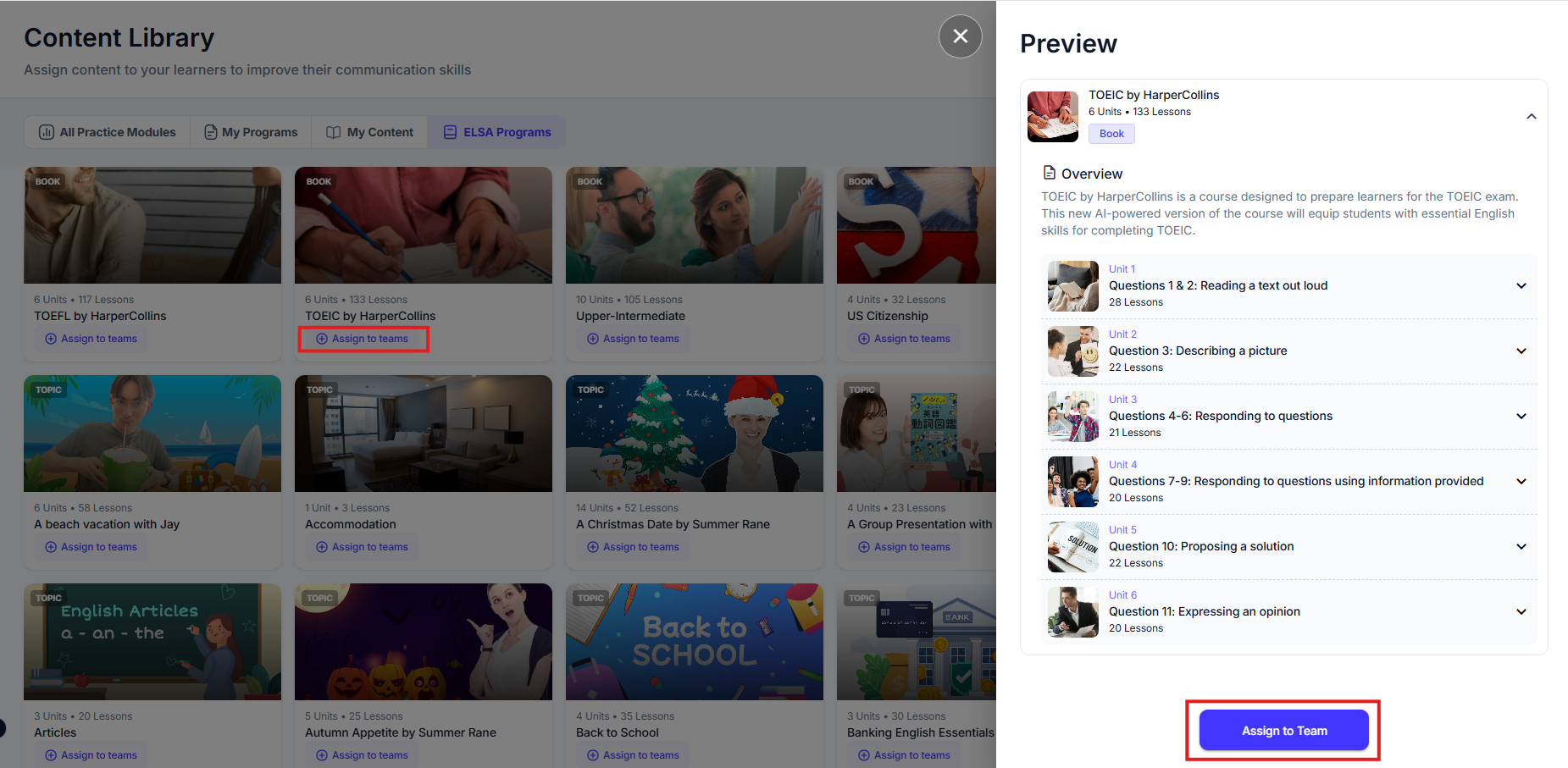
3. 希望する練習モジュールが見つかったら、そのモジュールカードの下部にある「チームに割り当てる」ボタンをクリックします。
4. 練習モジュールの内容プレビューが表示されます。内容を確認し、「チームに割り当てる」をクリックして続行できます。
サイドバーが開き、以下の内容が表示されます:
- 練習モジュールのタイトル
- 練習モジュールの概要
- レッスンユニット
- レッスン詳細
5. 「設定」パネルが表示され、チームに割り当てる際にコンテンツ設定をカスタマイズできます。入力項目は事前に入力されており、ユーザーの作業を効率化します。カスタマイズ可能な項目は以下の通りです:
- タイトル:デフォルトはコンテンツ名ですが、ユーザーが編集可能です。
- チーム:ユーザーが選択する必要があります(デフォルトなし)。複数チームの選択が可能です。
- 開始日:デフォルトは「今すぐ割り当て」。将来の日付も設定可能です。
- 終了日:デフォルトは開始日の1週間後。開始日より前には設定できません。
- リマインダー:デフォルトは締切日の2日前。調整可能です。
- メールリマインダー:課題を完了していない学習者に通知を送信します。
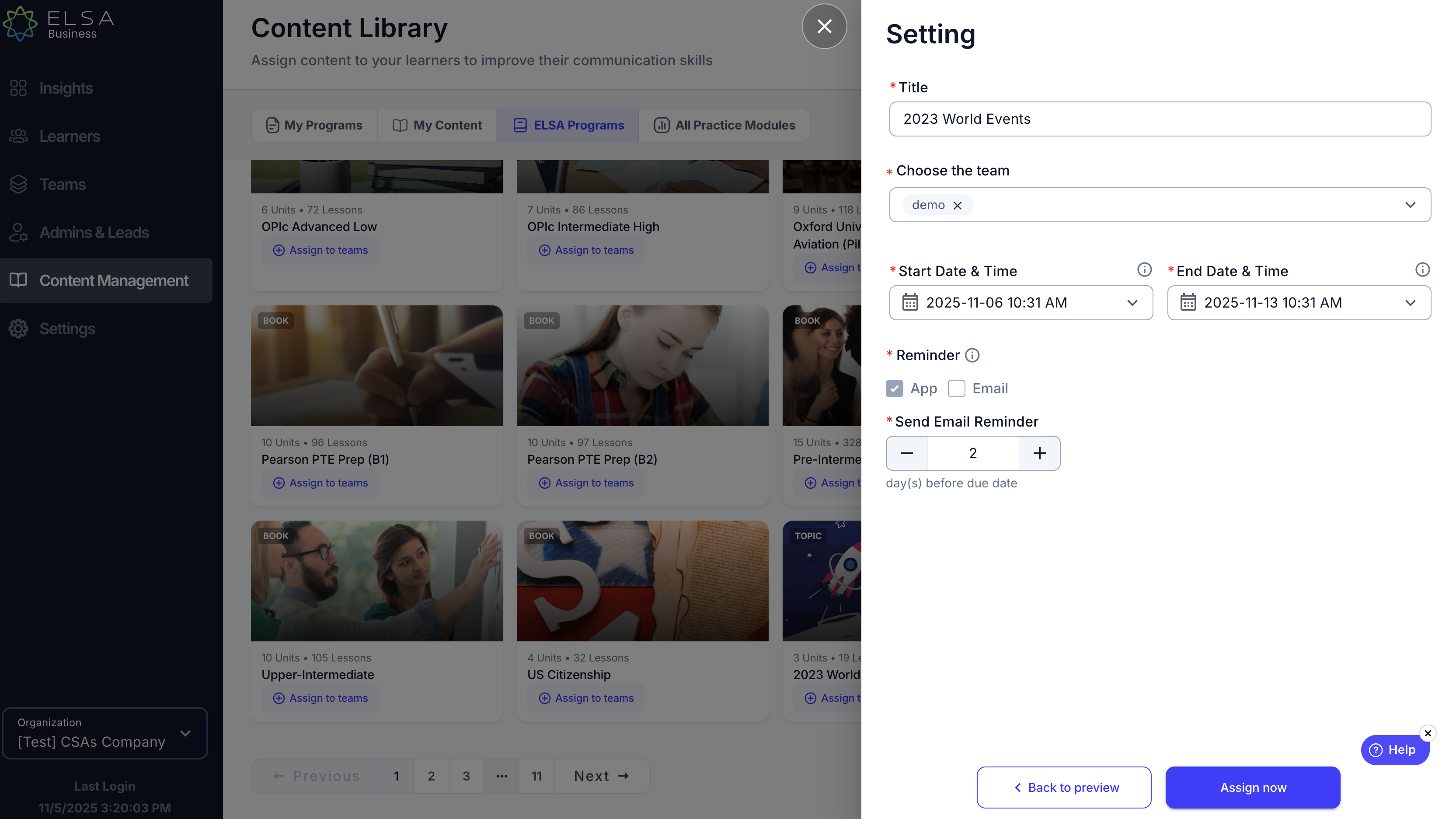
6. 「今すぐ割り当て」をクリックして、練習モジュールをチームに割り当てます。
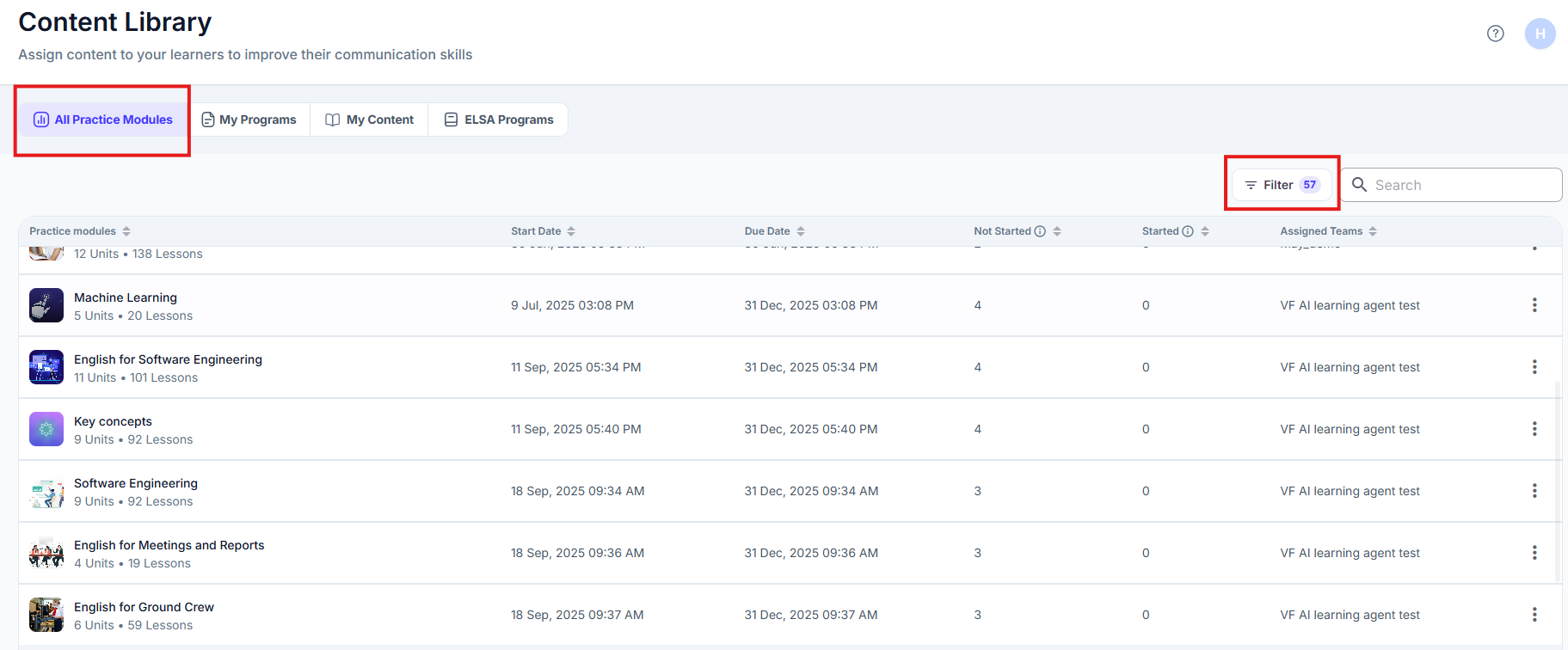
7. 割り当てた練習モジュールは、練習モジュールページの「すべての練習モジュール」タブで確認でき、ステータスやチームでフィルターをかけることができます。
この記事は役に立ちましたか?
それは素晴らしい!
フィードバックありがとうございます
お役に立てず申し訳ございません!
フィードバックありがとうございます
フィードバックを送信しました
記事の改善におけるご協力ありがとうございます。