コンテンツをチームに割り当てるには、以下の簡単な手順に従ってください。
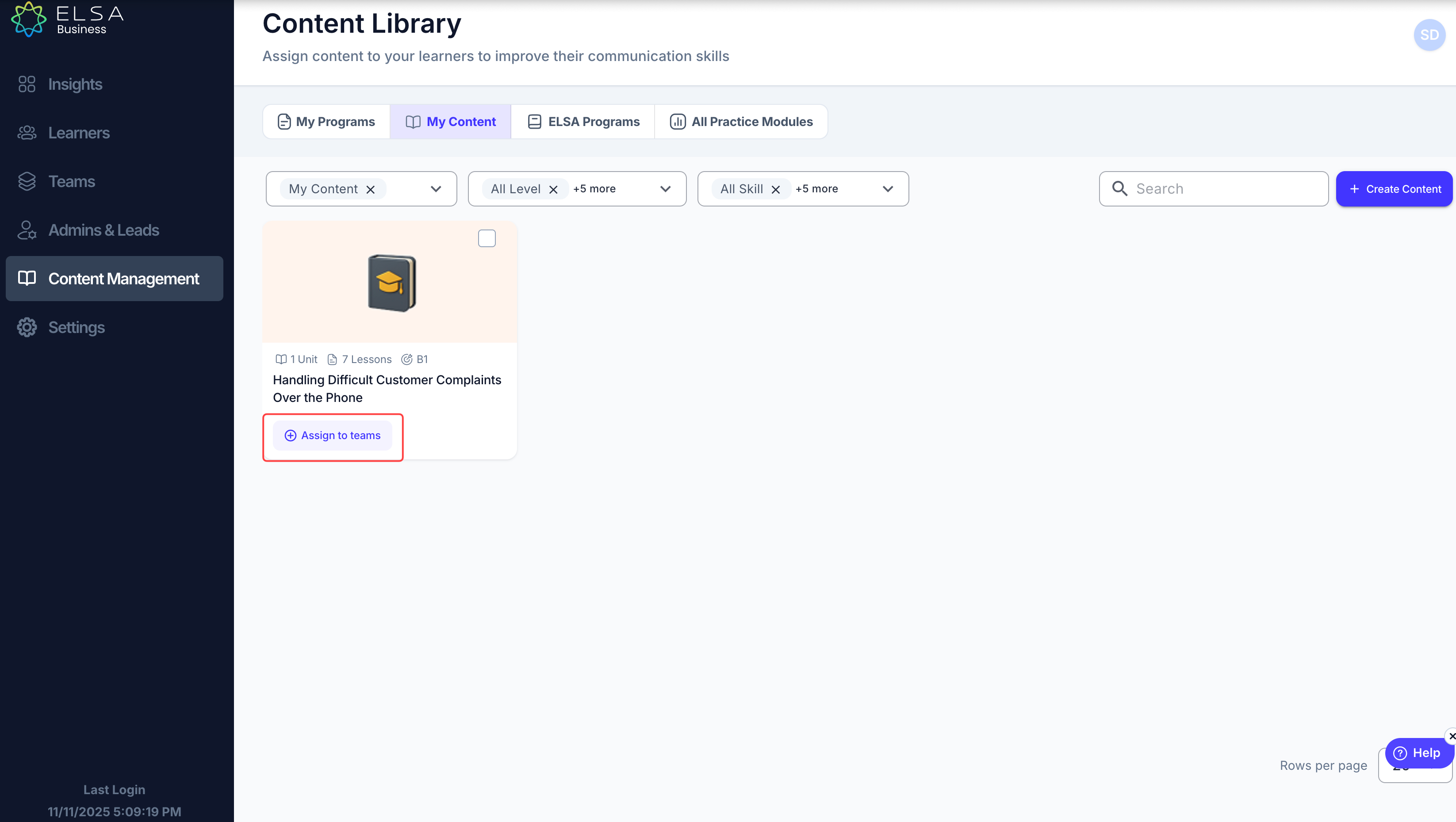
1. コンテンツ管理 => マイコンテンツで、チームに割り当てたいレッスンを見つけ、「チームに割り当てる」をクリックします。
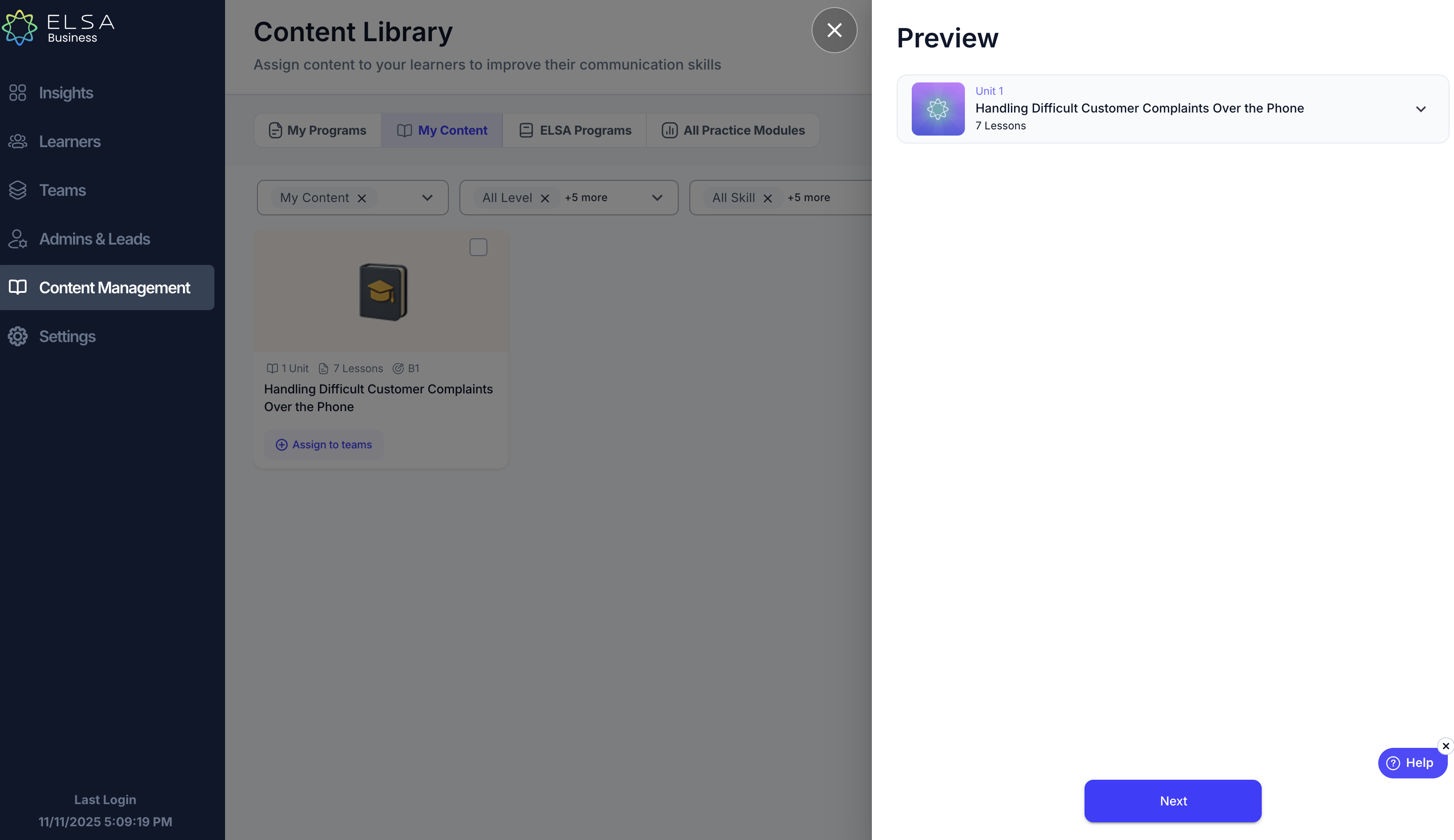
ここでレッスンをプレビューできます。
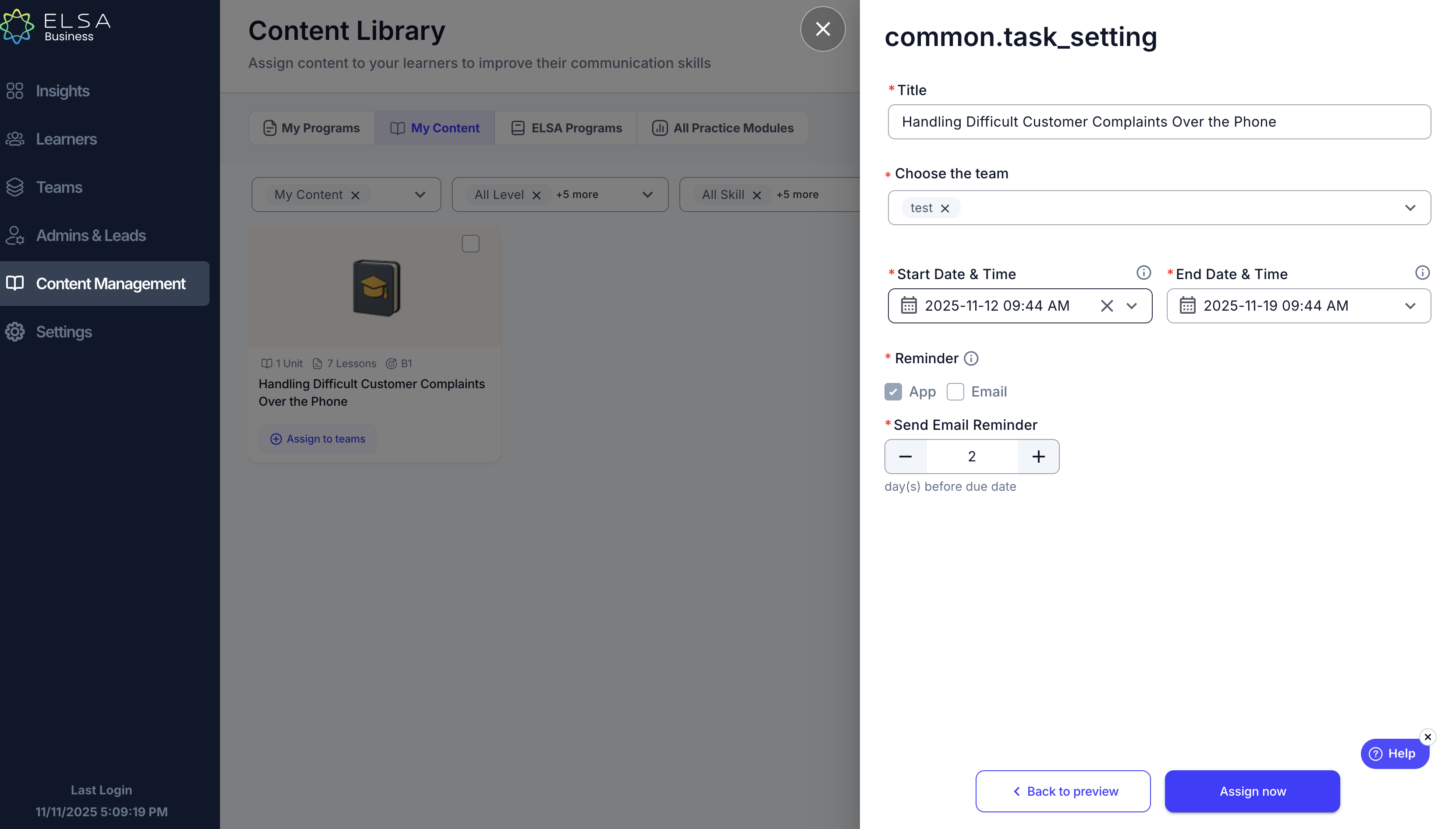
2. 管理者またはチームリーダーは、チームに割り当てる際にプログラム設定をカスタマイズできます。入力項目はユーザーの作業を効率化するために事前入力されます。
- タイトル:デフォルトはコンテンツ名ですが、ユーザーが編集できます。
- チーム:ユーザーが選択する必要があります(デフォルトなし)。複数チームの選択が可能です。
- 開始日:デフォルトは「今すぐ割り当て」。将来の日付に設定することも可能です。
- 終了日:デフォルトは開始日の1週間後です。開始日より前には設定できません。
- リマインダー:デフォルトは締切日の2日前ですが、調整可能です。
- メールリマインダー:課題を完了していない学習者に通知が送信されます。
7. プログラムの設定が完了すると、学習者には開始日にメール通知が送信されます。メールは組織設定で選択された言語で送信されます。
この記事は役に立ちましたか?
それは素晴らしい!
フィードバックありがとうございます
お役に立てず申し訳ございません!
フィードバックありがとうございます
フィードバックを送信しました
記事の改善におけるご協力ありがとうございます。