新しいプログラムを作成するには、以下の簡単な手順に従ってください。
- 管理者/チームリーダーは、コンテンツ管理に移動し、練習モジュールを選択して、「マイプログラム」タブを選ぶことで、チーム向けにELSAコンテンツをカスタマイズできます。
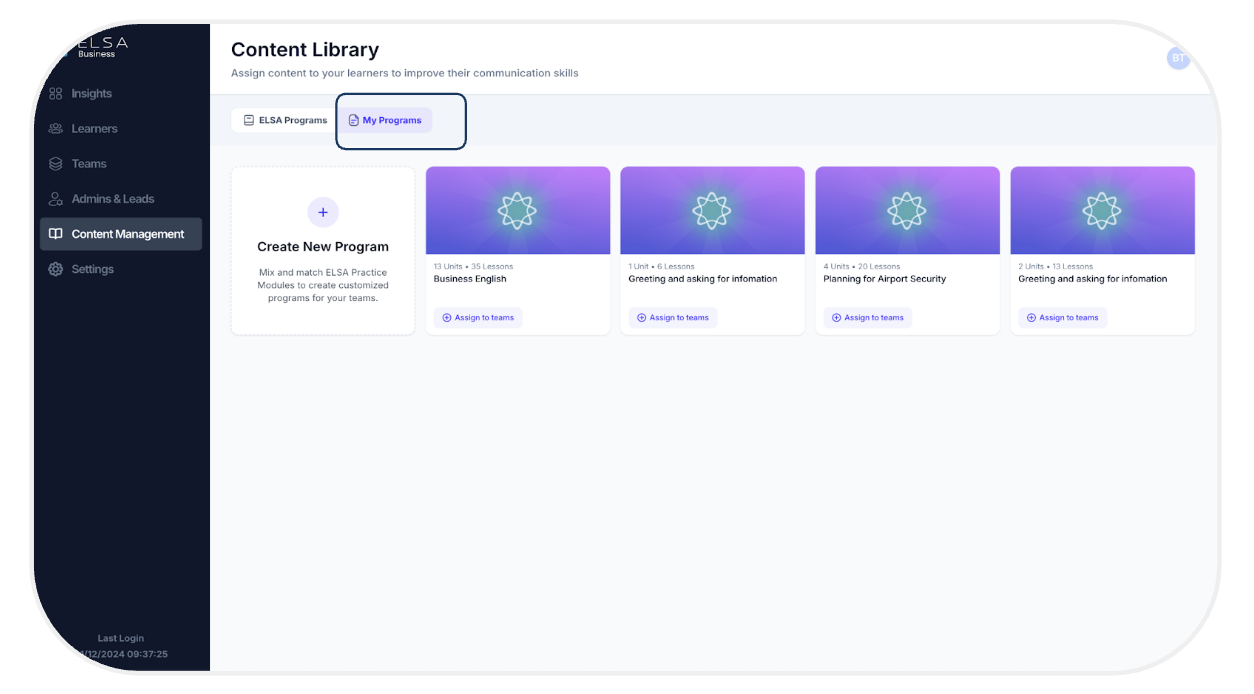
- 「新しいプログラムを作成」ボタンをクリックします。
- ユーザーは、コース、トピック、AIロールプレイなど、さまざまなソースからコンテンツを選択できます。
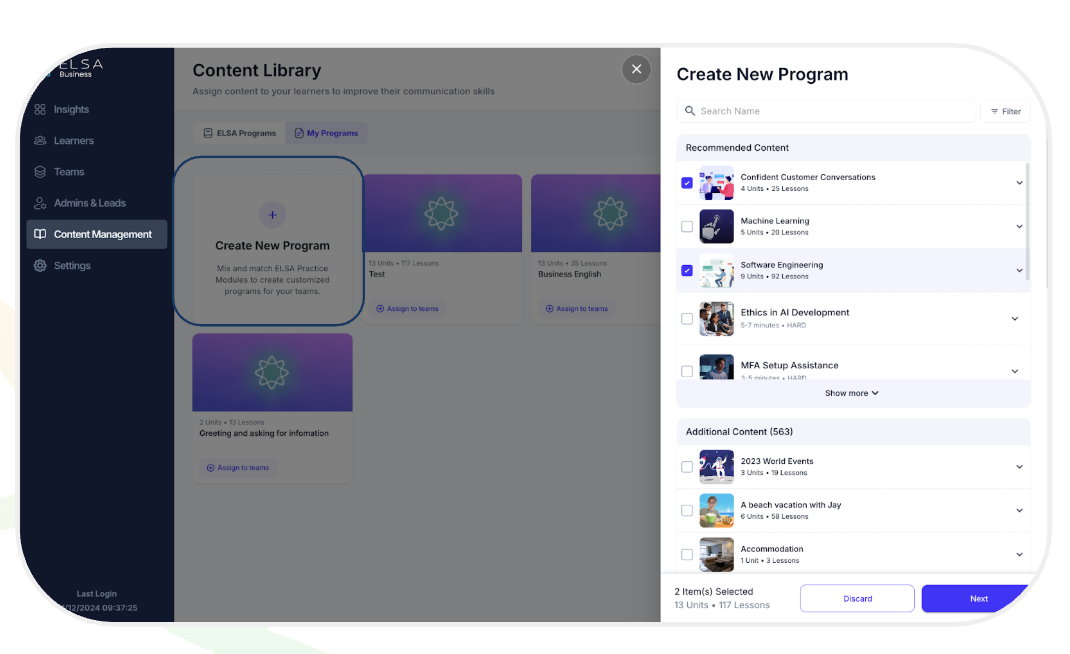
- 最良の学習体験のために、コンテンツはユニットレベルで慎重に選択・整理する必要があります。これにより、ユーザーにとって意味のある学習成果が保証されます。
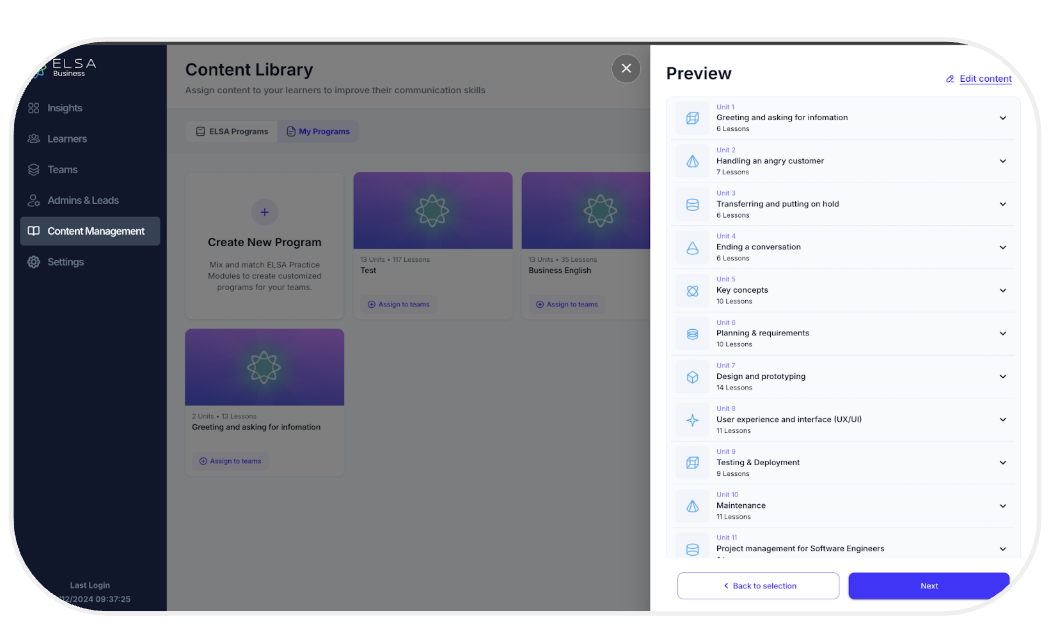
- 管理者/チームリーダーはユニットの順序を入れ替えることができ、順番は自動的に再番号付けされます。また、必要に応じてユニットを削除することも可能です。
重要な注意点:書籍コンテンツは全体として割り当てる必要があり、他の種類のコンテンツと組み合わせたり混合したりすることはできません。 - 管理者/チームリーダーはさらに以下の方法でプログラムをカスタマイズできます:
- プログラム画像のアップロード(デフォルト:会社のロゴ)
- プログラム名の編集(デフォルト:最初のユニット名)
- 概要の編集(デフォルト:プログラム名と同じ)
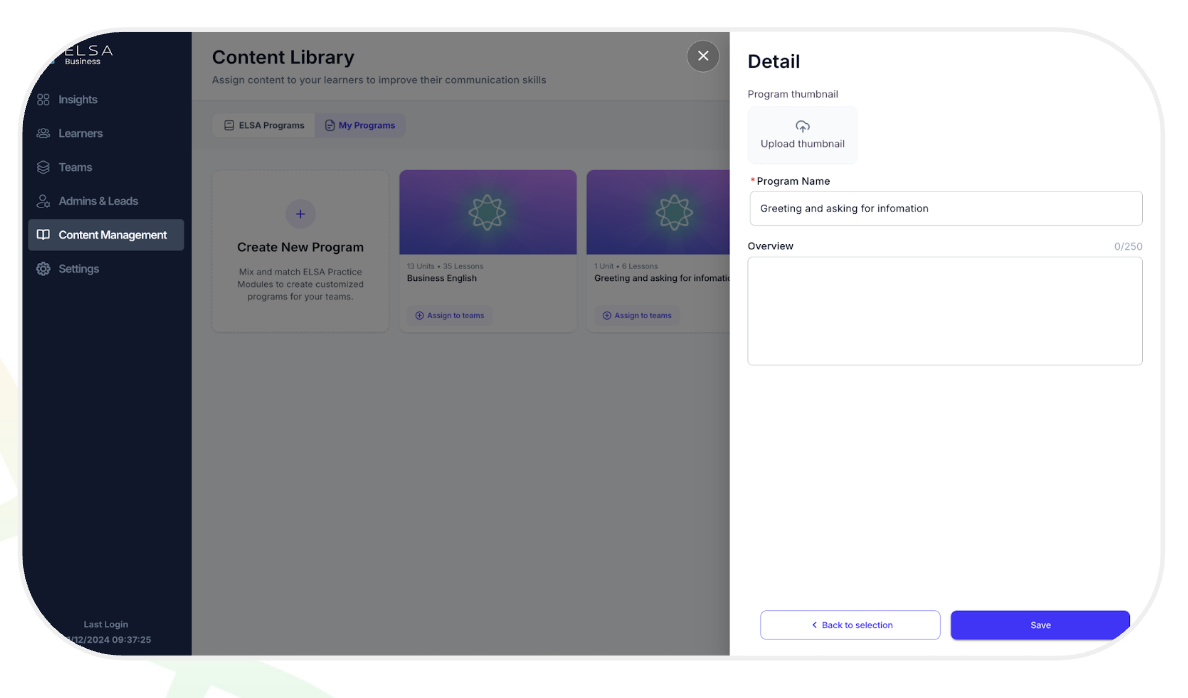
- プログラム画像のアップロード(デフォルト:会社のロゴ)
- 新しく作成されたプログラムは「マイプログラム」に表示されます。そこから、管理者/チームリーダーは特定のチームにプログラムを割り当てることができます。
この記事は役に立ちましたか?
それは素晴らしい!
フィードバックありがとうございます
お役に立てず申し訳ございません!
フィードバックありがとうございます
フィードバックを送信しました
記事の改善におけるご協力ありがとうございます。