您可以在多個位置查看已分配的練習模組。以下是查看已分配練習模組的步驟:
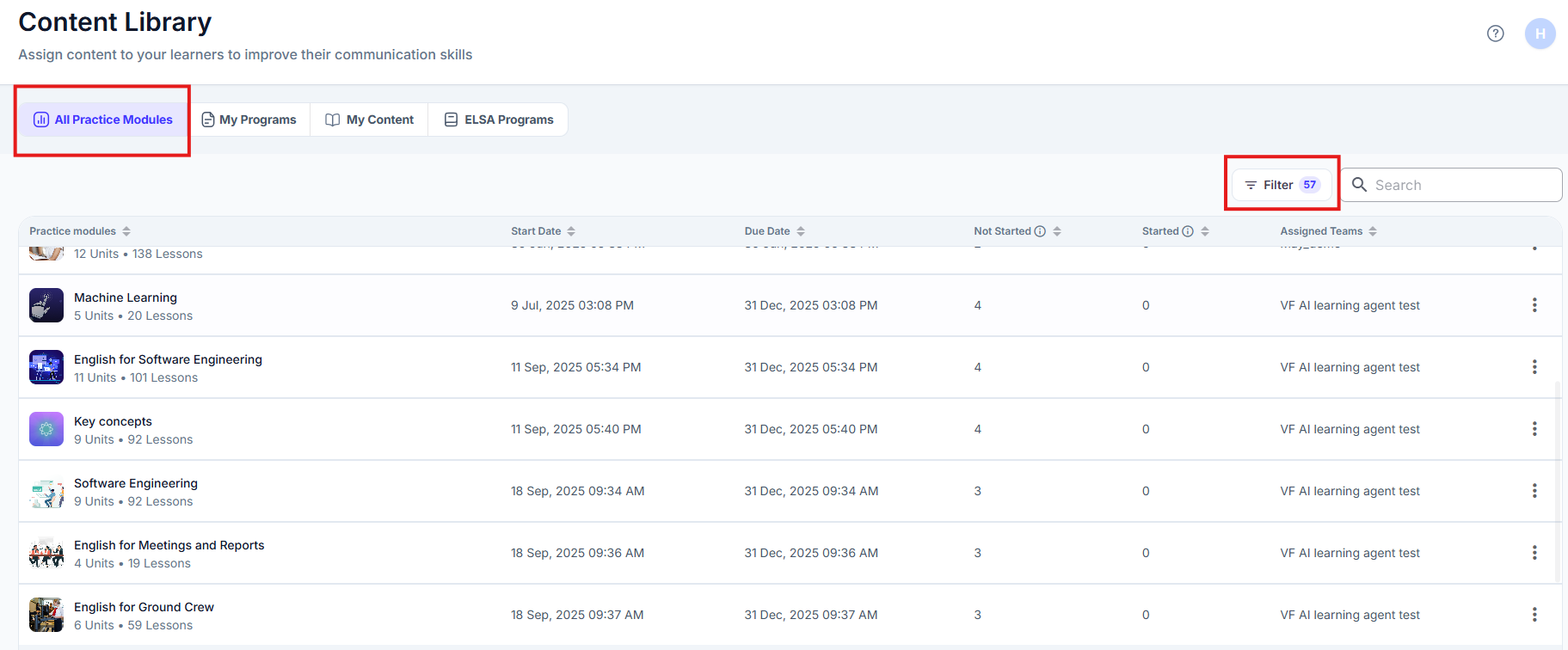
在內容管理 => 練習模組中查看已分配的練習模組
1. 您可以在練習模組頁面的「所有練習模組」標籤下看到已分配的練習模組。可透過右上角的篩選器存取。練習模組的狀態分為:
- 進行中
- 已完成
- 即將開始
在團隊中查看已分配的練習模組
1. 前往左側側邊欄選單中的 團隊 區域。這裡會顯示您組織內所有團隊的列表。
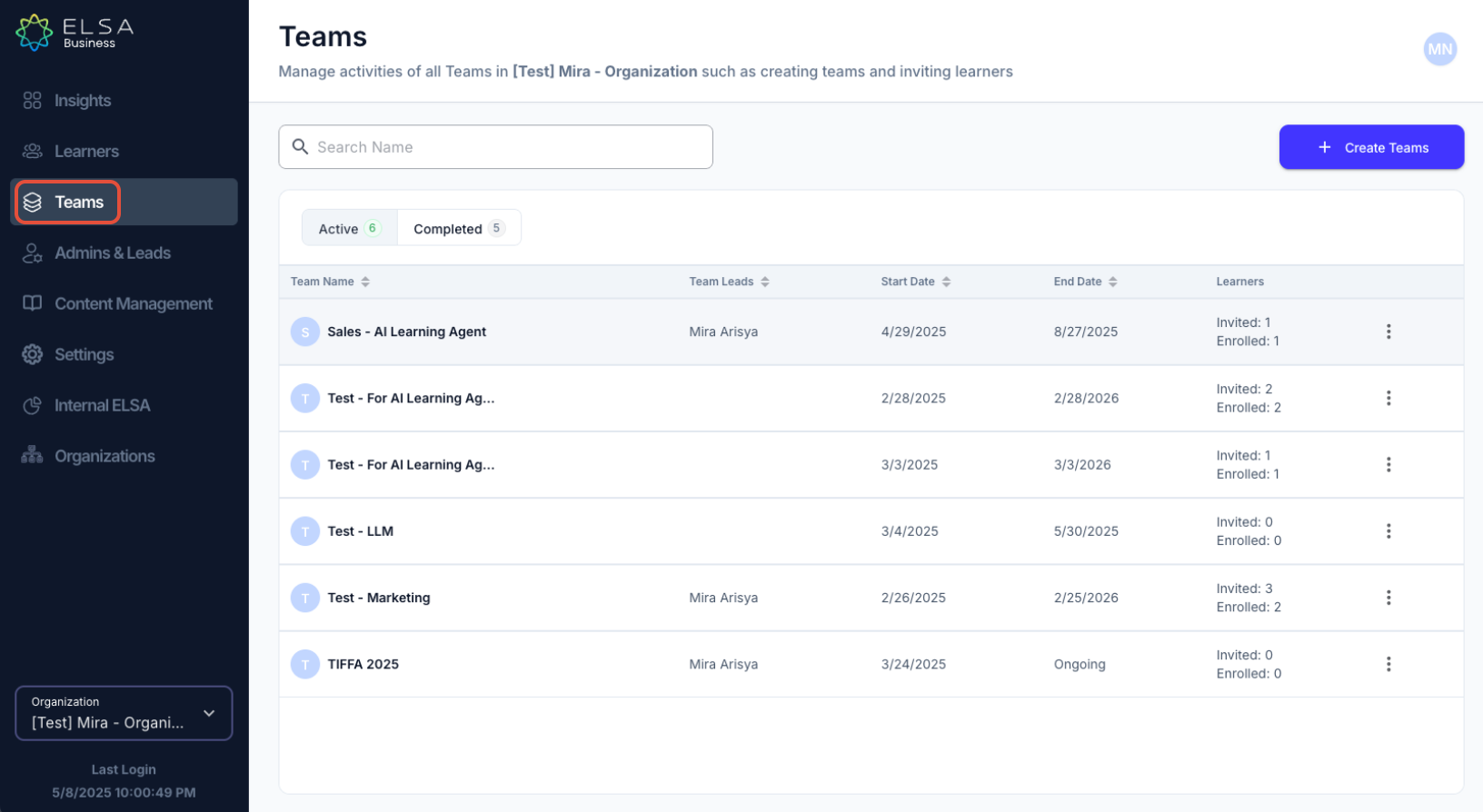
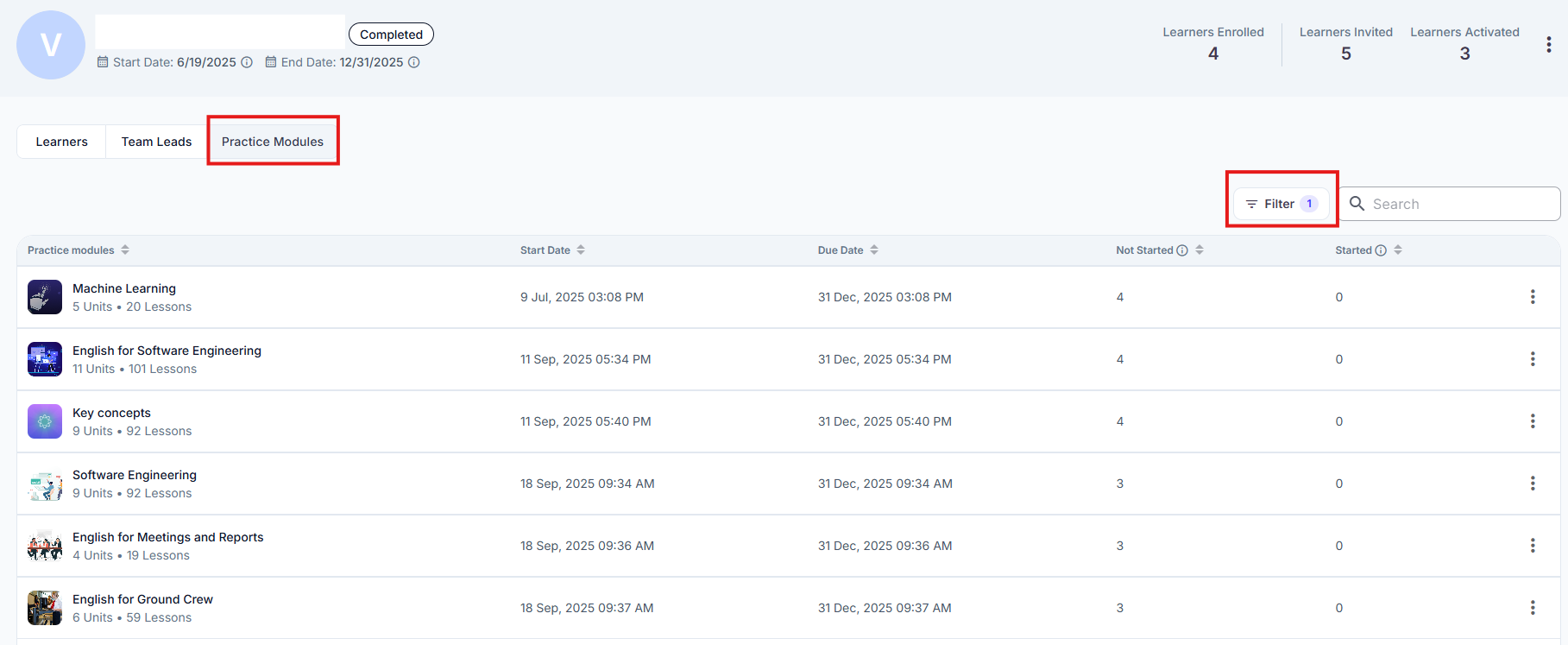
2. 找到您想查看已分配練習模組的團隊,然後點擊 團隊名稱。您會在團隊名稱下方看到次級導覽選單(例如:學習者、團隊領導、練習模組)。請點擊 練習模組 標籤。
3. 您現在會看到分配給所選團隊的所有練習模組列表,可透過右上角的篩選器存取。每個已分配模組顯示的資訊可能包括:
- 練習模組名稱: 已分配練習模組的標題。
- 開始日期: 練習模組對團隊開放的日期。
- 截止日期: 完成練習模組的截止日期(如果在分配時有設定截止日期)。
- 已開始: 已開始此模組的學習者人數
- 未開始: 尚未完成所有課程的學習者人數
本區域可清楚顯示所選團隊被分配的學習活動及其進度。
這篇文章是否有幫助?
太棒了!
感謝您提供意見回饋
抱歉,沒能幫到您
感謝您提供意見回饋
意見已發送
感謝您的寶貴意見,我們將嘗試修改這篇文章