Cómo crear nuevas lecciones con tu contenido, por favor sigue los pasos a continuación:
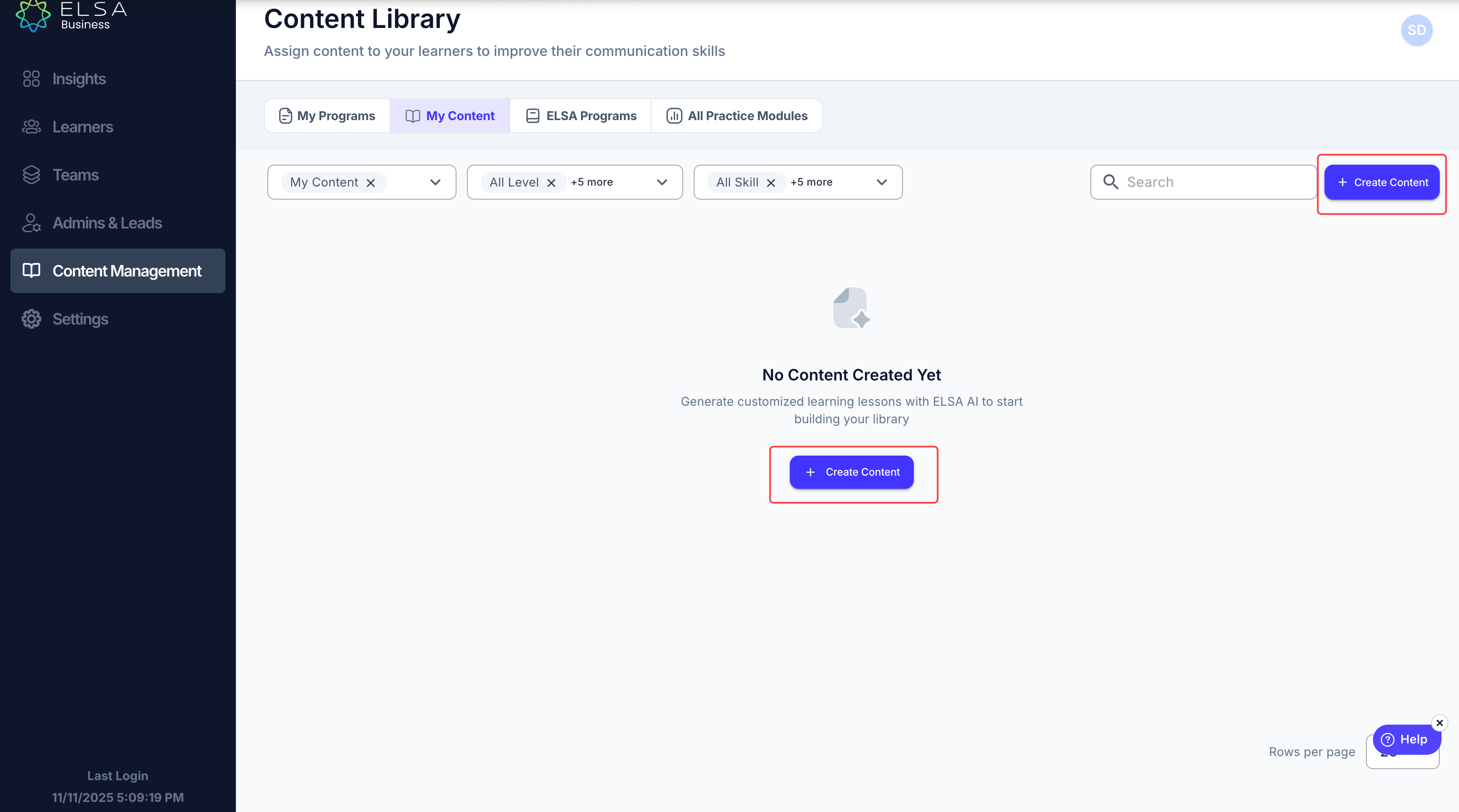
1. Acceder a la pestaña "Mi Contenido"
Puedes encontrar esta función yendo a Gestión de Contenido y haciendo clic en “Crear Contenido”, donde puedes iniciar la creación de contenido usando una interfaz sencilla tipo chat — no se requiere experiencia especial.
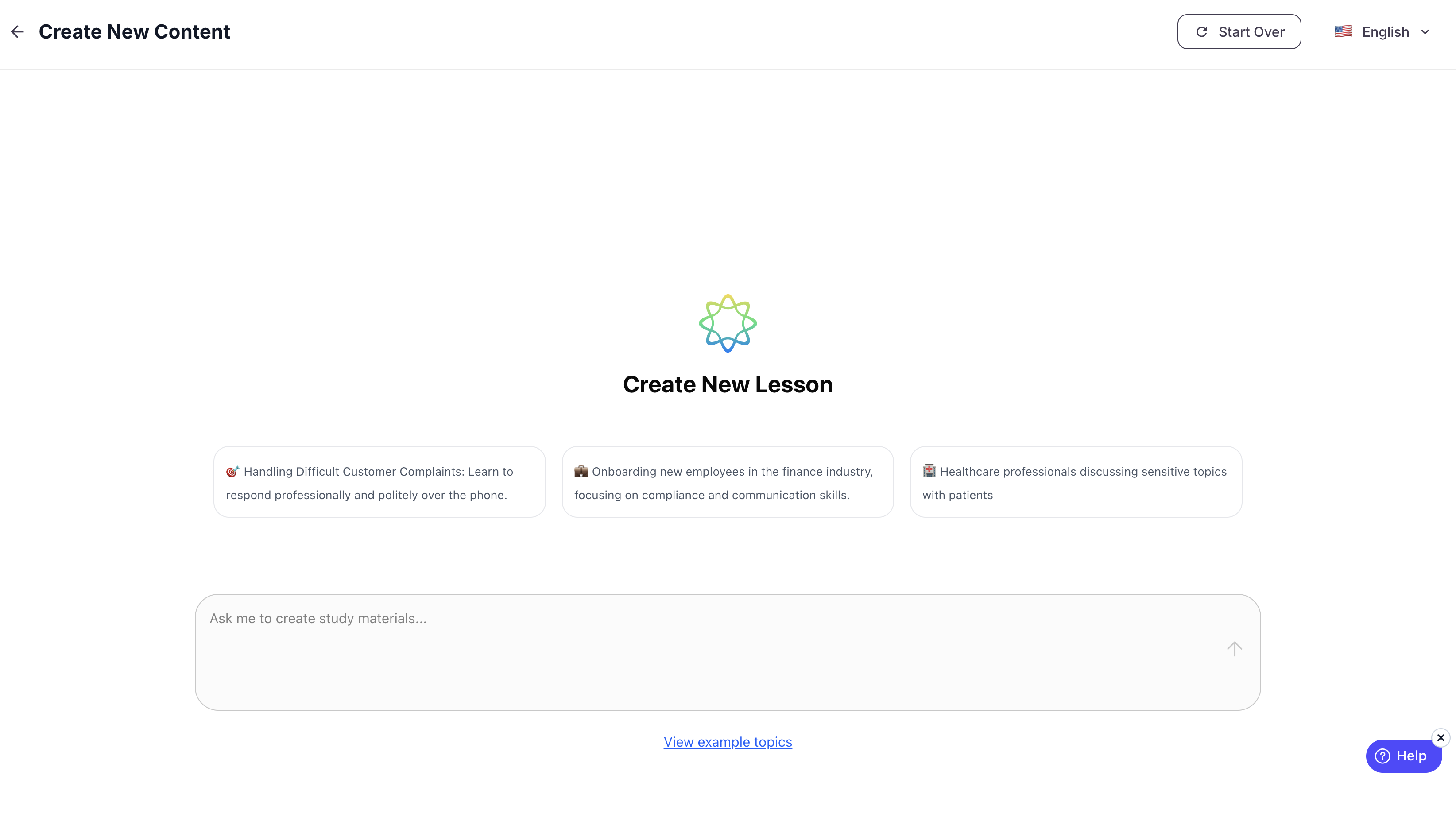
2. Definir el resumen de contenido
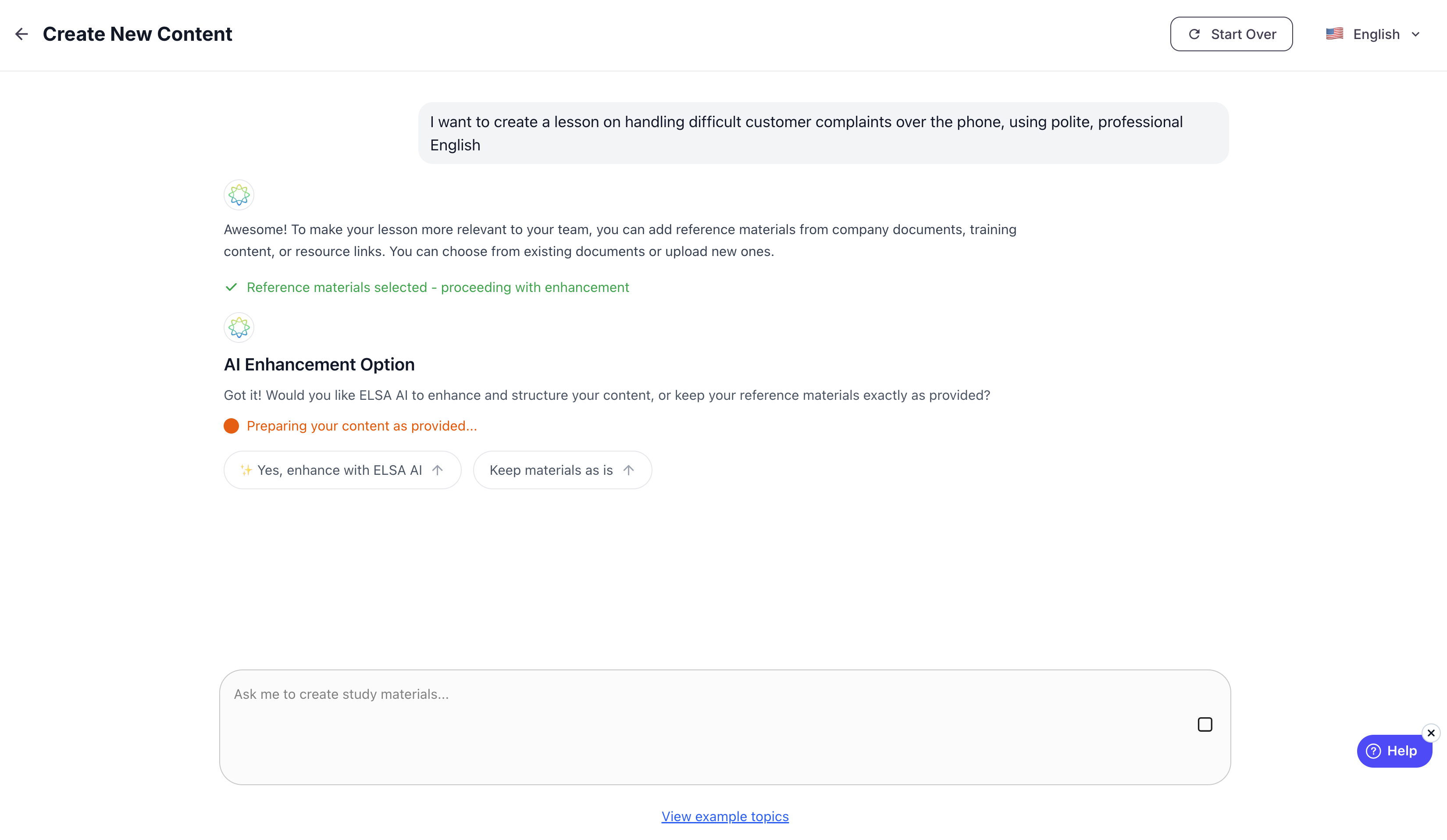
Simplemente introduce un breve mensaje describiendo el contenido que deseas crear — por ejemplo: “Quiero crear una lección sobre cómo manejar quejas difíciles de clientes por teléfono, usando inglés educado y profesional.”
Con base en este resumen, el sistema generará automáticamente un borrador de contenido estructurado, que incluye un título sugerido, descripción y una unidad de lección que contiene varias lecciones y ejercicios, los cuales pueden personalizarse en los siguientes pasos.
Notas: La versión actual de Content Creator acepta resúmenes en la mayoría de los idiomas soportados por ChatGPT (58 idiomas)
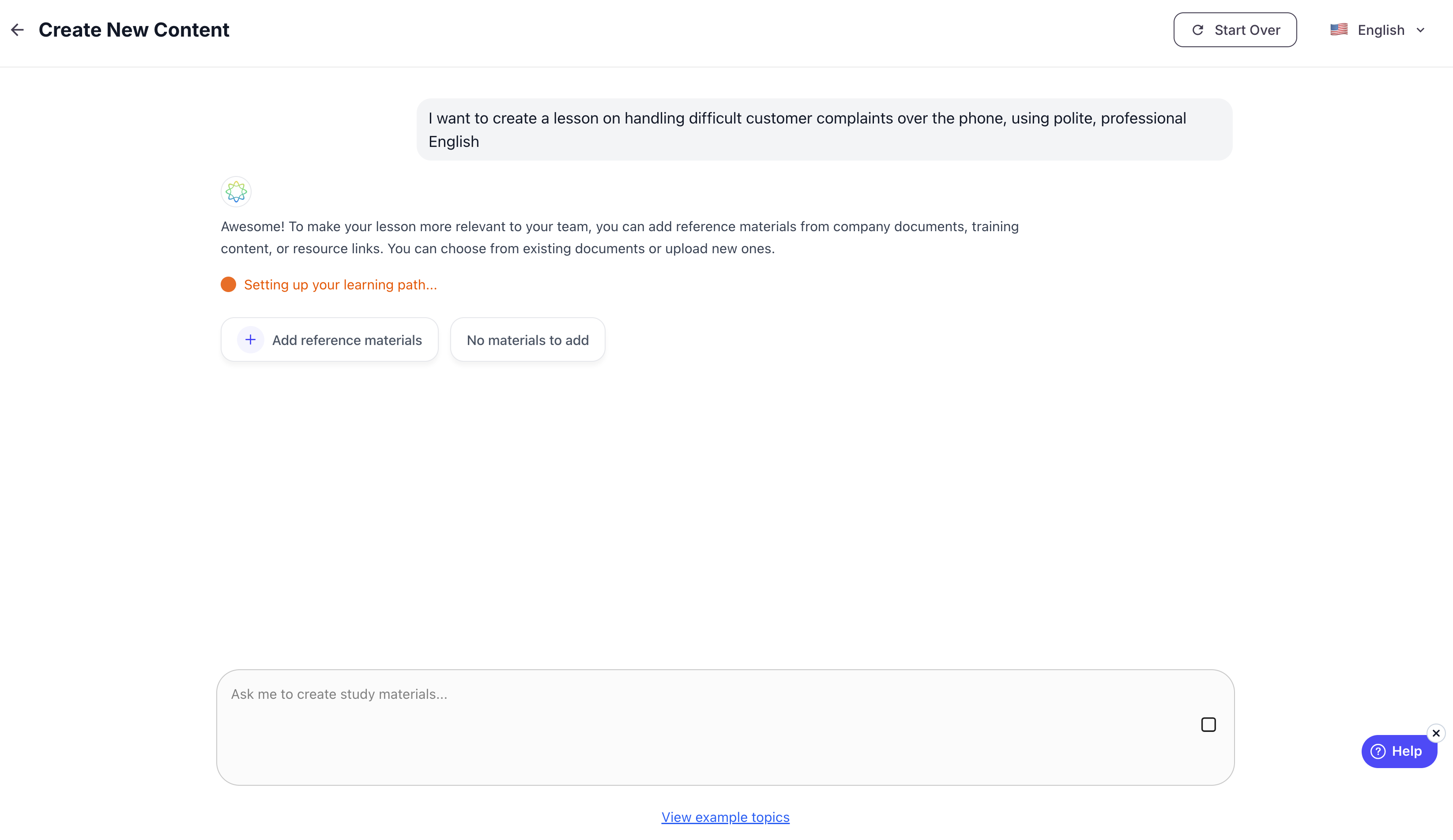
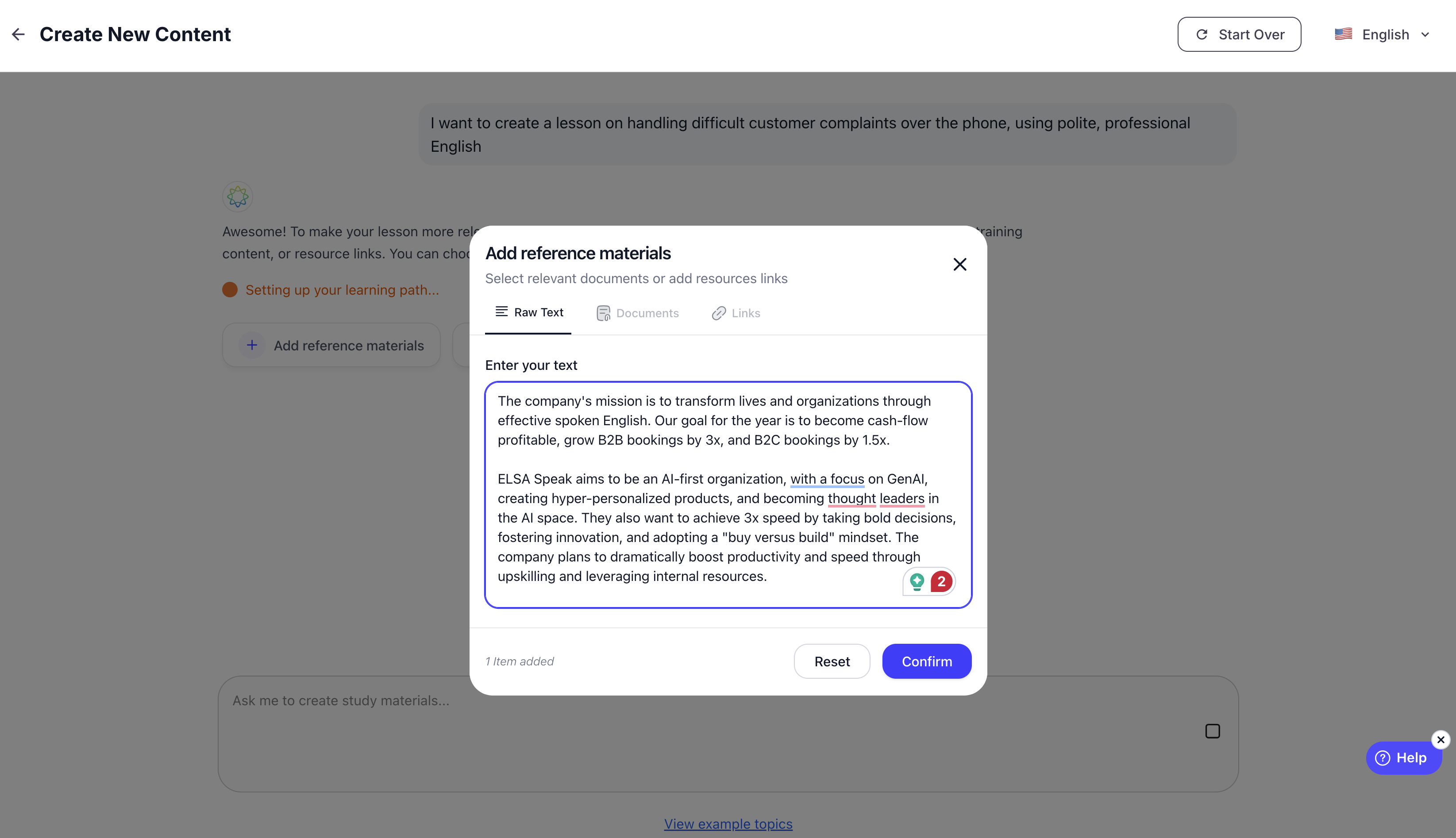
3. Enriquecer la creación de contenido con el Agente de Aprendizaje IA
Para necesidades de aprendizaje específicas de la empresa, puedes seleccionar documentos previamente subidos o cargar nuevos — como PDFs, URLs o materiales de capacitación interna.
La IA analizará el contenido en contexto con el resumen inicial y extraerá pasajes, terminología o escenarios relevantes.
Tienes control total, con la posibilidad de revisar, aprobar o excluir documentos o secciones específicas antes de que se genere el contenido.
4. Mejorar el contenido con IA
En el siguiente paso de la creación de contenido, después de ingresar el resumen, puedes elegir cómo debe tratar el sistema esta entrada:
Sí, mejorar con ELSA IA: Tomar el contenido ingresado y enriquecerlo con IA para añadirlo a las lecciones
Ingresar tal cual (Mantener materiales tal cual): Tomar el contenido ingresado y asegurar que todas las palabras añadidas como entrada se utilicen en las lecciones generadas — ideal para quienes tienen un plan de estudios definido.
5. Selección del nivel CEFR
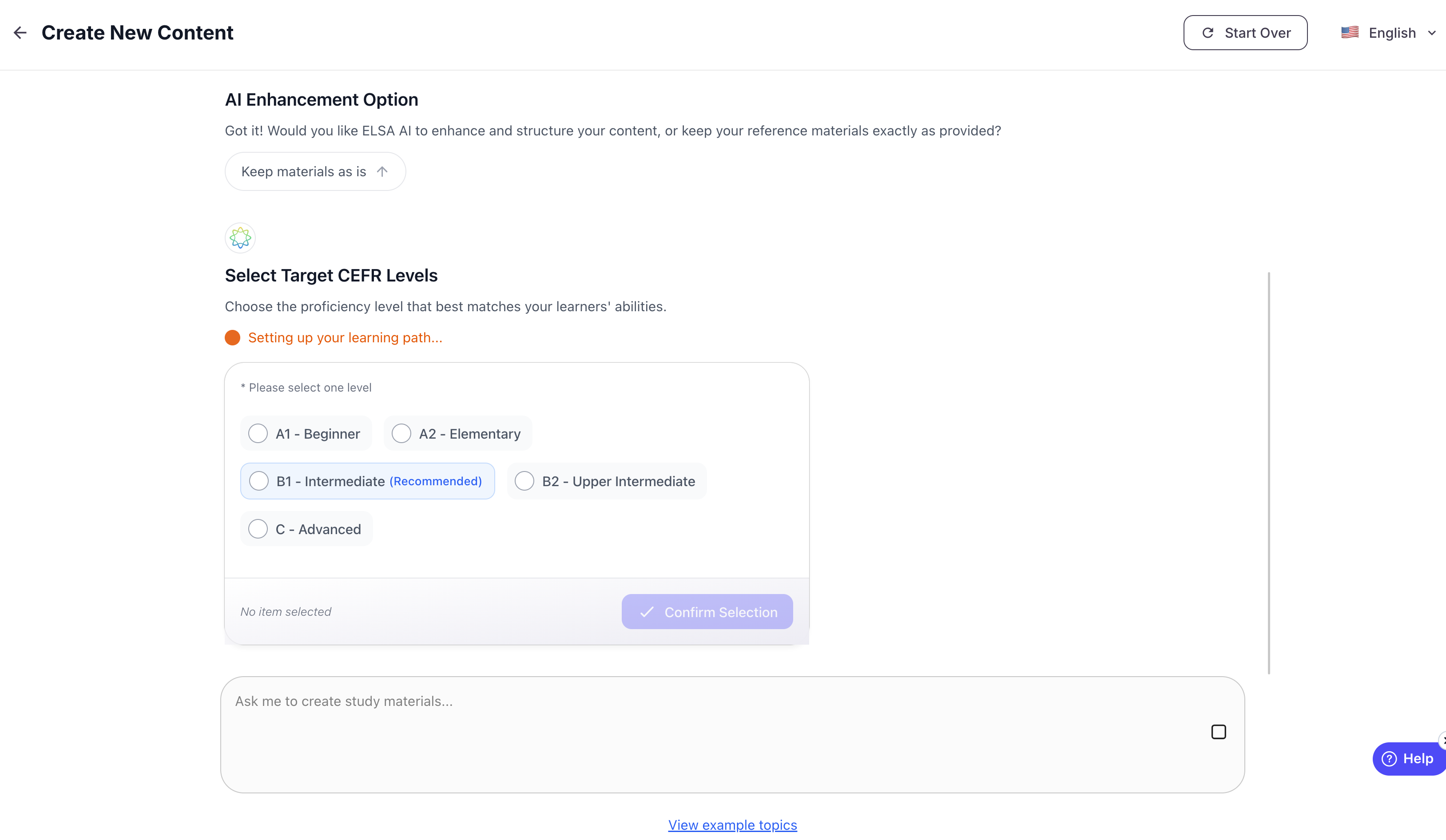
Después de enviar el resumen inicial de contenido, los administradores pueden seleccionar el nivel CEFR objetivo para el contenido generado desde A1 (Principiante) hasta C (Avanzado).
Recomendamos seleccionar B1 – Intermedio como punto de partida, ya que ofrece el nivel de contenido más equilibrado y sigue siendo útil para una amplia gama de estudiantes, desde A1 hasta C.
Una vez seleccionado, la IA adaptará automáticamente la salida de la lección y los tipos de juegos para que coincidan con el nivel CEFR seleccionado
Ejemplo:
A1 sólo tendrá 10 tipos de juegos disponibles
C sólo tendrá 7 tipos de juegos disponibles
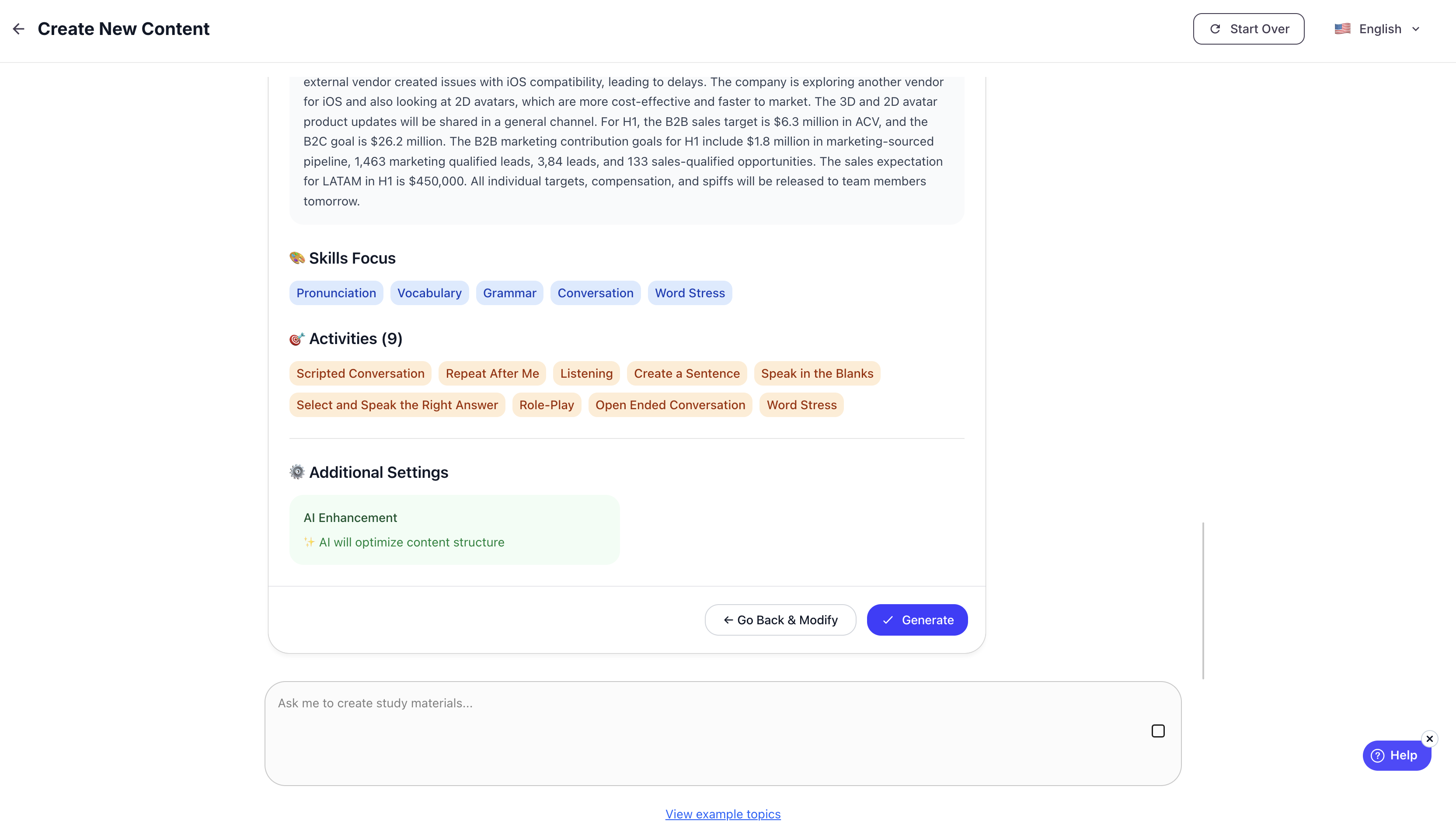
6. Selección de enfoque de habilidades y tipos de juegos
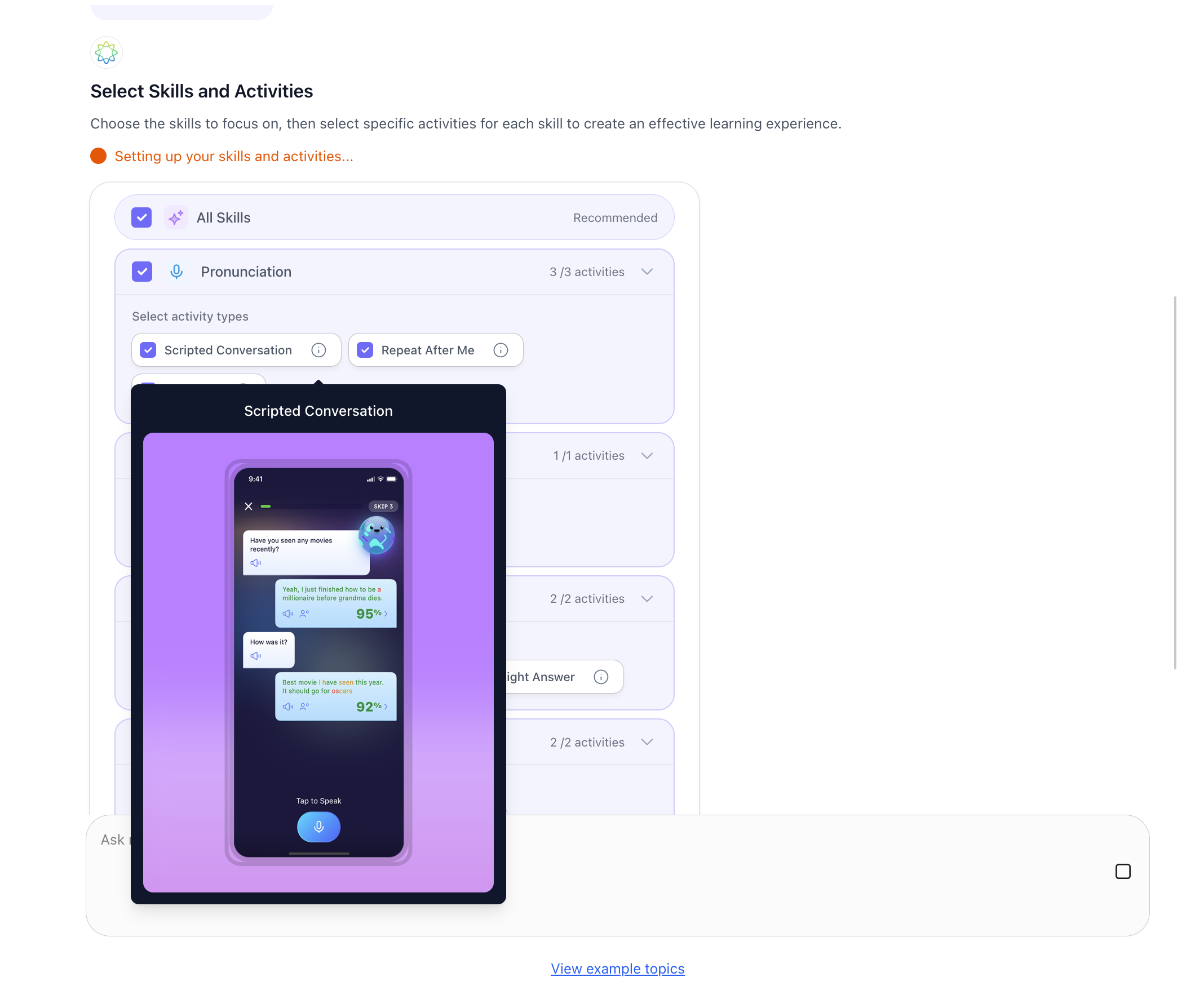
Después de configurar el nivel CEFR, puedes afinar la experiencia de aprendizaje seleccionando áreas de enfoque de habilidades específicas y los tipos de juegos asociados que se alineen con los objetivos de capacitación de tu organización.
Los administradores pueden seleccionar una o más áreas de enfoque de habilidades a continuación, cada una vinculada a un conjunto seleccionado de tipos de juegos diseñados para ese objetivo de aprendizaje específico:
Pronunciación:
- Repite después de mí
- Escucha
- Conversación guiada
Vocabulario:
- ¿Cuál no pertenece?
- ¿Cuál es la pareja?
- Crear una oración
Gramática:
- Habla en los espacios en blanco
- Selecciona y di la respuesta correcta
- Ordena la oración
Fluidez:
- Juego de roles
- Conversación abierta
Acentuación de palabras
- Acentuación de palabras
7. Número de lecciones y ejercicios
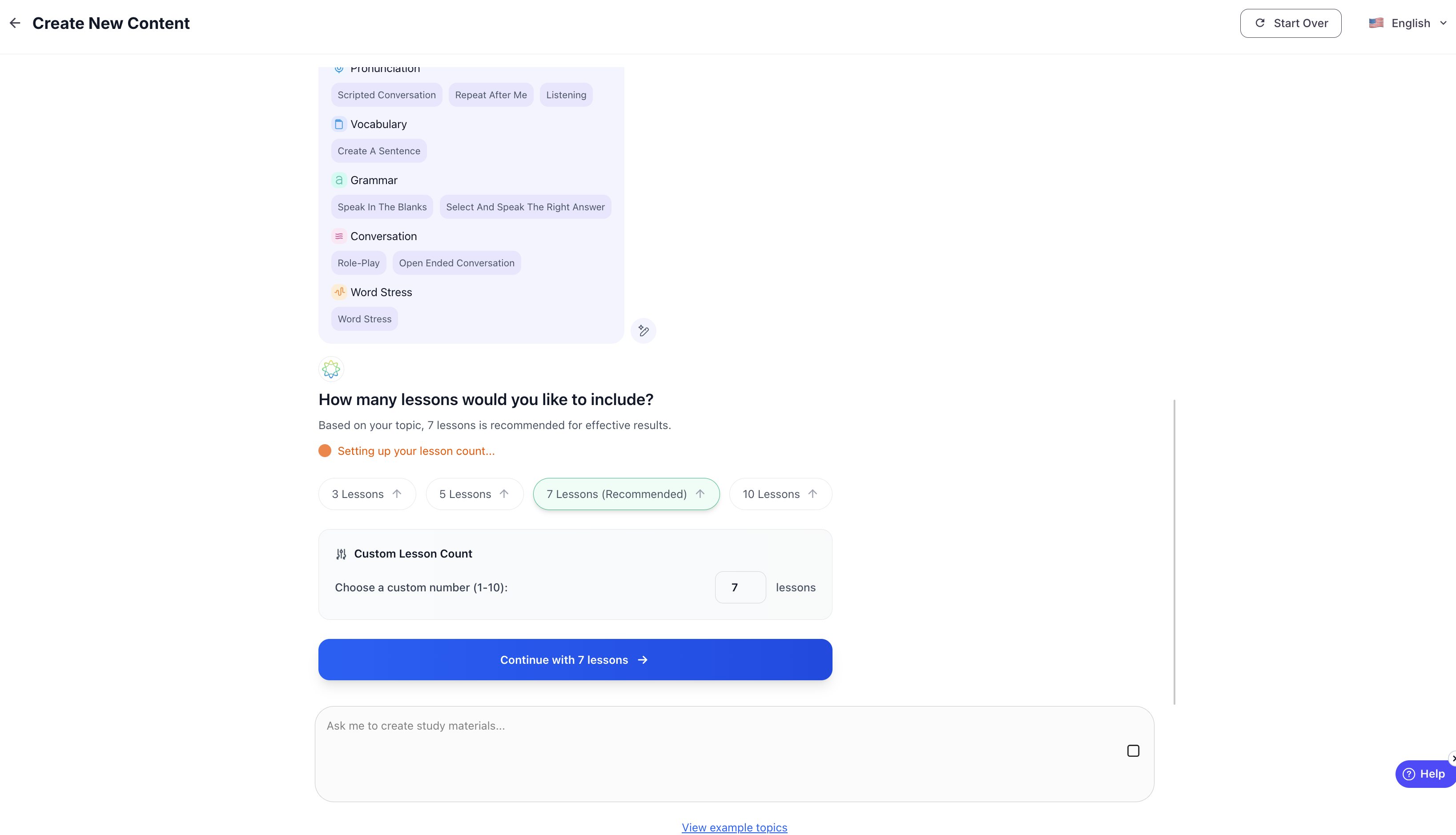
Después de seleccionar el enfoque de habilidades y los tipos de juegos, puedes definir el alcance del contenido generado especificando cuántas lecciones quieres que el sistema cree.
La IA generará una sola unidad de lecciones y ejercicios según los parámetros seleccionados, siguiendo la estructura Unidad > Lección > Ejercicio.
Nota: Posteriormente puedes combinar esta Unidad generada por IA con otras Unidades para crear tu propio Programa estructurado en ELSA Business Admin
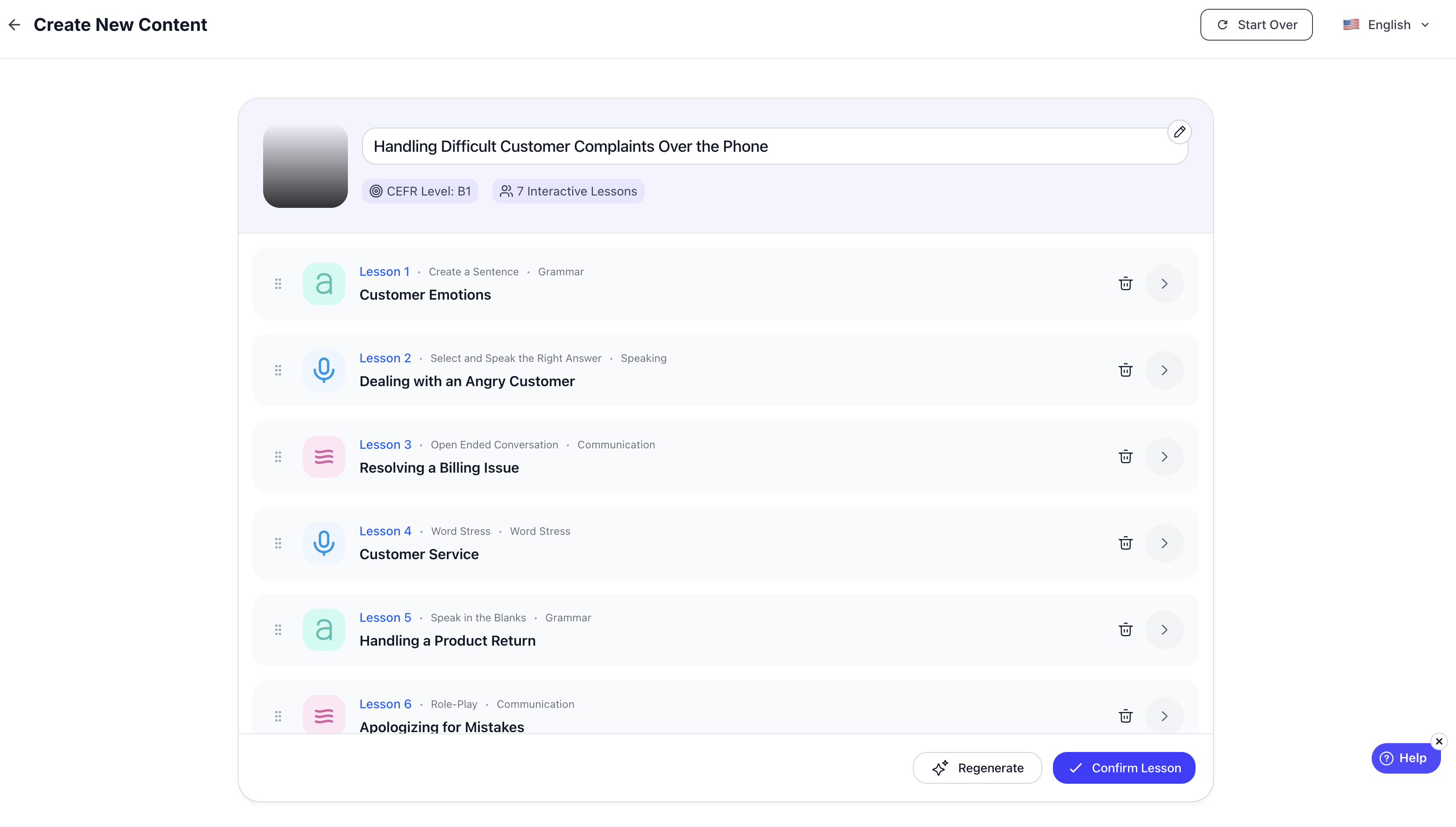
8. Revisión del contenido generado
Una vez completada la configuración, la IA genera instantáneamente contenido estructurado siguiendo una jerarquía clara de Unidad > Lección > Ejercicio.
Puedes ver una vista previa en tiempo real y desplazable que refleja fielmente cómo aparecerá el contenido en la experiencia del estudiante.
Cada vista previa incluye:
Títulos y temas de lección generados automáticamente
Una lista clara de ejercicios dentro de cada lección
El tipo de juego específico asignado a cada ejercicio
Esto te permite evaluar fácilmente la relevancia y estructura del contenido antes de asignarlo a los estudiantes.
9. "Confirmar lección" y tu lección se creará exitosamente
Cuando todo esté correcto, haz clic en “Confirmar lección.”
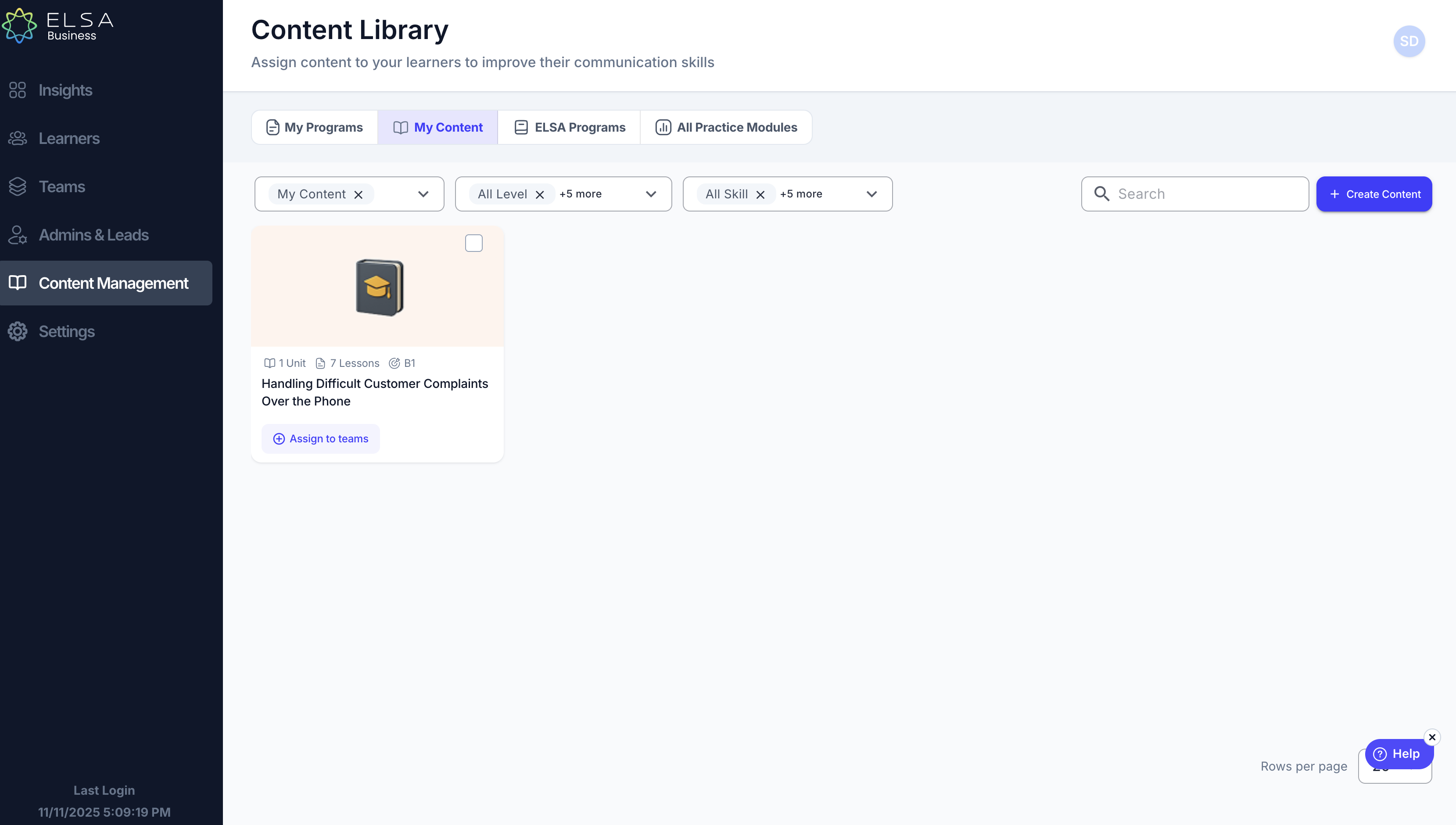
Tu lección se creará exitosamente y serás redirigido a la página de “Mi Contenido”, donde podrás asignarla a tus equipos.
¿Le ha sido útil este artículo?
¡Qué bien!
Gracias por sus comentarios
¡Sentimos mucho no haber sido de ayuda!
Gracias por sus comentarios
Sus comentarios se han enviado
Agradecemos su esfuerzo e intentaremos corregir el artículo