如何使用您的內容建立新課程,請依照以下步驟操作:
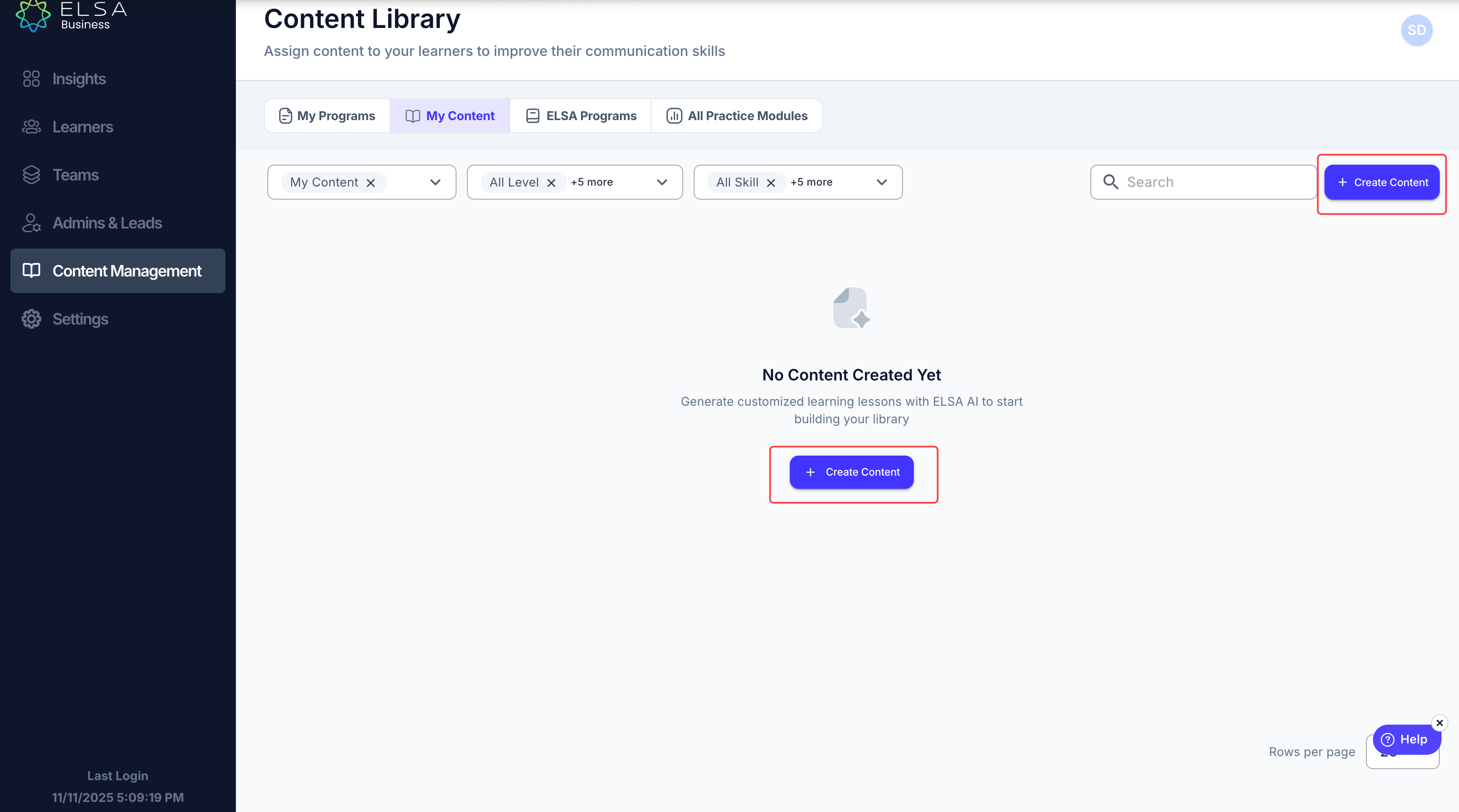
1. 進入「我的內容」標籤
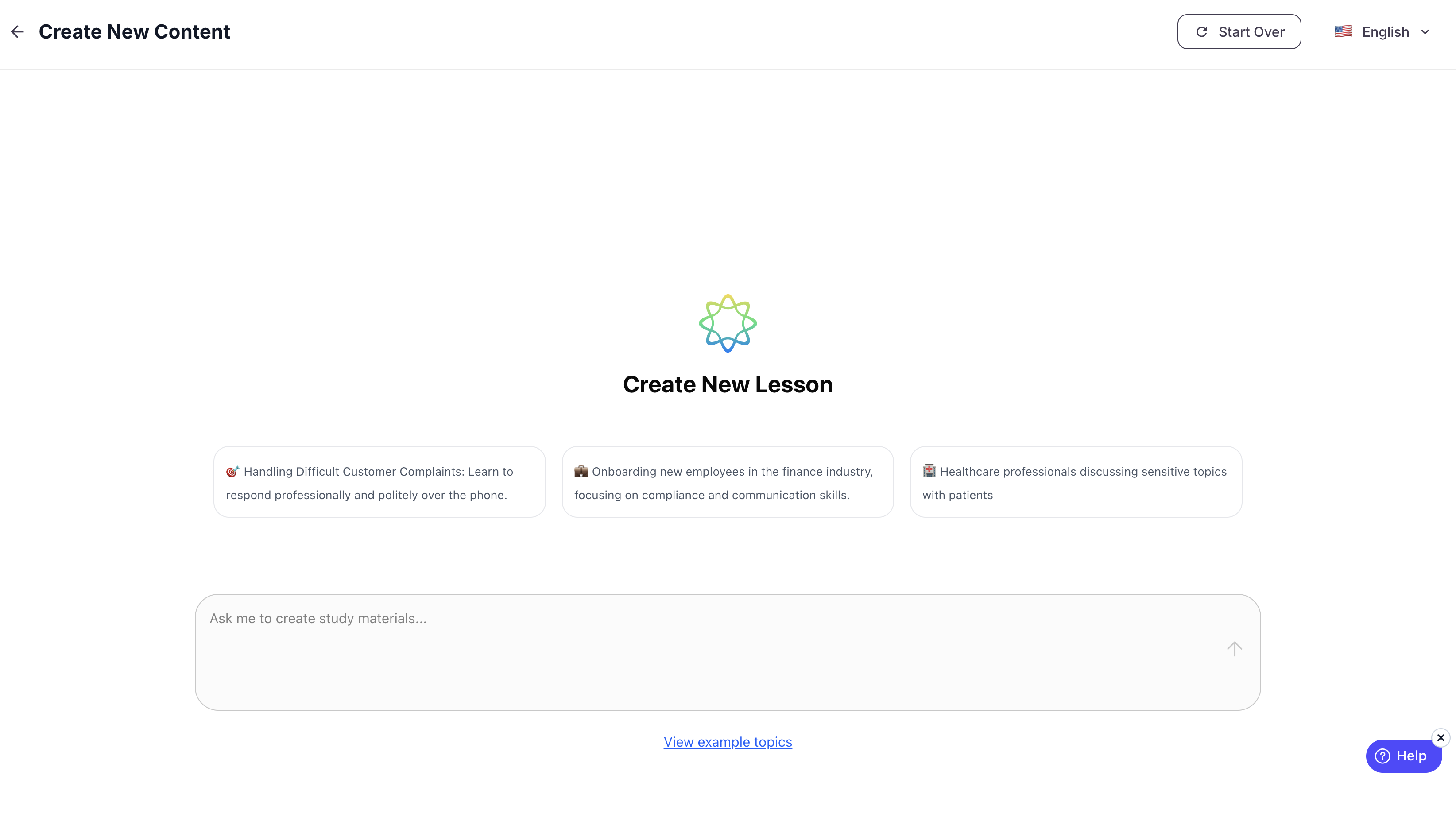
您可以在內容管理中找到此功能,點擊「建立內容」,即可使用簡單的聊天式介面開始創建內容——無需專業知識。
2. 定義內容簡述
您只需輸入一個簡短的提示,描述您想要創建的內容,例如:「我想建立一個關於如何用禮貌、專業的英文在電話中處理困難客訴的課程。」
根據這個簡述,系統會自動產生結構化的內容草稿,包括建議標題、描述,以及包含多個課程和練習的課程單元,這些都可以在後續步驟中自訂。
注意:目前版本的 Content Creator 可接受大多數由 ChatGPT(58 種語言)支援的語言簡述
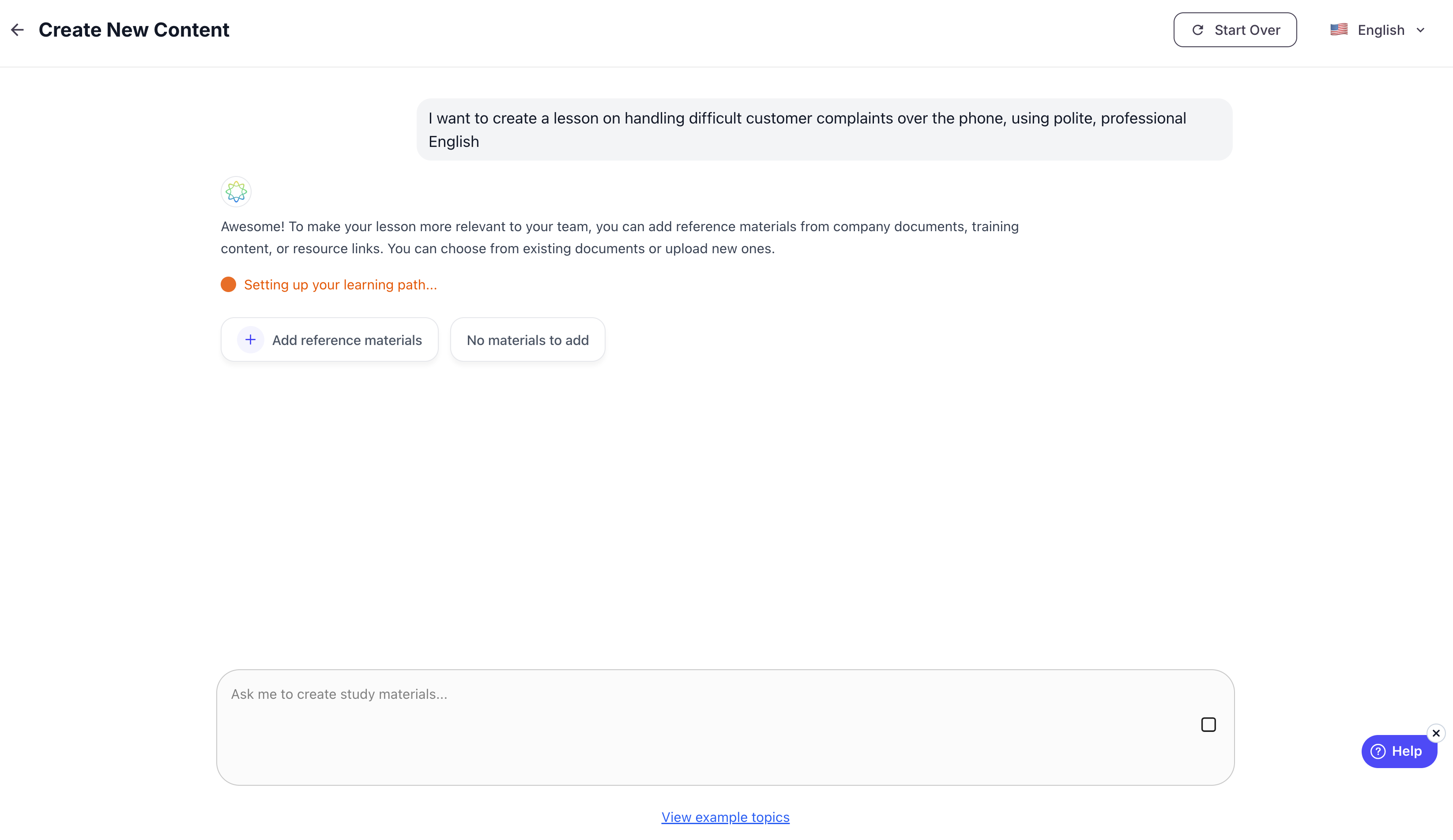
3. 以 AI 學習代理人豐富內容創建
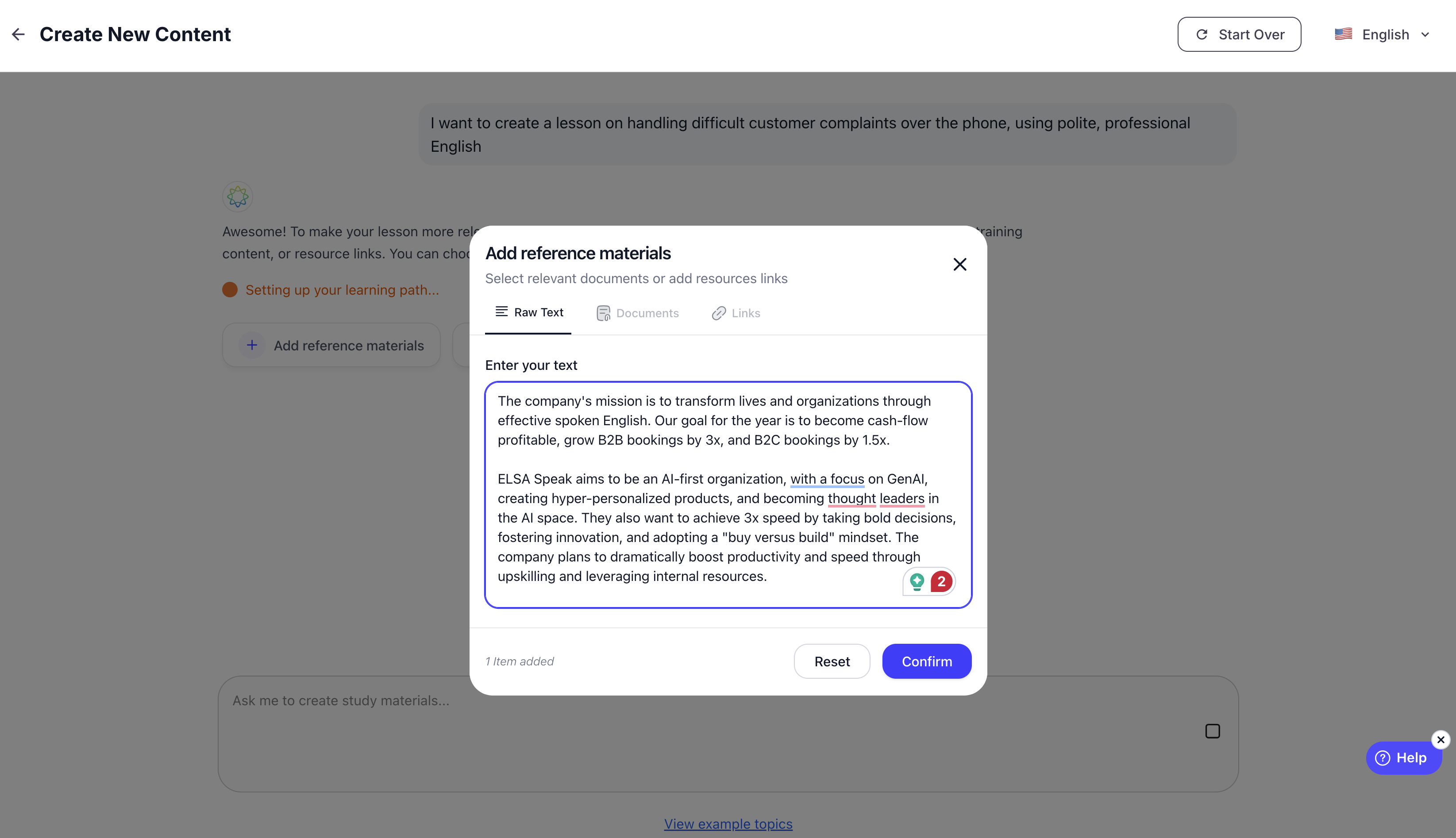
針對企業專屬學習需求,您可以選擇先前上傳的文件或上傳新文件——如 PDF、網址或內部培訓資料。
AI 會根據初始簡述的脈絡分析內容,並擷取相關段落、術語或情境。
您將完全掌控,可在內容產生前審核、核准或排除特定文件或段落。
4. 以 AI 強化內容
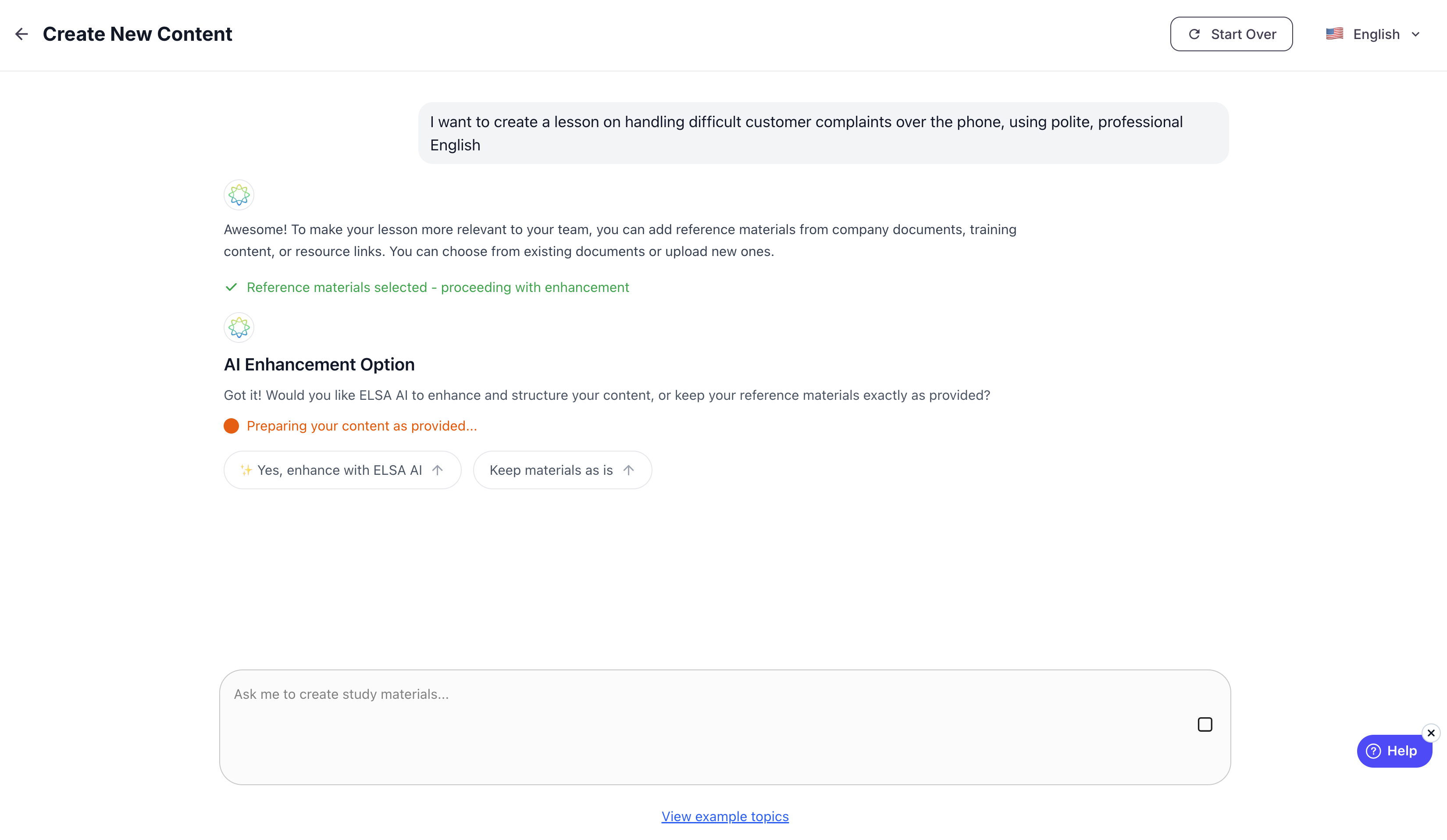
在內容創建的下一步,輸入簡述後,您可以選擇系統如何處理這些輸入:
是,使用 ELSA AI 強化:將內容輸入並以 AI 豐富後加入課程中
原樣輸入(保持教材原樣):將內容輸入並確保所有輸入的詞彙都會用於生成的課程中——適合已有明確課程規劃者。
5. 選擇 CEFR 等級
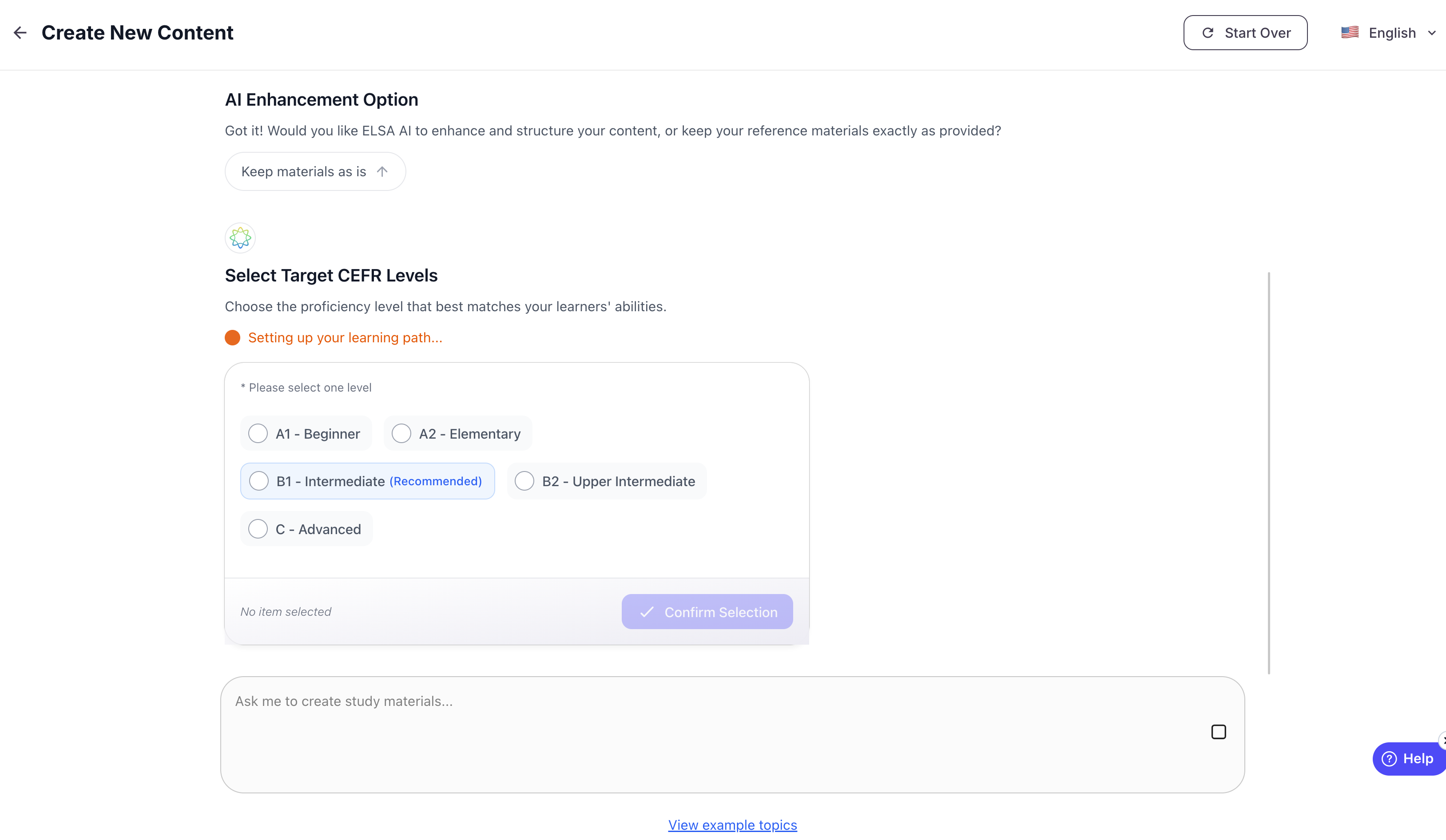
提交初始內容簡述後,管理員可選擇生成內容的目標 CEFR 等級,從 A1(初學者)到 C(進階)。
我們建議以 B1 – 中級作為起點,因為這個等級的內容最為平衡,適用於從 A1 到 C 的廣泛學習者。
選擇後,AI 會自動調整課程內容及遊戲類型,以符合所選 CEFR 等級
範例:
A1 僅有 10 種遊戲類型可用
C 僅有 7 種遊戲類型可用
6. 技能重點與遊戲類型選擇
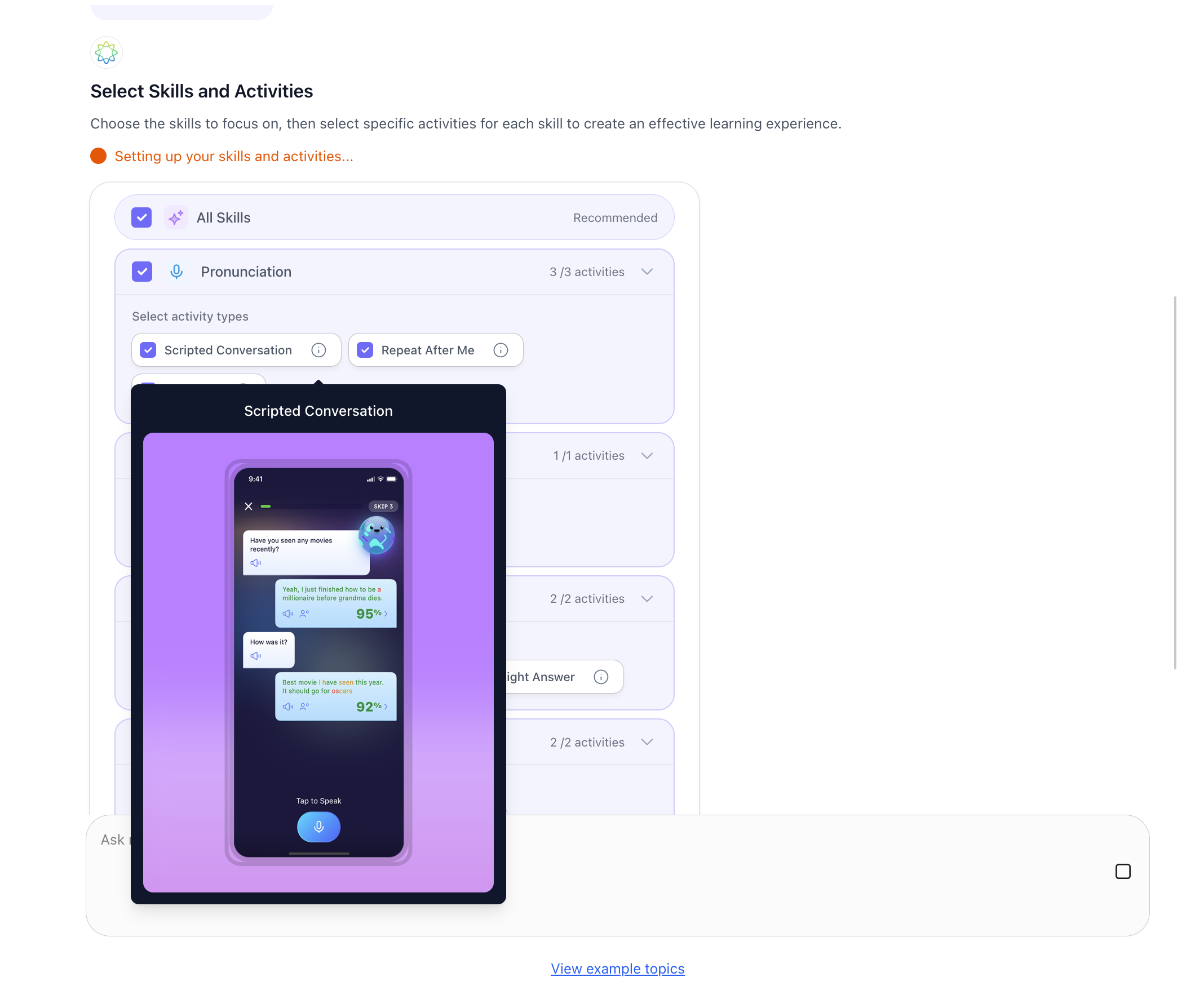
設定 CEFR 等級後,您可以進一步微調學習體驗,選擇特定技能重點及相關遊戲類型,以符合組織的培訓目標。
管理員可從下方選擇一個或多個技能重點,每個重點都對應一組精選遊戲類型,專為該學習目標設計:
發音:
- 跟我唸
- 聽力
- 腳本對話
詞彙:
- 哪一個不屬於
- 配對題
- 造句
文法:
- 說出空格
- 選擇並說出正確答案
- 句子重組
流利度:
- 角色扮演
- 開放式對話
重音
- 單字重音
7. 課程與練習數量
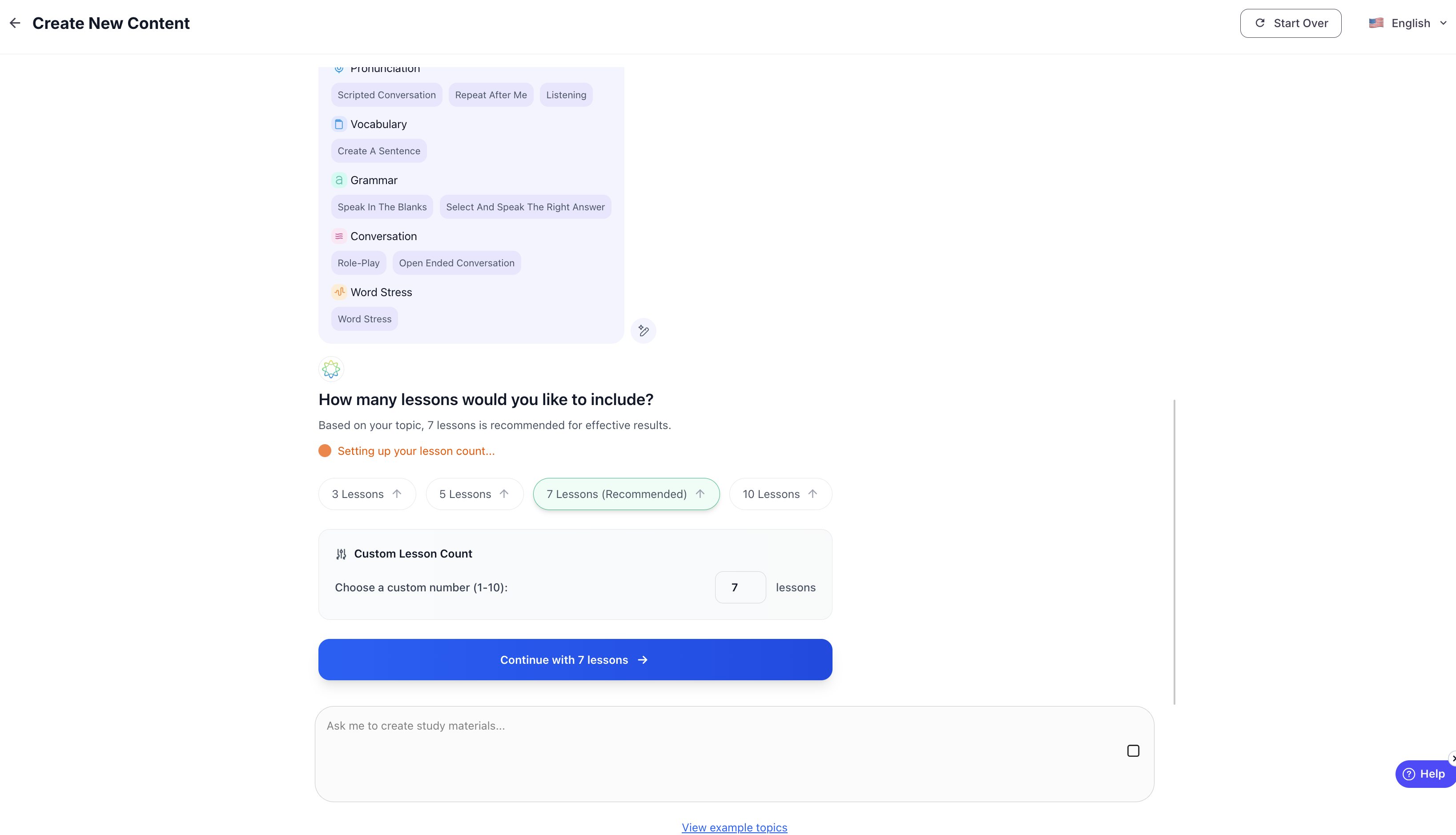
選擇技能重點與遊戲類型後,您可以指定系統要產生多少課程,以定義內容範圍。
AI 會根據所選參數,依照「單元 > 課程 > 練習」結構產生單一單元的課程與練習。
注意:您之後可以將這個AI 產生的單元與其他單元結合,在 ELSA Business Admin 中建立自有結構的課程方案
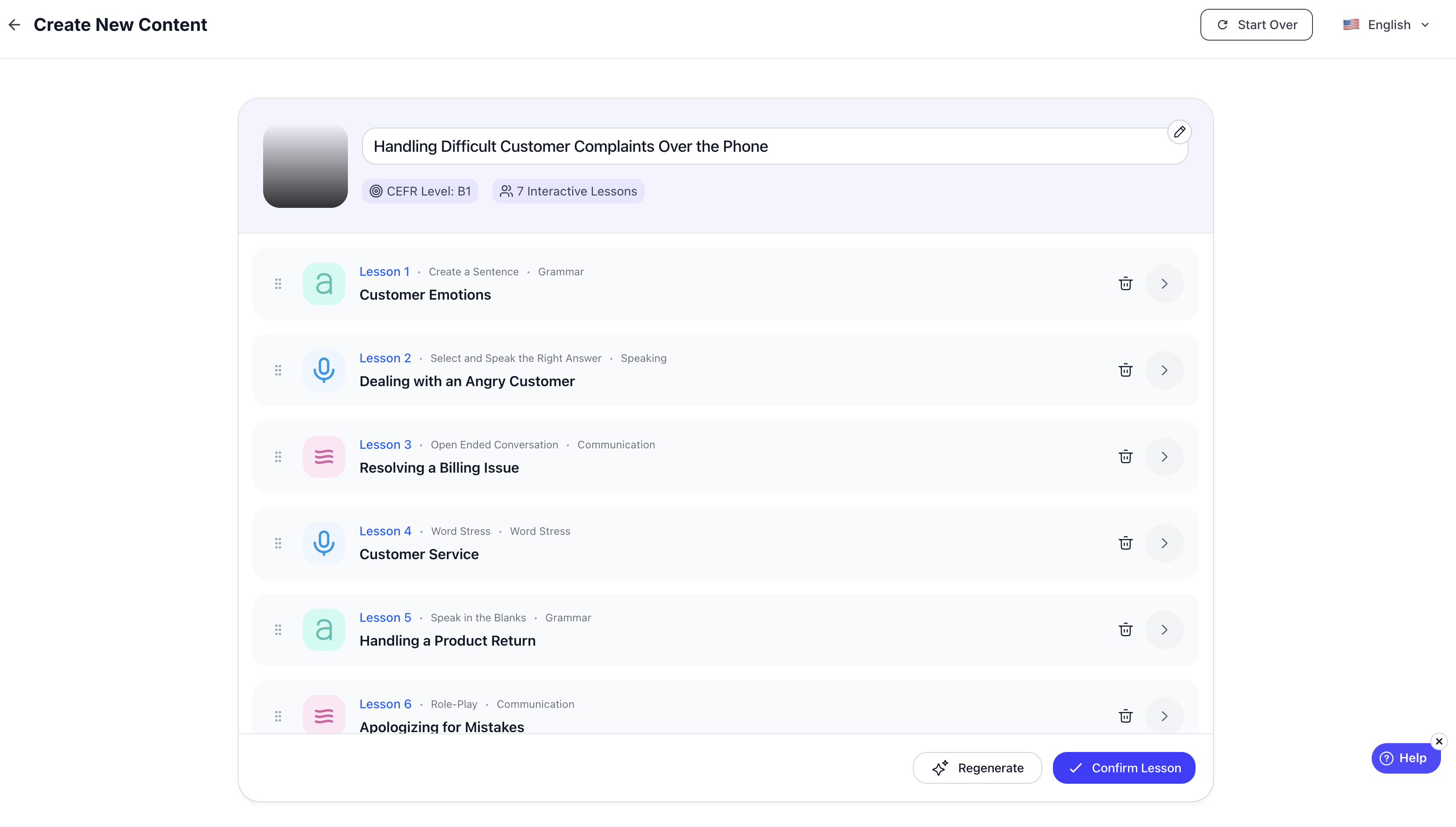
8. 審查產生的內容
設定完成後,AI 會立即依照「單元 > 課程 > 練習」階層產生結構化內容。
您可以即時預覽、捲動檢視,這將與學習者實際看到的內容高度相似。
每個預覽包含:
自動產生的課程標題與主題
每堂課內清楚的練習清單
每個練習所分配的遊戲類型
這讓您能輕鬆評估內容的相關性與結構,再分配給學習者。
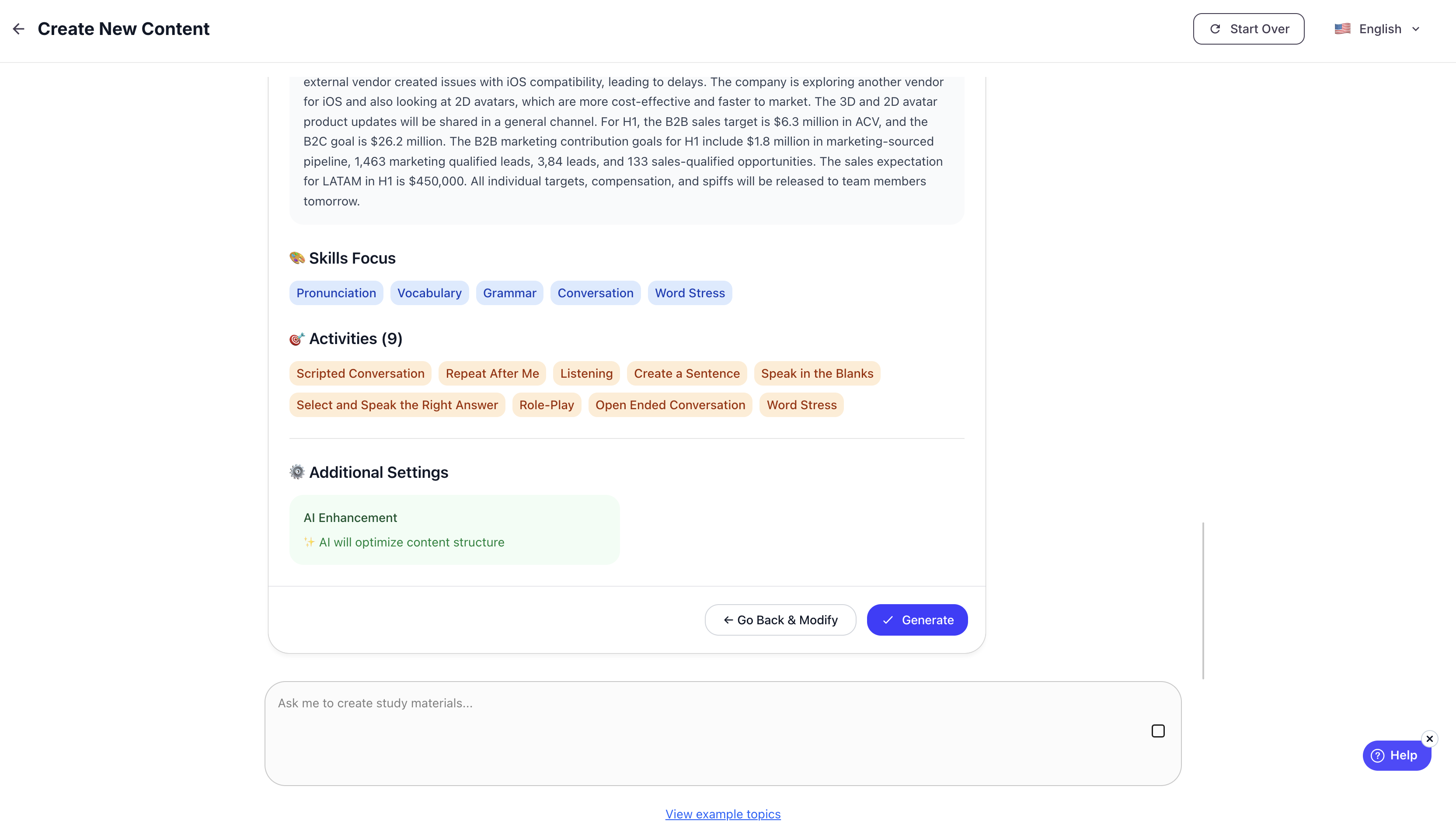
9. 點擊「確認課程」,您的課程即會成功建立
當所有內容確認無誤後,請點擊 「確認課程」
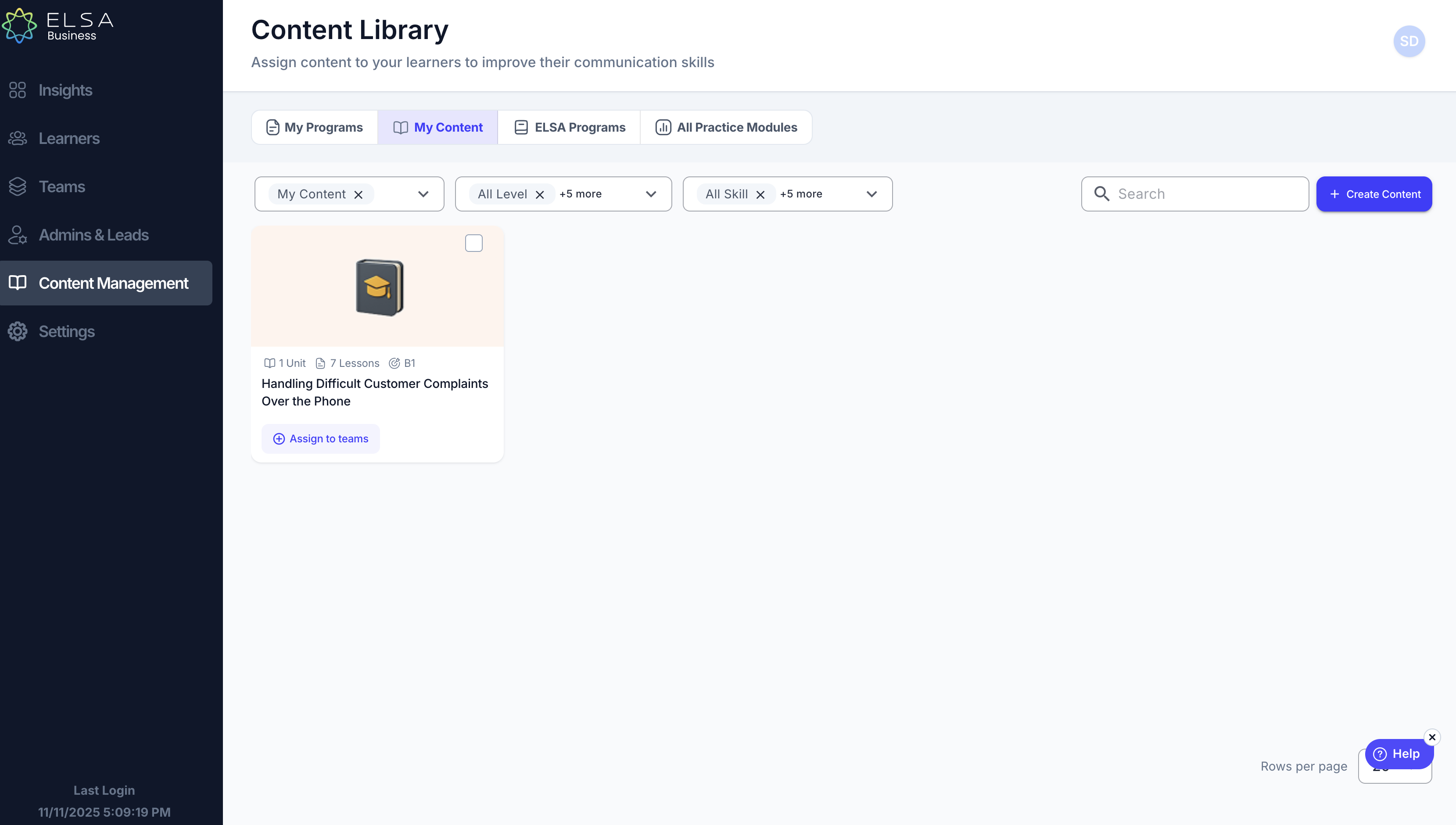
您的課程將成功建立,並自動導向至「我的內容」頁面,您可以在此分配課程給您的團隊。
這篇文章是否有幫助?
太棒了!
感謝您提供意見回饋
抱歉,沒能幫到您
感謝您提供意見回饋
意見已發送
感謝您的寶貴意見,我們將嘗試修改這篇文章