Cara Membuat Pelajaran Baru dengan konten Anda, silakan ikuti langkah-langkah di bawah ini:
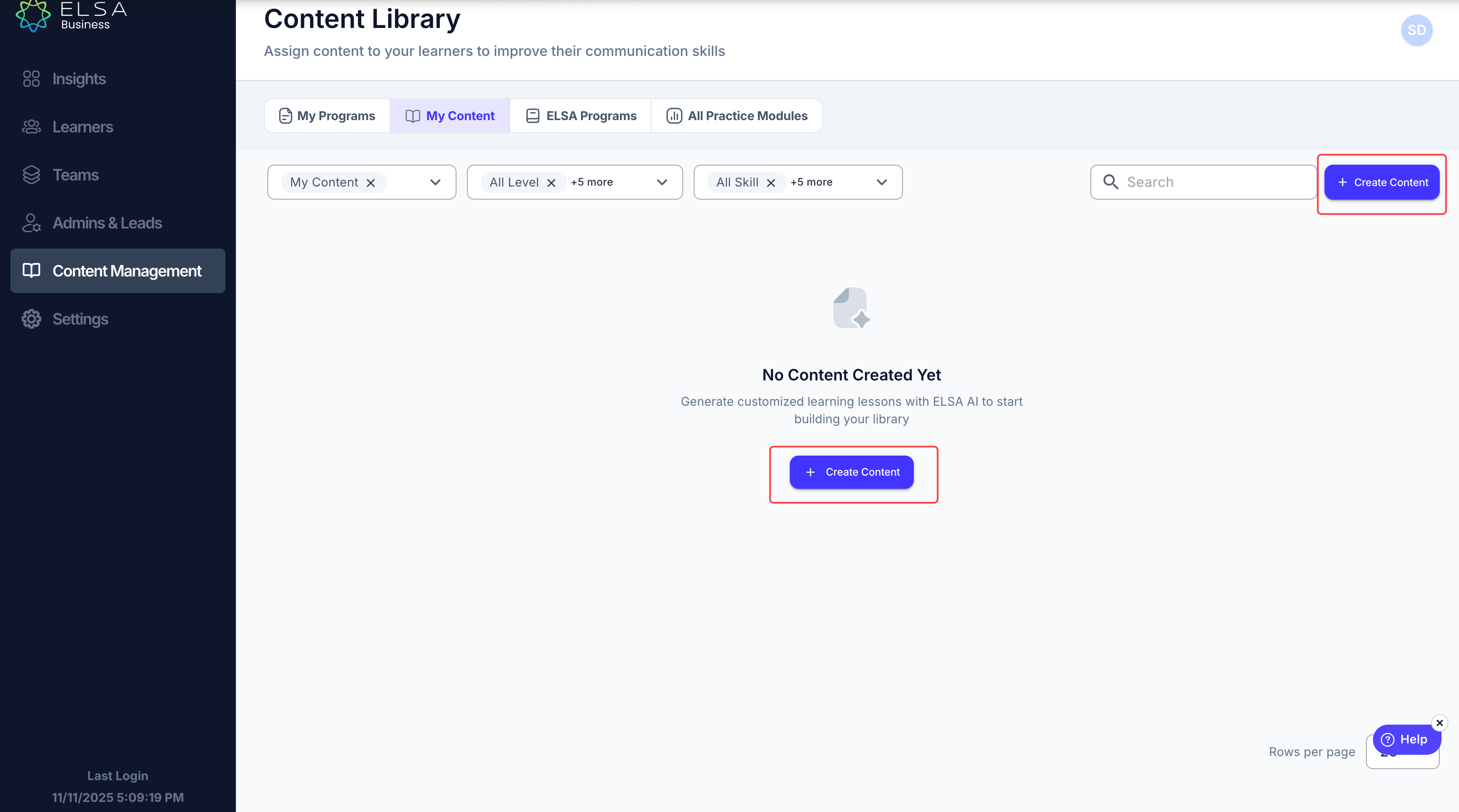
1. Akses tab "Konten Saya"
Anda dapat menemukan fitur ini dengan pergi ke Manajemen Konten dan mengklik “Buat Konten”, di mana Anda dapat memulai pembuatan konten menggunakan antarmuka sederhana seperti chat — tidak diperlukan keahlian khusus.
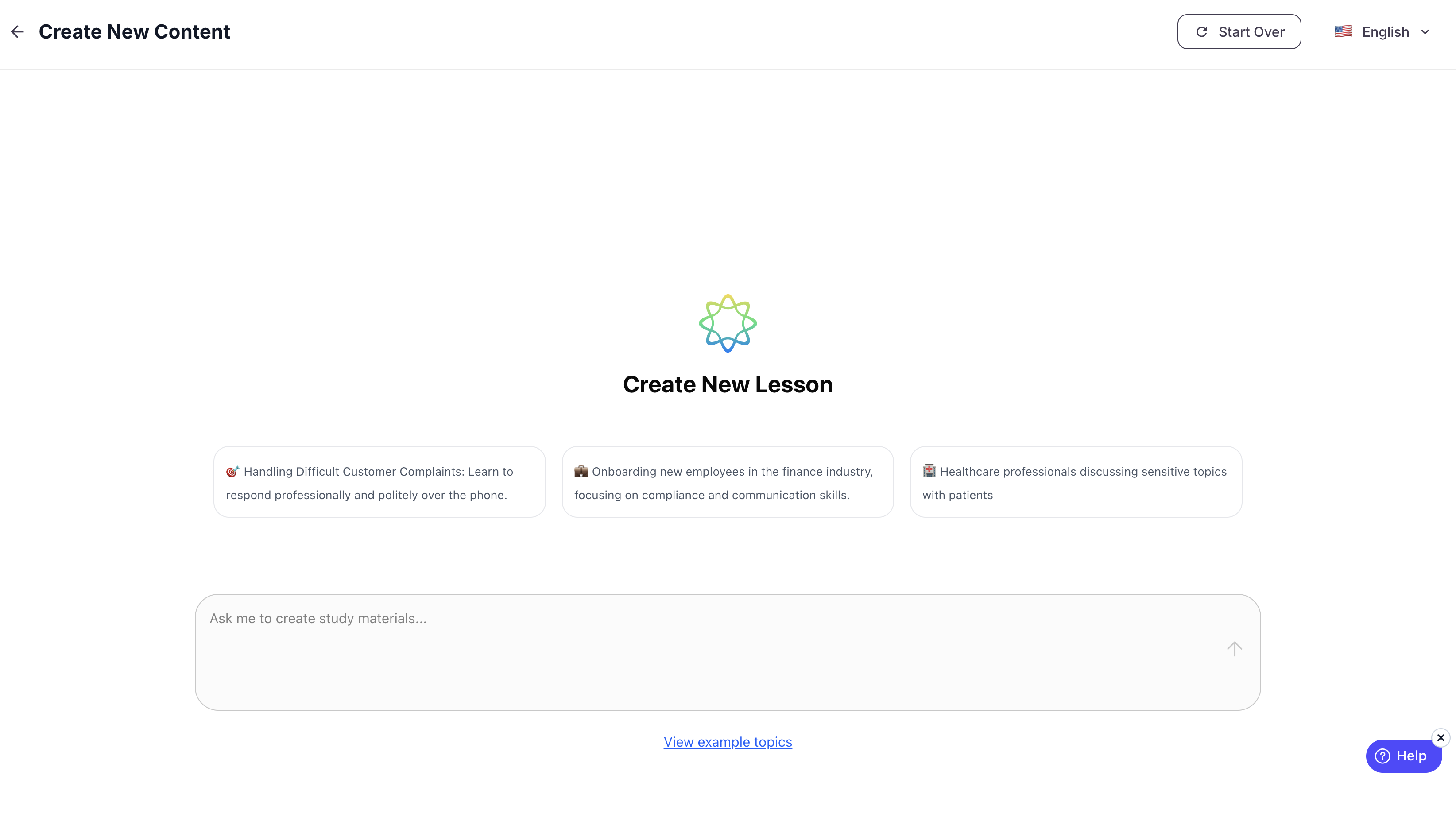
2. Menentukan Ringkasan Konten
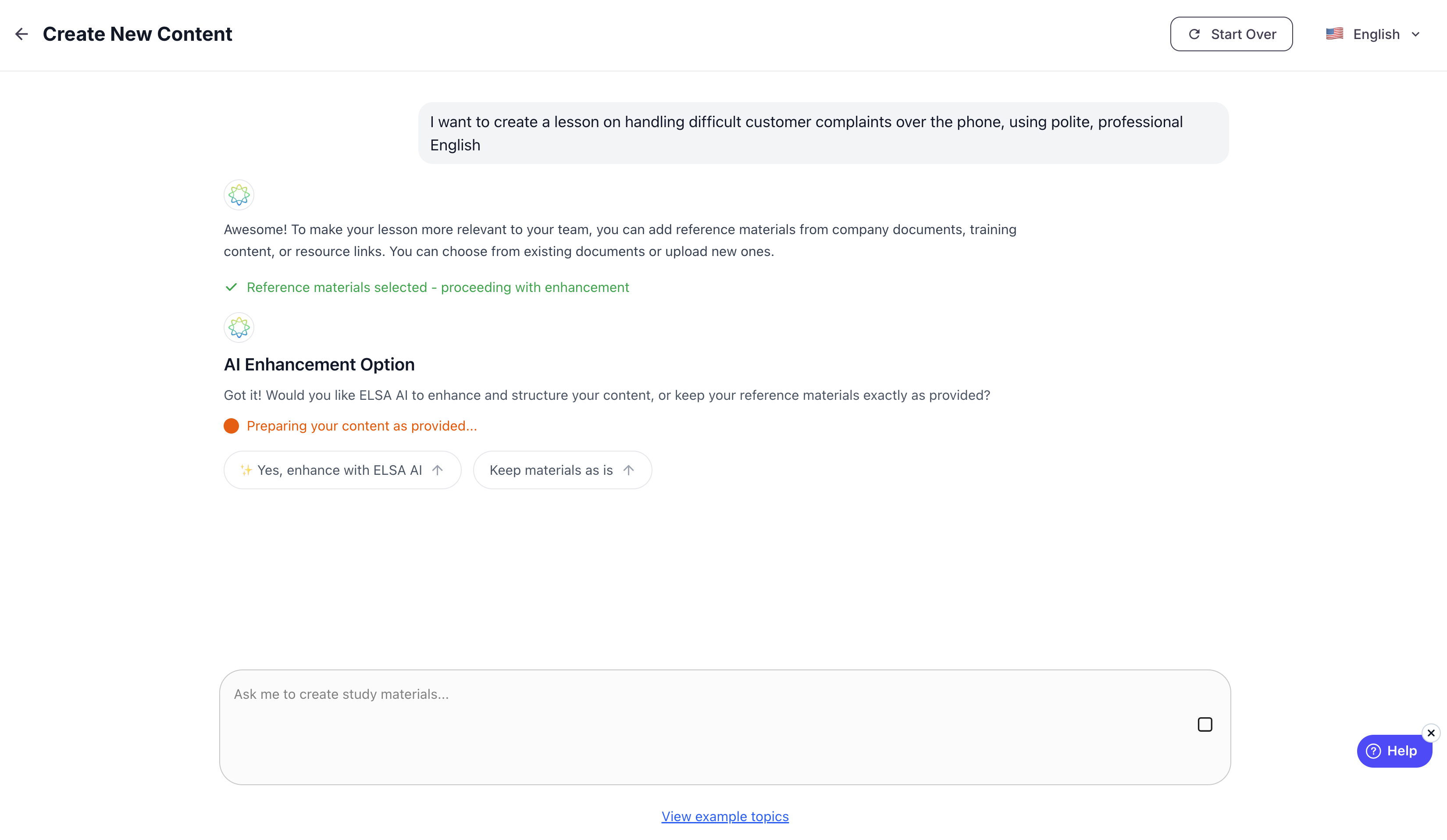
Anda cukup memasukkan prompt singkat yang mendeskripsikan konten yang ingin dibuat — misalnya “Saya ingin membuat pelajaran tentang menangani keluhan pelanggan yang sulit melalui telepon, menggunakan bahasa Inggris yang sopan dan profesional.”
Berdasarkan ringkasan ini, sistem akan secara otomatis menghasilkan draft konten terstruktur, termasuk judul yang disarankan, deskripsi, dan unit pelajaran yang berisi beberapa pelajaran dan latihan, yang dapat disesuaikan pada langkah-langkah berikutnya.
Catatan: Rilis Content Creator saat ini menerima ringkasan dalam sebagian besar bahasa yang didukung oleh ChatGPT (58 bahasa)
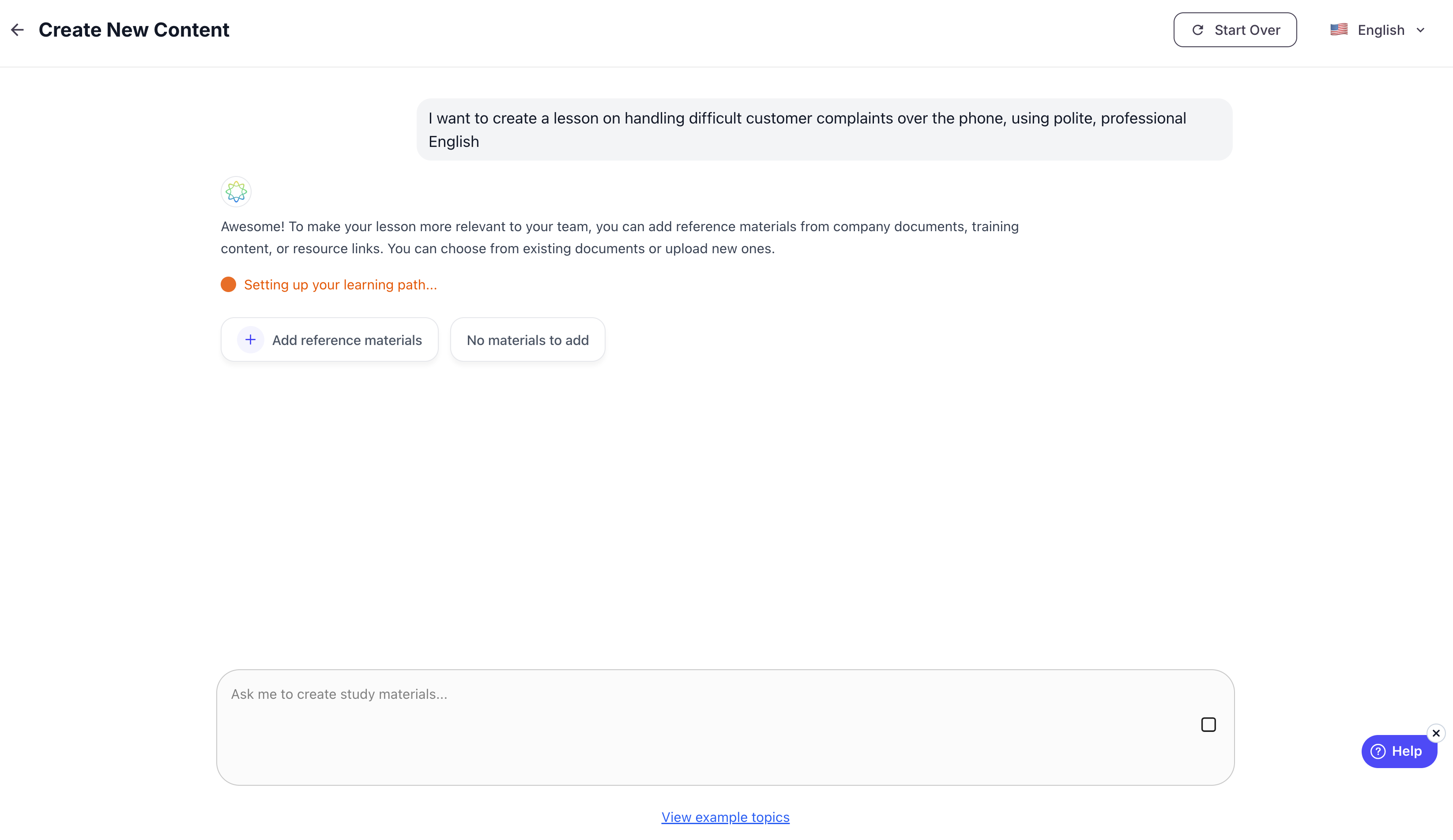
3. Perkaya Pembuatan Konten dengan Agen Pembelajaran AI
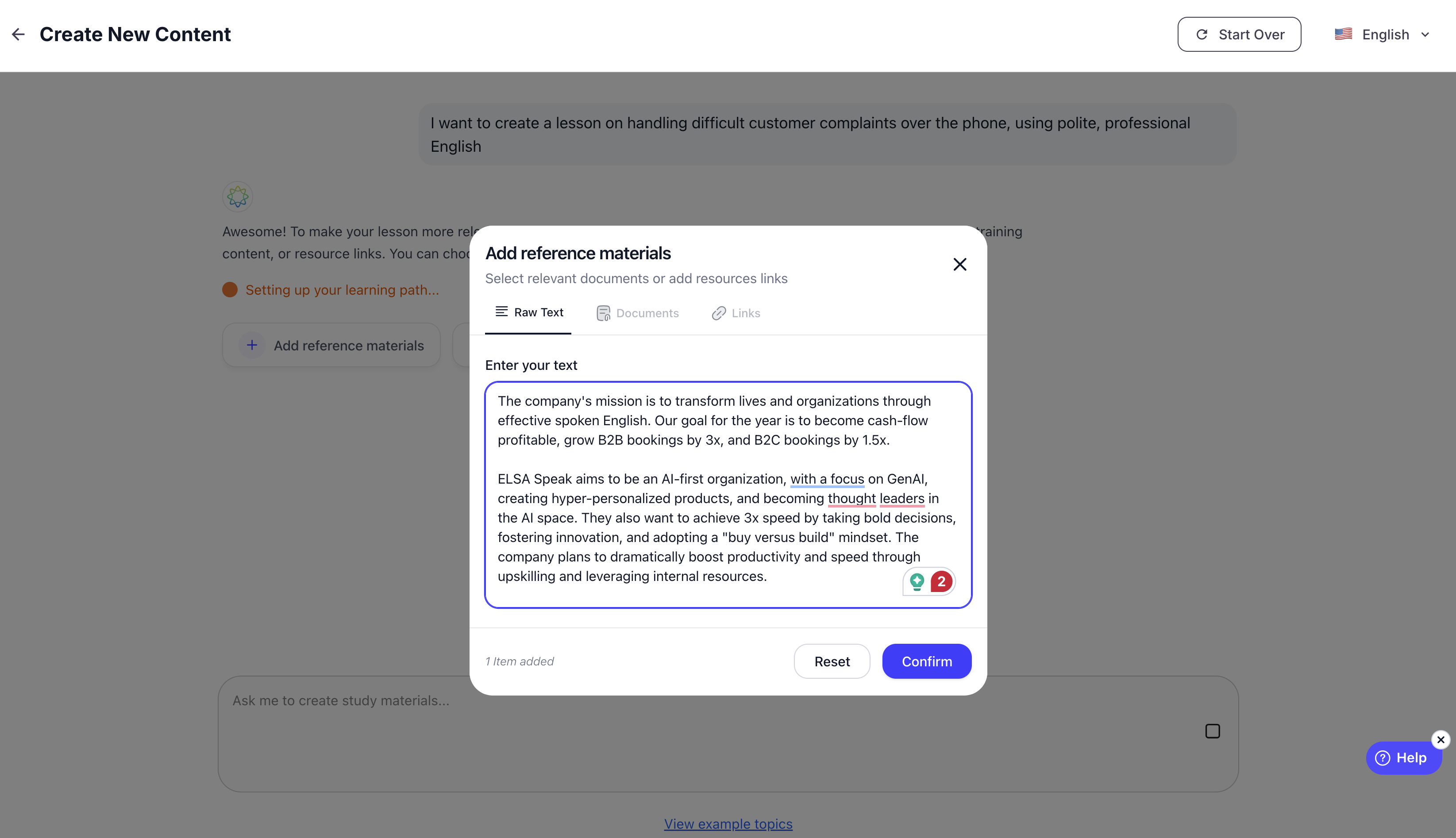
Untuk kebutuhan pembelajaran khusus perusahaan, Anda dapat memilih dokumen yang telah diunggah sebelumnya atau mengunggah dokumen baru — seperti PDF, URL, atau materi pelatihan internal.
AI akan menganalisis konten dalam konteks ringkasan awal dan mengekstrak bagian, terminologi, atau skenario yang relevan.
Anda tetap memiliki kendali penuh, dengan kemampuan untuk meninjau, menyetujui, atau mengecualikan dokumen atau bagian tertentu sebelum konten dihasilkan.
4. Tingkatkan Konten dengan AI
Pada langkah berikutnya dalam Pembuatan Konten, setelah memasukkan ringkasan, Anda dapat memilih bagaimana sistem memperlakukan input ini:
Ya, tingkatkan dengan ELSA AI: Ambil input konten dan perkaya dengan AI untuk ditambahkan ke pelajaran
Input Apa Adanya (Pertahankan materi apa adanya): Ambil input konten dan pastikan semua kata yang dimasukkan digunakan dalam pelajaran yang dihasilkan — ideal bagi yang sudah memiliki kurikulum yang terdefinisi.
5. Pemilihan Level CEFR
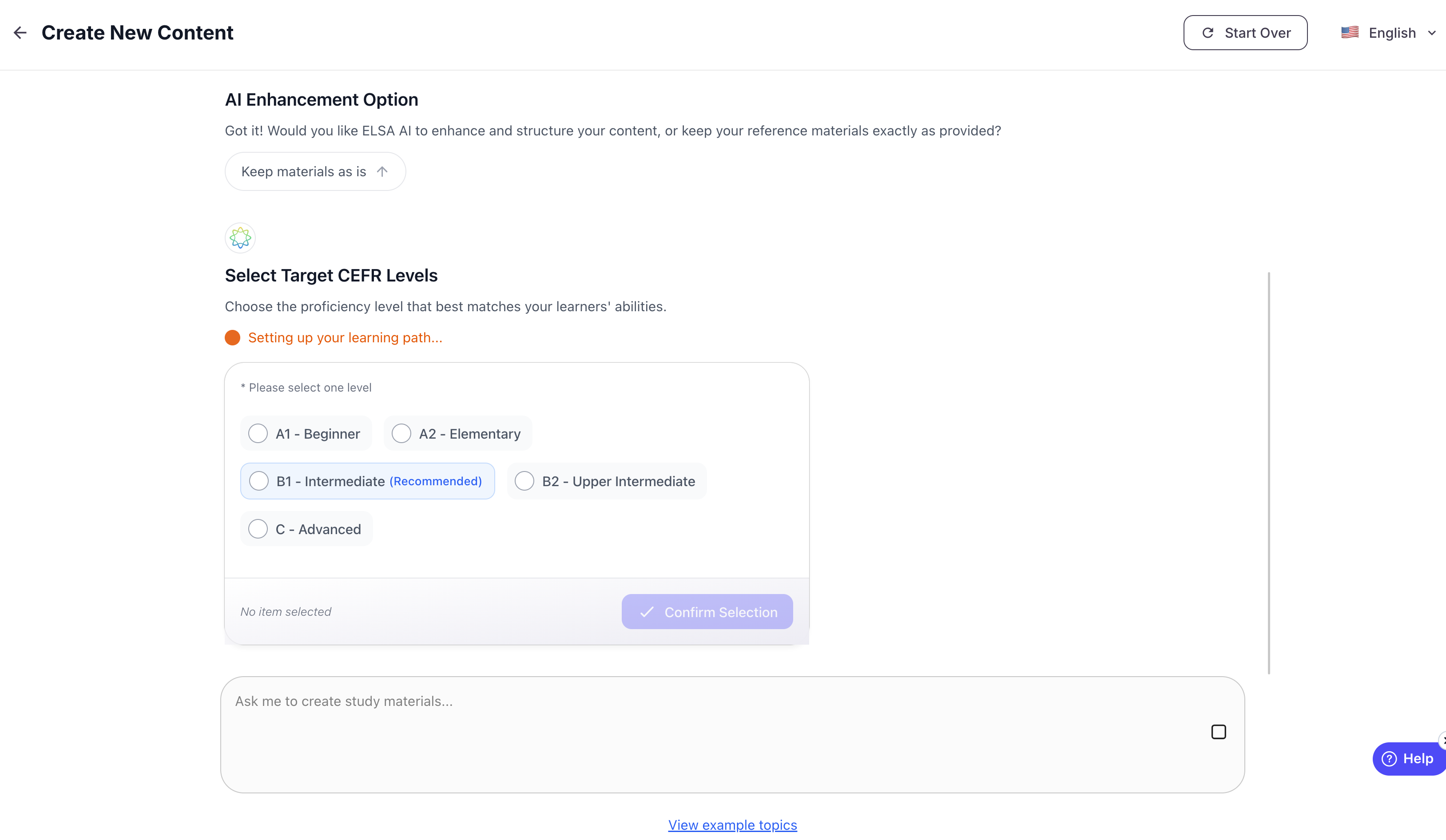
Setelah mengirimkan ringkasan konten awal, admin dapat memilih level CEFR target untuk konten yang dihasilkan mulai dari A1 (Pemula) hingga C (Lanjutan).
Kami merekomendasikan memilih B1 – Intermediate sebagai titik awal, karena memberikan tingkat konten yang paling seimbang dan tetap bermanfaat untuk berbagai tingkat pembelajar, dari A1 hingga C.
Setelah dipilih, AI akan secara otomatis menyesuaikan hasil pelajaran dan jenis permainan agar sesuai dengan level CEFR yang dipilih
Contoh:
A1 hanya akan memiliki 10 jenis permainan yang tersedia
C hanya akan memiliki 7 jenis permainan yang tersedia
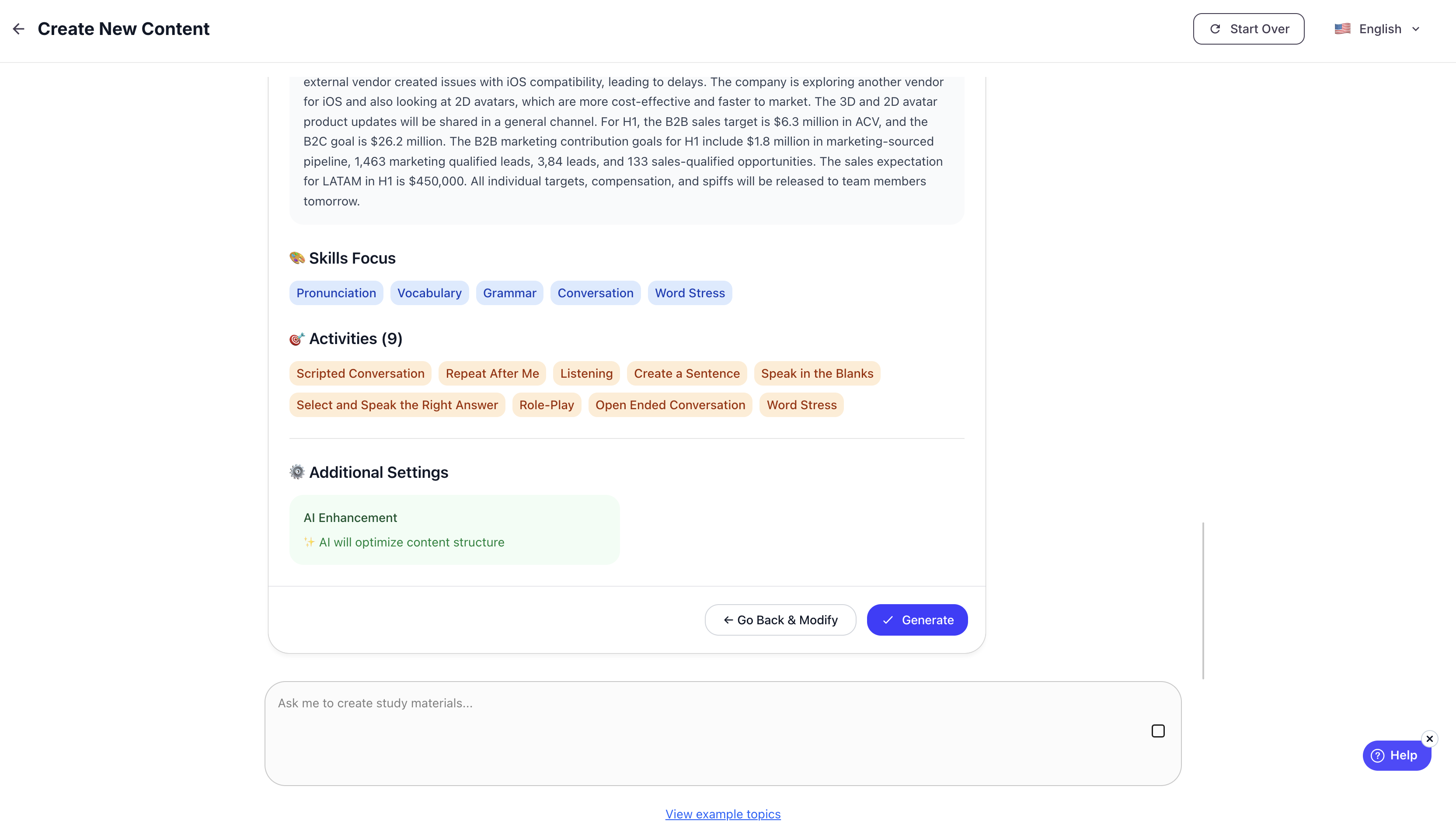
6. Pemilihan Fokus Keterampilan dan Jenis Permainan
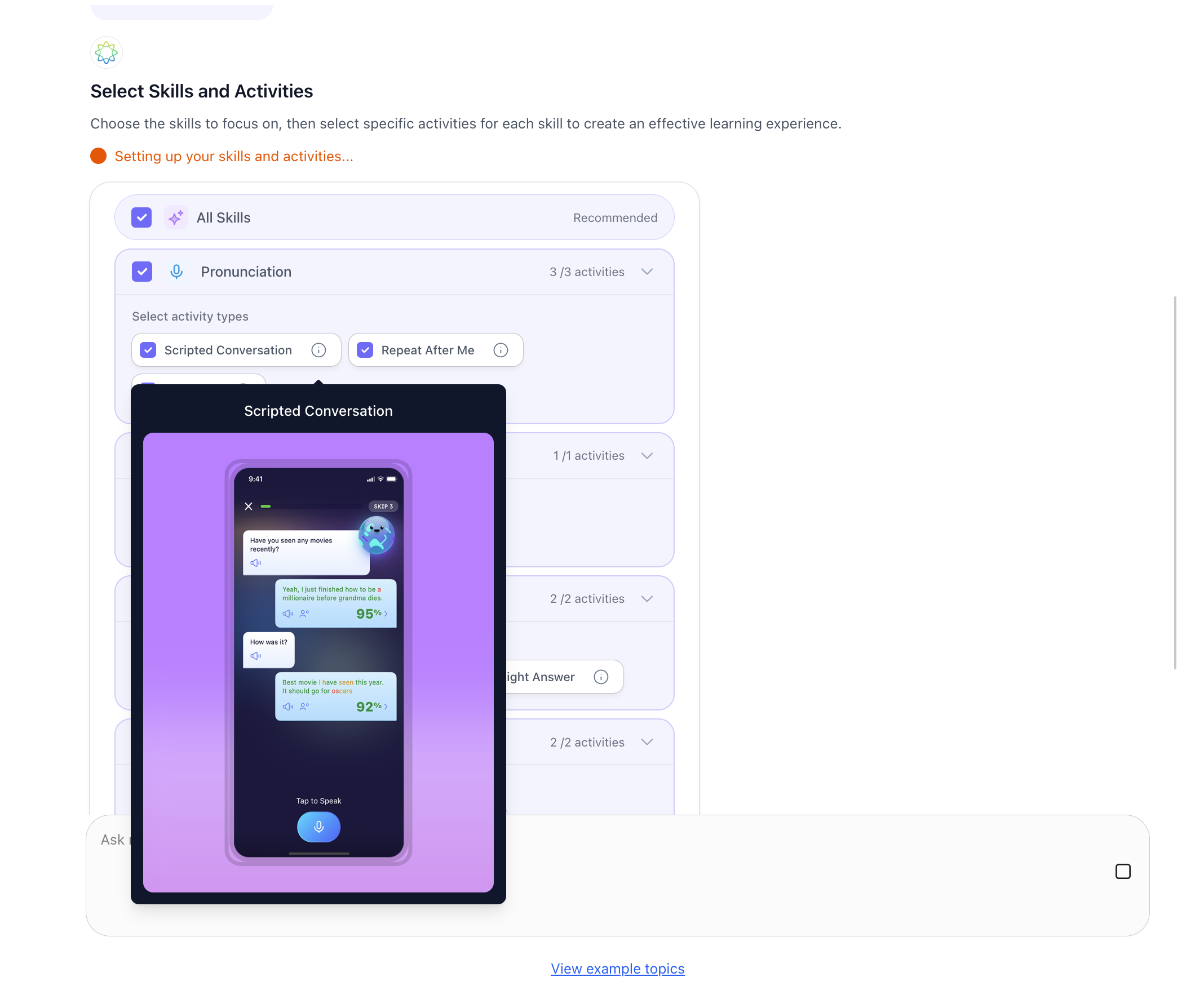
Setelah mengatur level CEFR, Anda dapat menyesuaikan pengalaman belajar dengan memilih area fokus keterampilan tertentu dan jenis permainan yang sesuai dengan tujuan pelatihan organisasi Anda.
Admin dapat memilih satu atau lebih area fokus keterampilan di bawah ini, masing-masing terhubung dengan set jenis permainan yang dikurasi untuk menargetkan tujuan pembelajaran tersebut:
Pelafalan:
- Repeat After Me
- Listening
- Scripted Conversation
Kosakata:
- Which One Doesn’t Belong
- What’s the Match?
- Create a Sentence
Tata Bahasa:
- Speak in the Blanks
- Select and Speak the Right Answer
- Unscramble Sentence
Kefasihan:
- Role Play
- Open-Ended Conversation
Penekanan Kata
- Word Stress
7. Jumlah Pelajaran & Latihan
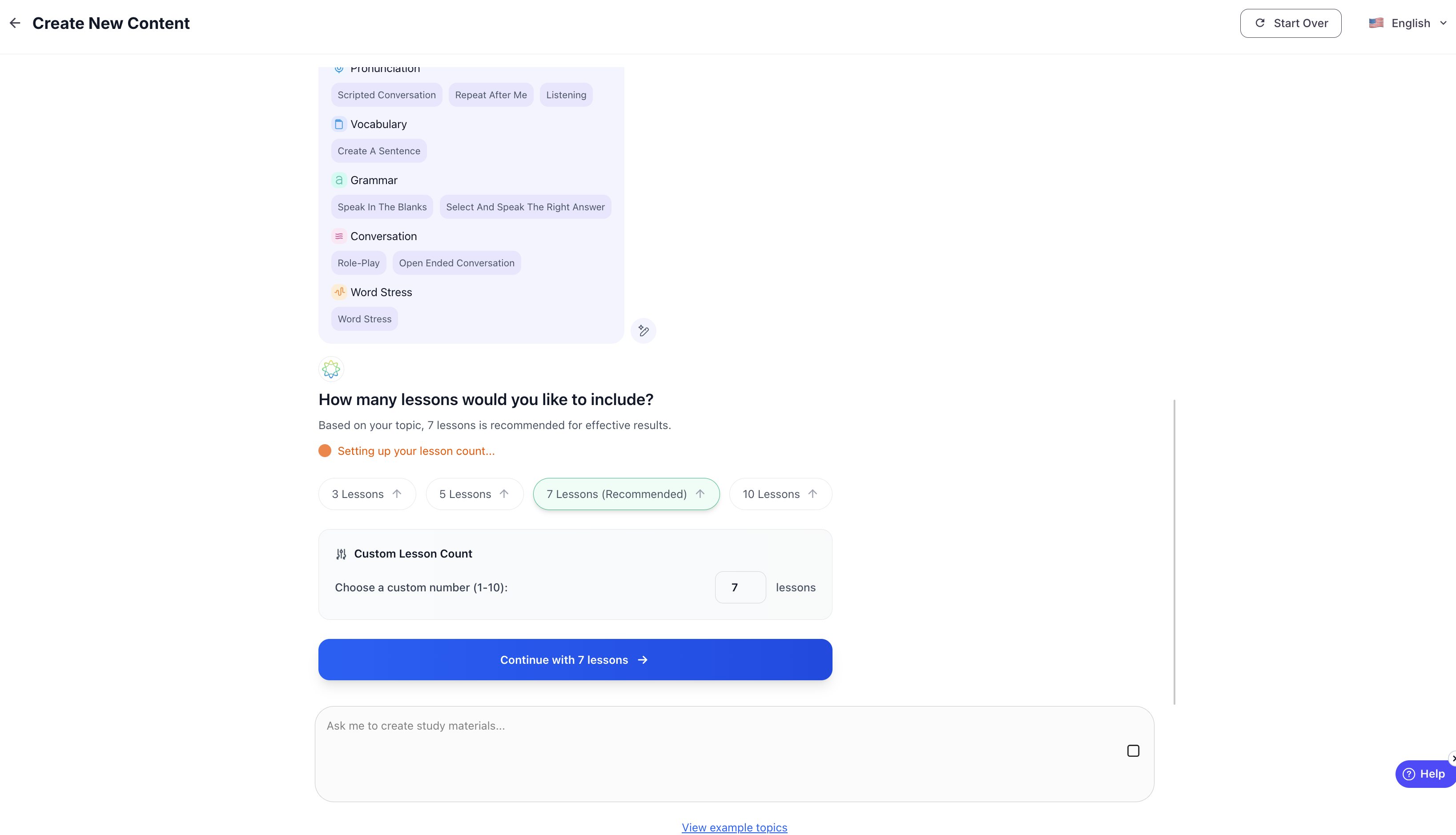
Setelah memilih fokus keterampilan dan jenis permainan, Anda dapat menentukan cakupan konten yang dihasilkan dengan menentukan berapa banyak pelajaran yang ingin Anda buat oleh sistem.
AI akan menghasilkan satu unit pelajaran dan latihan sesuai parameter yang dipilih, mengikuti struktur Unit > Pelajaran > Latihan.
Catatan: Anda dapat menggabungkan Unit yang dihasilkan AI ini dengan Unit lain untuk membuat Program terstruktur sendiri di ELSA Business Admin
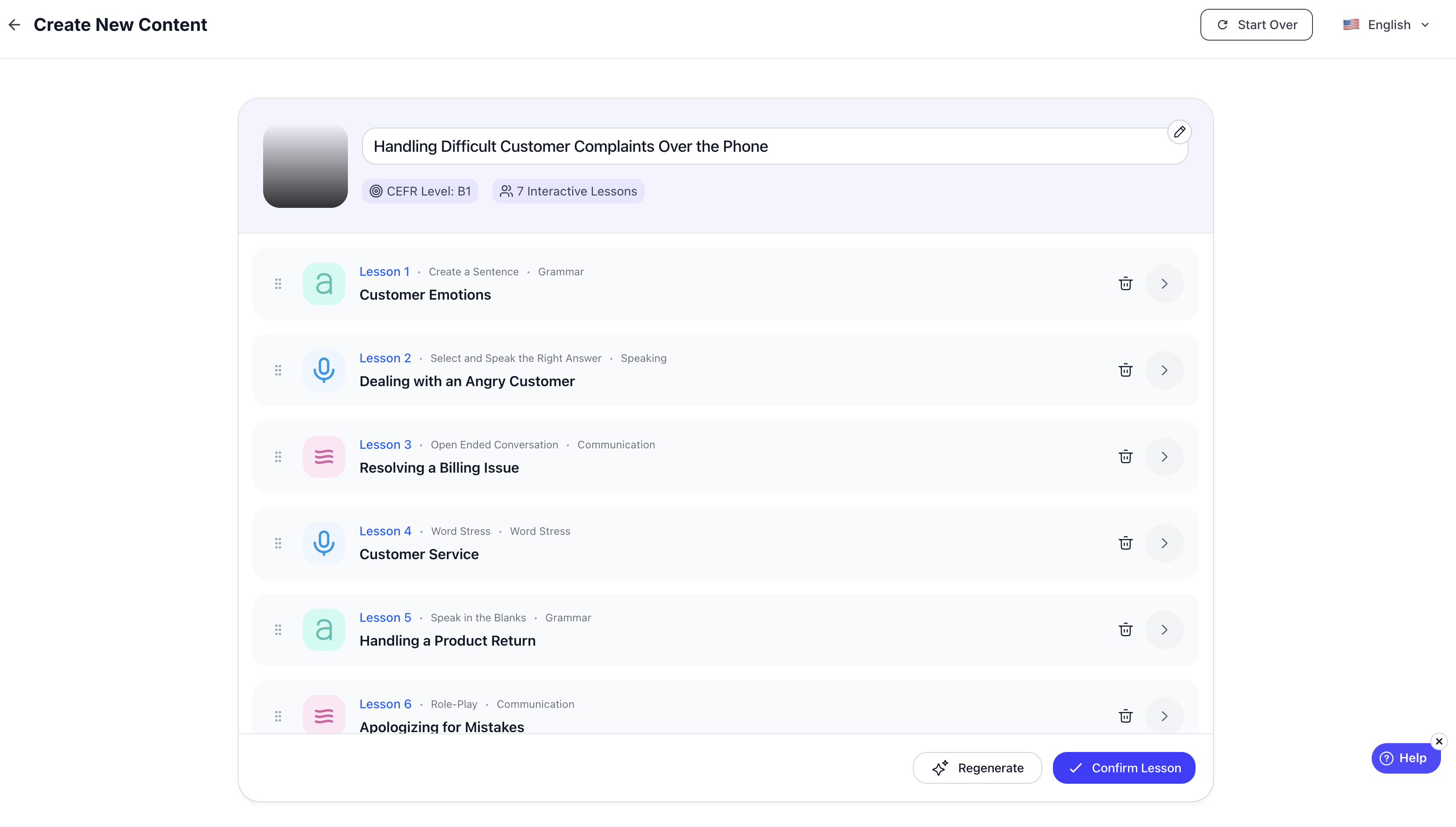
8. Meninjau Konten yang Dihasilkan
Setelah konfigurasi selesai, AI langsung menghasilkan konten terstruktur mengikuti hierarki Unit > Pelajaran > Latihan yang jelas.
Anda dapat melihat pratinjau real-time yang dapat digulir yang sangat mirip dengan tampilan konten di pengalaman pembelajar.
Setiap pratinjau mencakup:
Judul dan topik pelajaran yang dihasilkan secara otomatis
Daftar latihan yang jelas di setiap pelajaran
Jenis permainan spesifik yang ditugaskan untuk setiap latihan
Ini memungkinkan Anda untuk dengan mudah menilai relevansi dan struktur konten sebelum menetapkannya kepada pembelajar.
9. "Konfirmasi Pelajaran" dan pelajaran Anda akan berhasil dibuat
Setelah semuanya sudah sesuai, klik “Konfirmasi Pelajaran.”
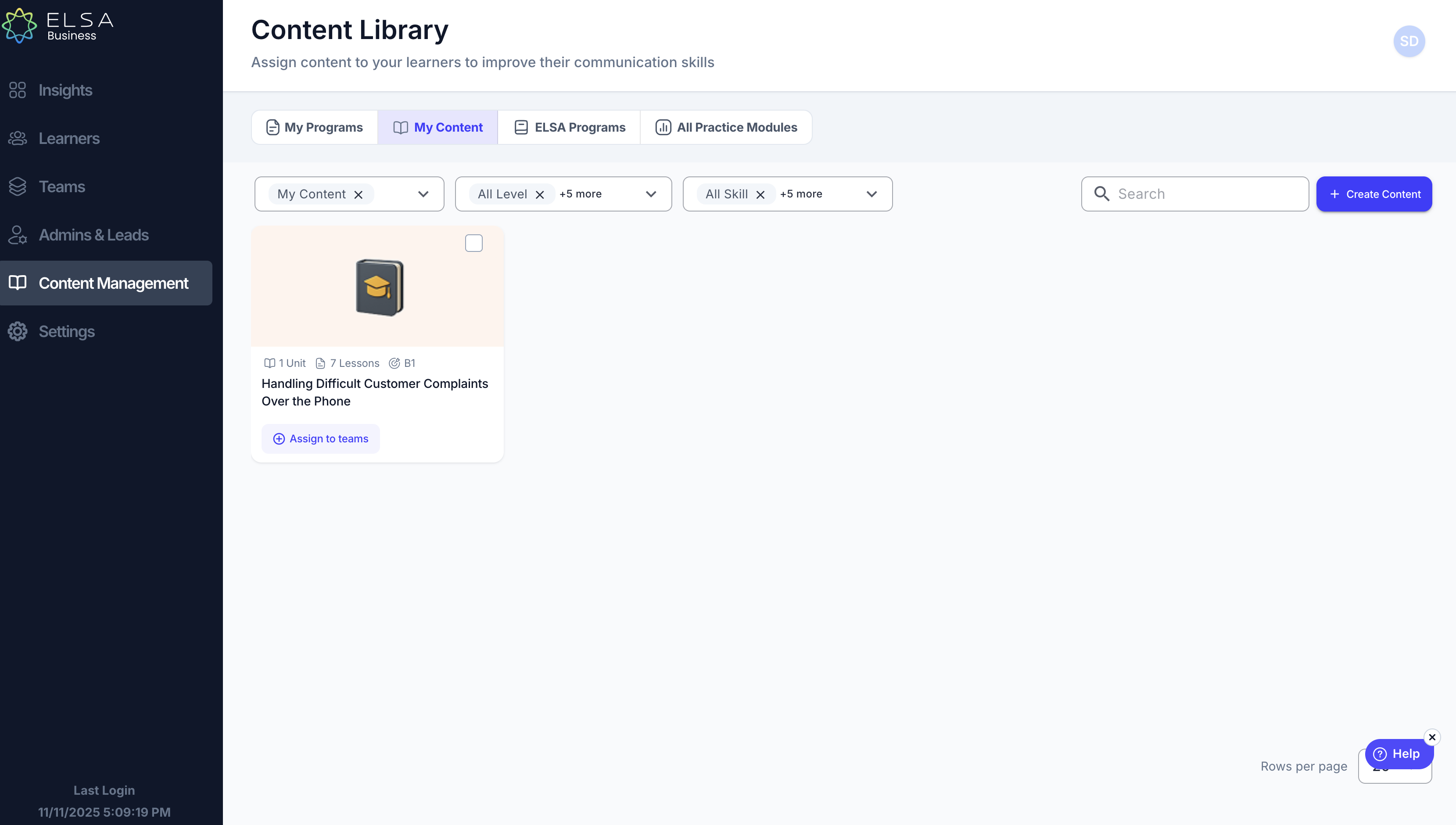
Pelajaran Anda akan berhasil dibuat, dan Anda akan diarahkan ke halaman “Konten Saya”, di mana Anda dapat menetapkannya ke tim Anda.
Apakah artikel ini membantu?
Bagus!
Terima kasih atas umpan balik Anda
Maaf! Kami tidak dapat membantu
Terima kasih atas umpan balik Anda
Umpan balik terkirim
Kami menghargai upaya Anda dan akan mencoba memperbaiki artikel tersebut