Cách tạo bài học mới với nội dung của bạn, vui lòng làm theo các bước dưới đây:
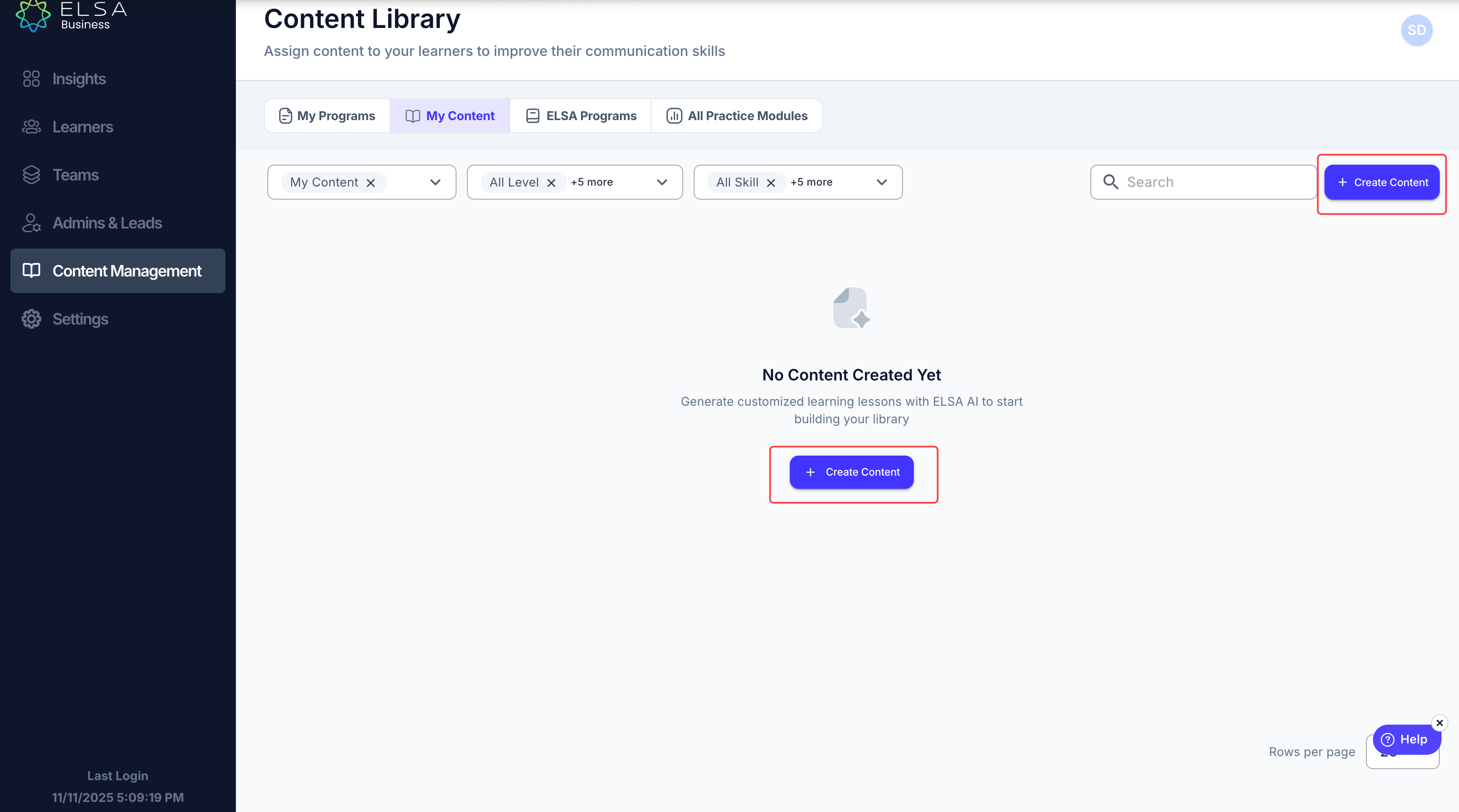
1. Truy cập tab "Nội dung của tôi"
Bạn có thể tìm thấy tính năng này bằng cách vào Quản lý nội dung và nhấp vào “Tạo nội dung”, nơi bạn có thể bắt đầu tạo nội dung bằng giao diện trò chuyện đơn giản — không cần chuyên môn đặc biệt.
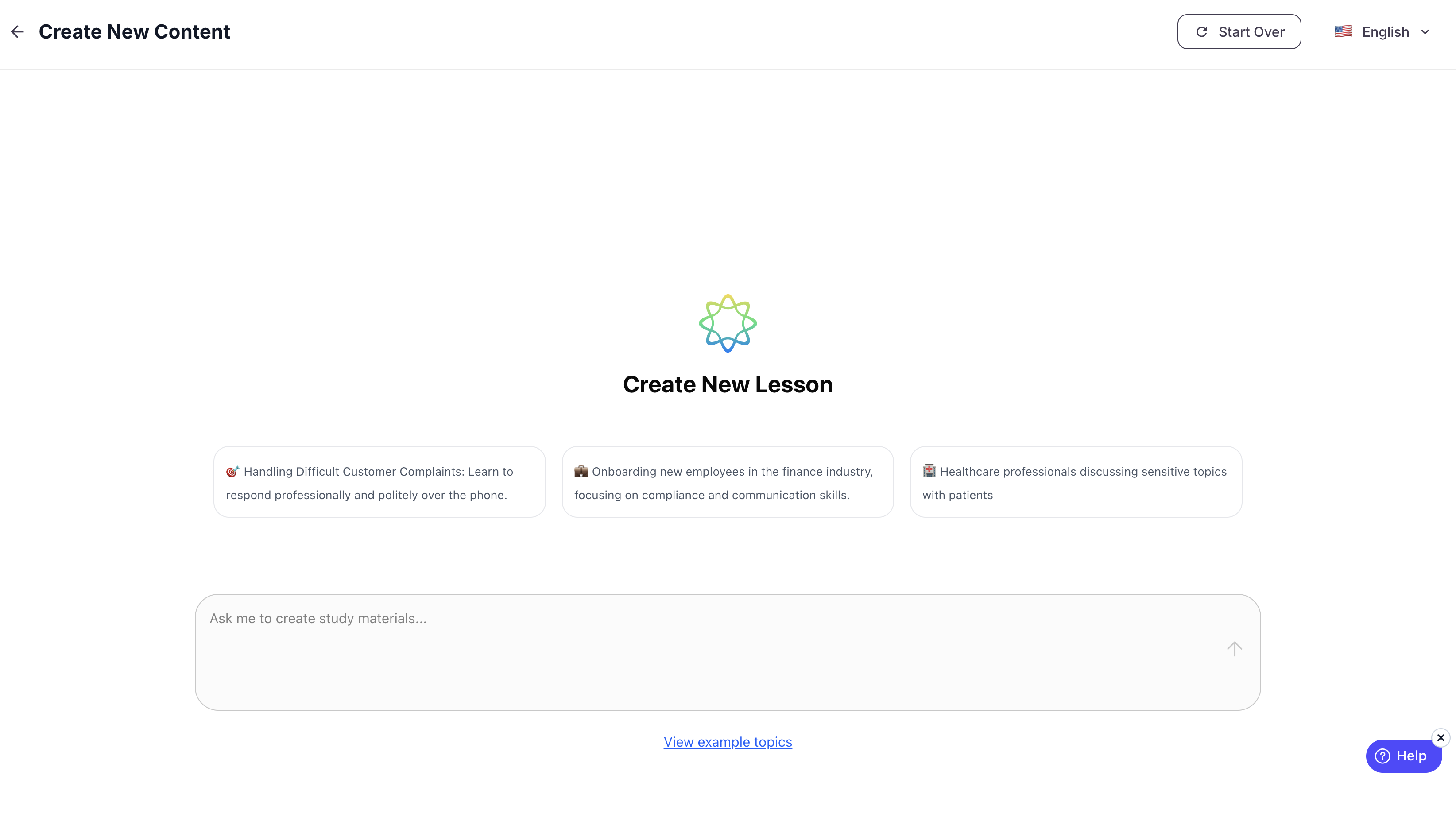
2. Xác định nội dung tóm tắt
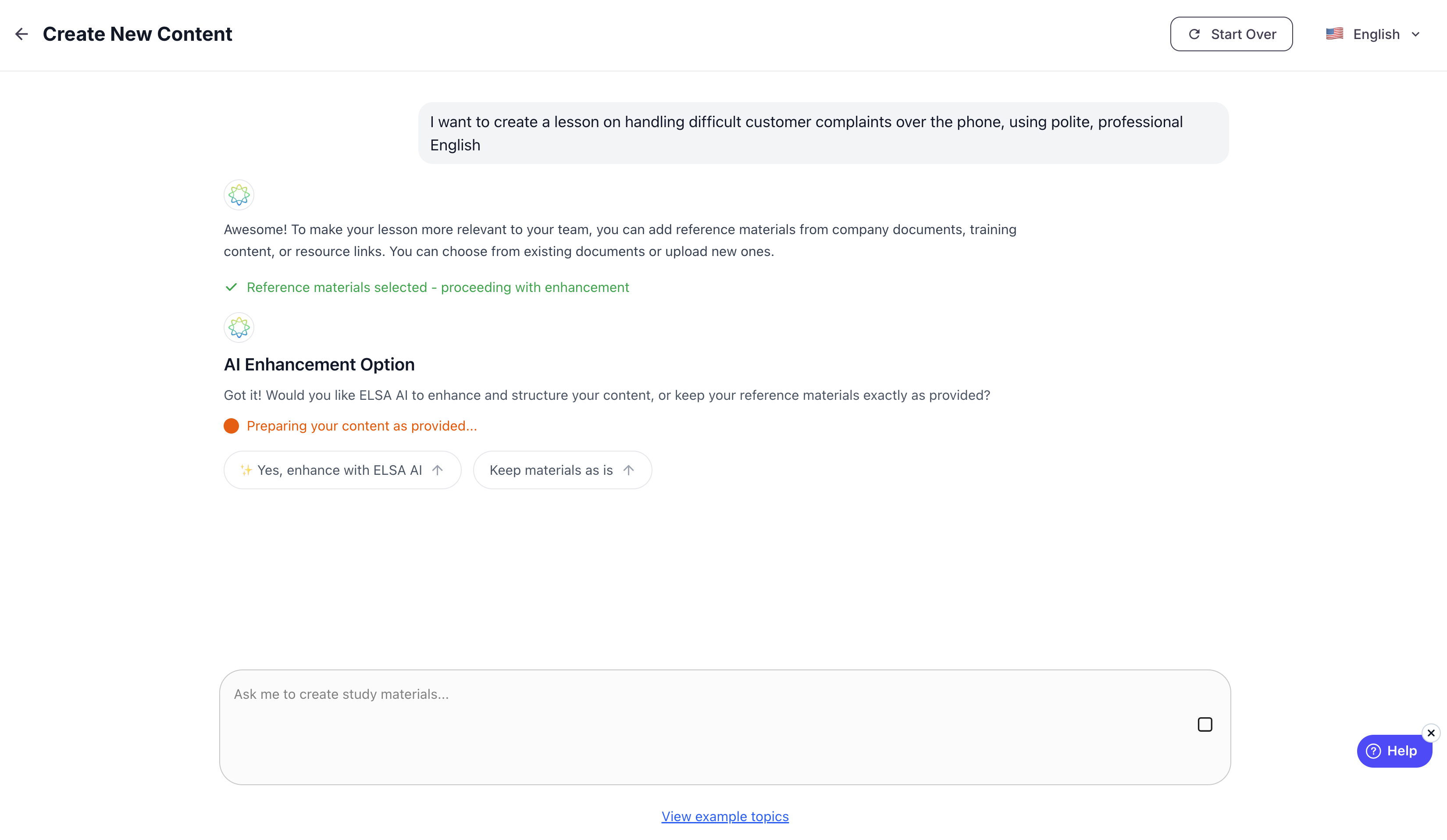
Bạn chỉ cần nhập một đoạn mô tả ngắn về nội dung bạn muốn tạo — ví dụ: “Tôi muốn tạo một bài học về cách xử lý khiếu nại khách hàng khó qua điện thoại, sử dụng tiếng Anh lịch sự, chuyên nghiệp.”
Dựa trên tóm tắt này, hệ thống sẽ tự động tạo ra một bản nháp nội dung có cấu trúc, bao gồm tiêu đề gợi ý, mô tả và một đơn vị bài học chứa nhiều bài học và bài tập, có thể tùy chỉnh ở các bước tiếp theo.
Lưu ý: Phiên bản hiện tại của Content Creator chấp nhận tóm tắt bằng hầu hết các ngôn ngữ được hỗ trợ bởi ChatGPT (58 ngôn ngữ)
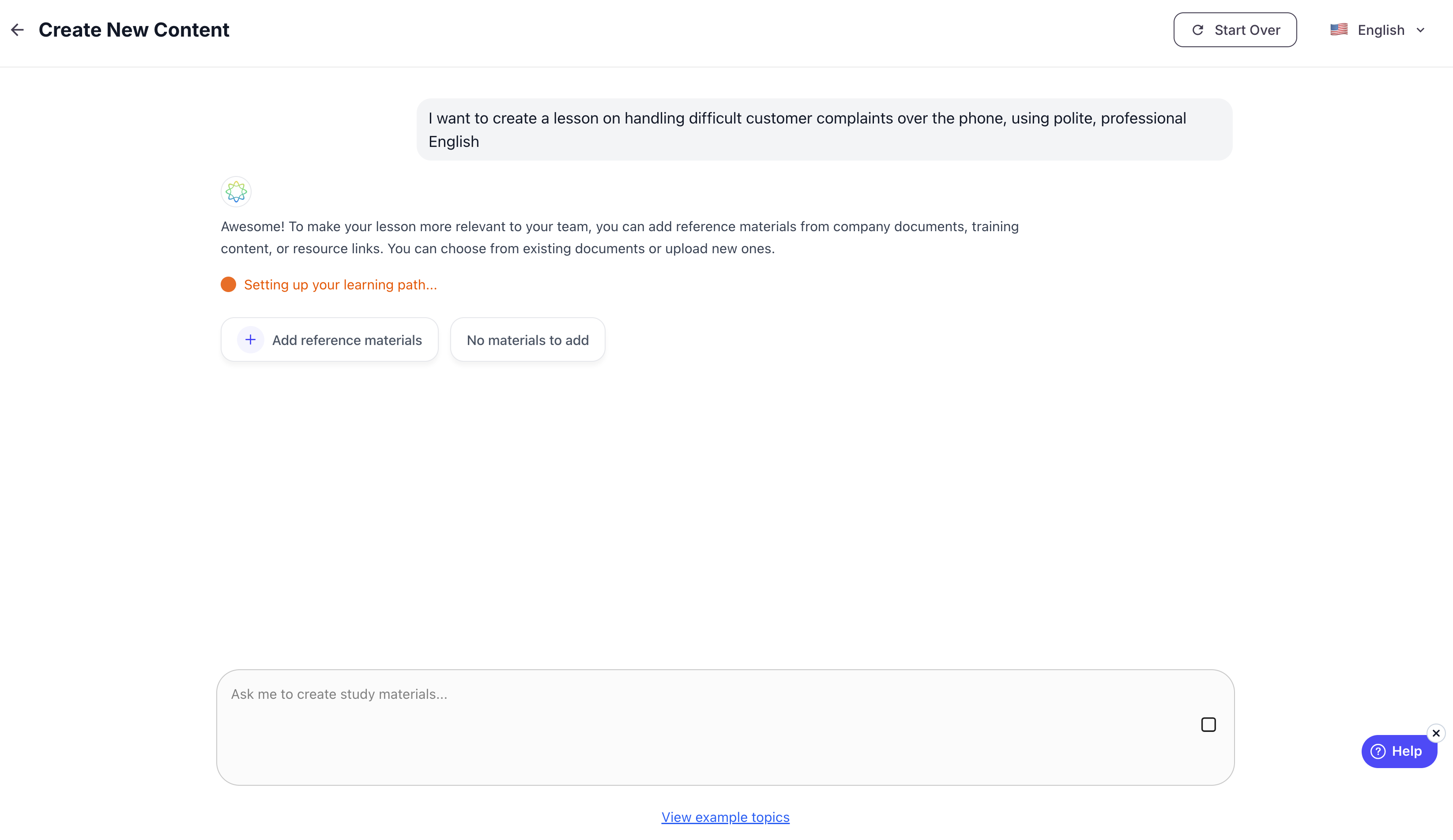
3. Làm giàu nội dung với AI Learning Agent
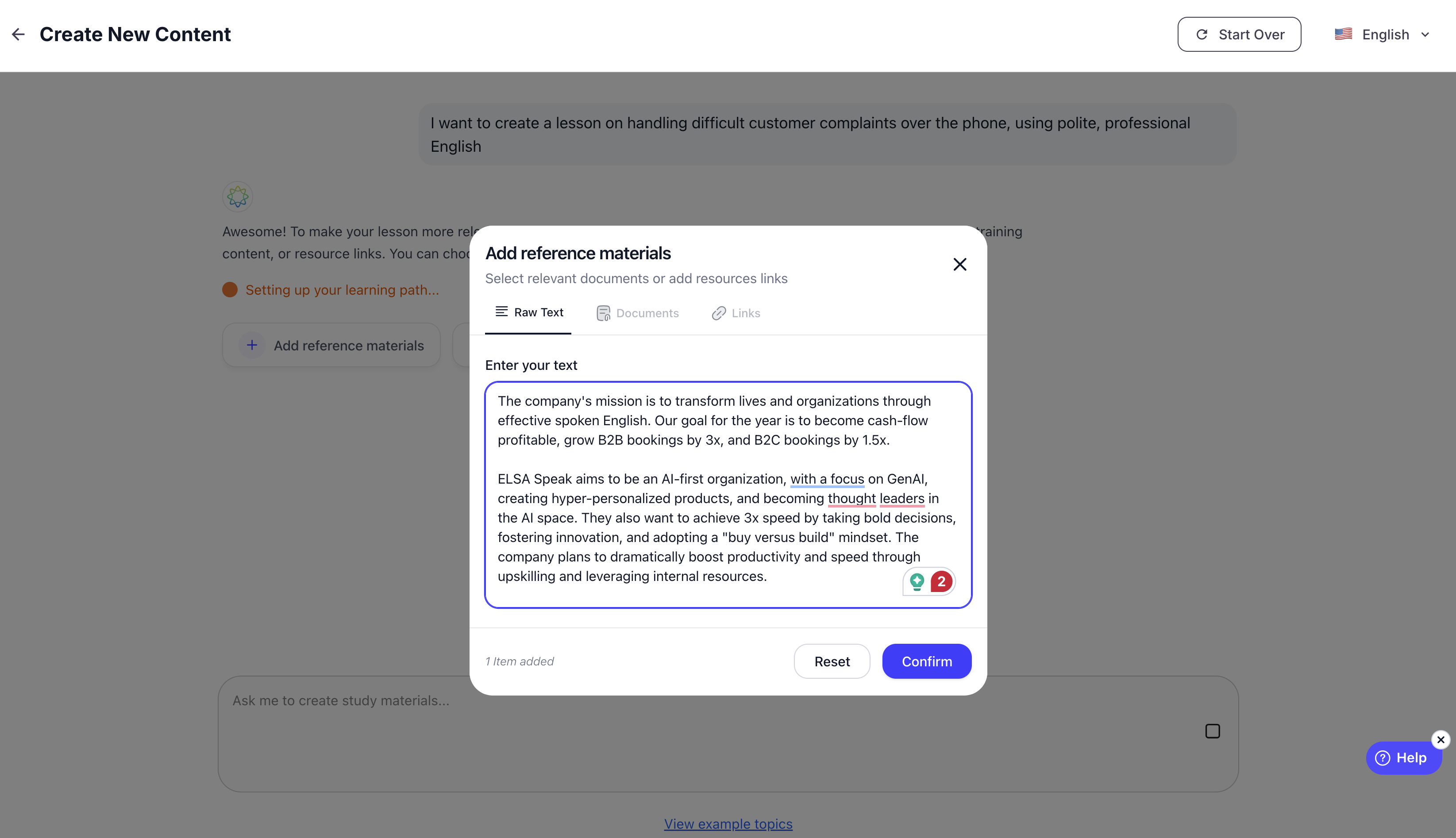
Đối với nhu cầu học tập riêng của công ty, bạn có thể chọn các tài liệu đã tải lên trước đó hoặc tải lên tài liệu mới — như PDF, URL hoặc tài liệu đào tạo nội bộ.
AI sẽ phân tích nội dung trong bối cảnh của tóm tắt ban đầu và trích xuất các đoạn liên quan, thuật ngữ hoặc tình huống phù hợp.
Bạn hoàn toàn kiểm soát, với quyền xem xét, phê duyệt hoặc loại trừ các tài liệu hoặc phần cụ thể trước khi nội dung được tạo ra.
4. Nâng cao nội dung với AI
Ở bước tiếp theo của quá trình tạo nội dung, sau khi nhập tóm tắt, bạn có thể chọn cách hệ thống xử lý đầu vào này:
Có, nâng cao với ELSA AI: Lấy nội dung đầu vào và làm giàu với AI để thêm vào bài học
Giữ nguyên đầu vào (Giữ nguyên tài liệu): Lấy nội dung đầu vào và đảm bảo tất cả các từ được thêm vào như đầu vào sẽ được sử dụng trong các bài học được tạo — lý tưởng cho những ai đã có chương trình học xác định.
5. Chọn cấp độ CEFR
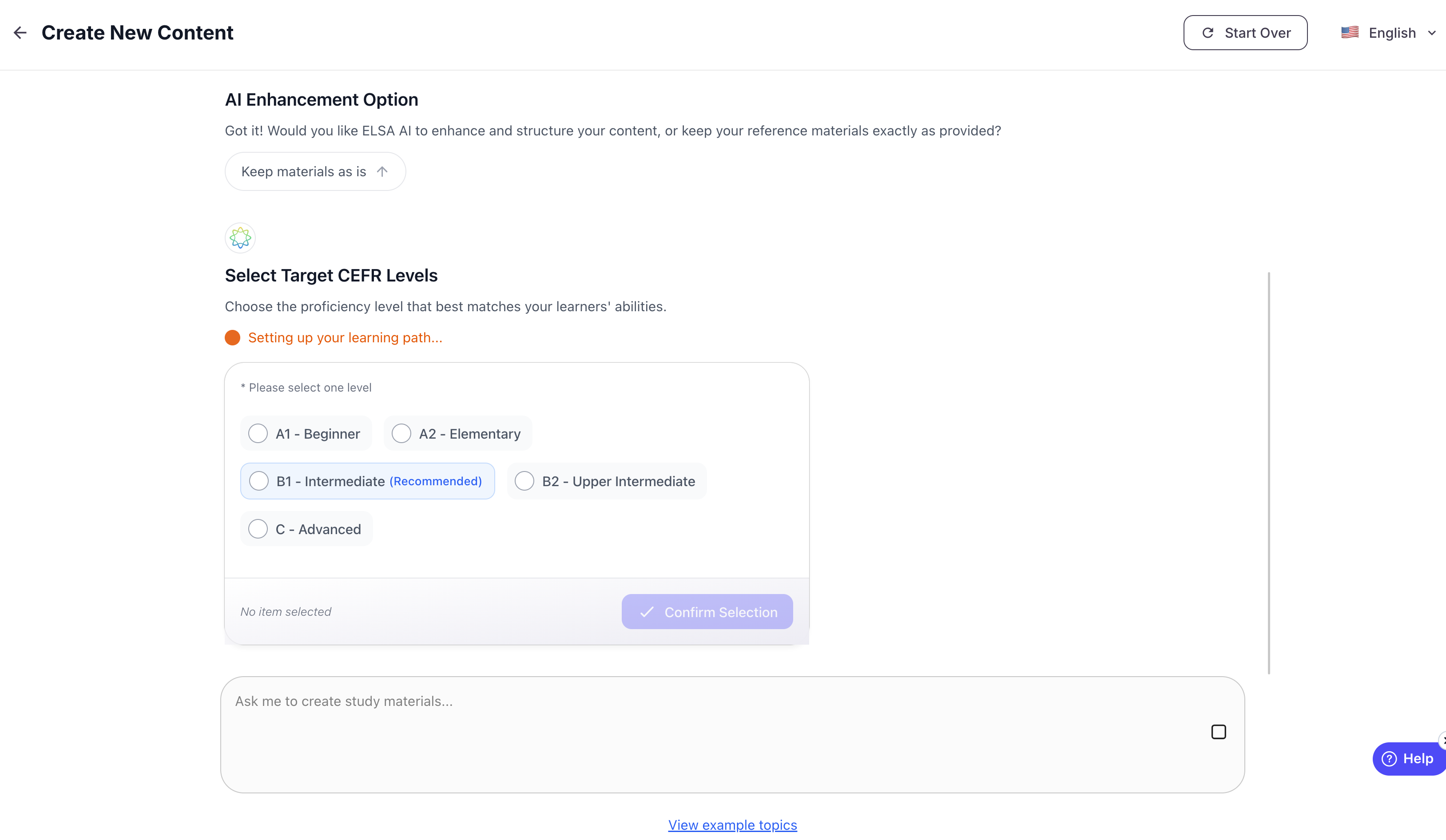
Sau khi gửi tóm tắt nội dung ban đầu, quản trị viên có thể chọn cấp độ CEFR mục tiêu cho nội dung được tạo từ A1 (Mới bắt đầu) đến C (Nâng cao).
Chúng tôi khuyến nghị chọn B1 – Trung cấp làm điểm khởi đầu, vì đây là cấp độ cân bằng nhất về nội dung và phù hợp với nhiều đối tượng học viên, từ A1 đến C.
Sau khi chọn, AI sẽ tự động điều chỉnh kết quả bài học và loại trò chơi phù hợp với cấp độ CEFR đã chọn
Ví dụ:
A1 chỉ có 10 loại trò chơi
C chỉ có 7 loại trò chơi
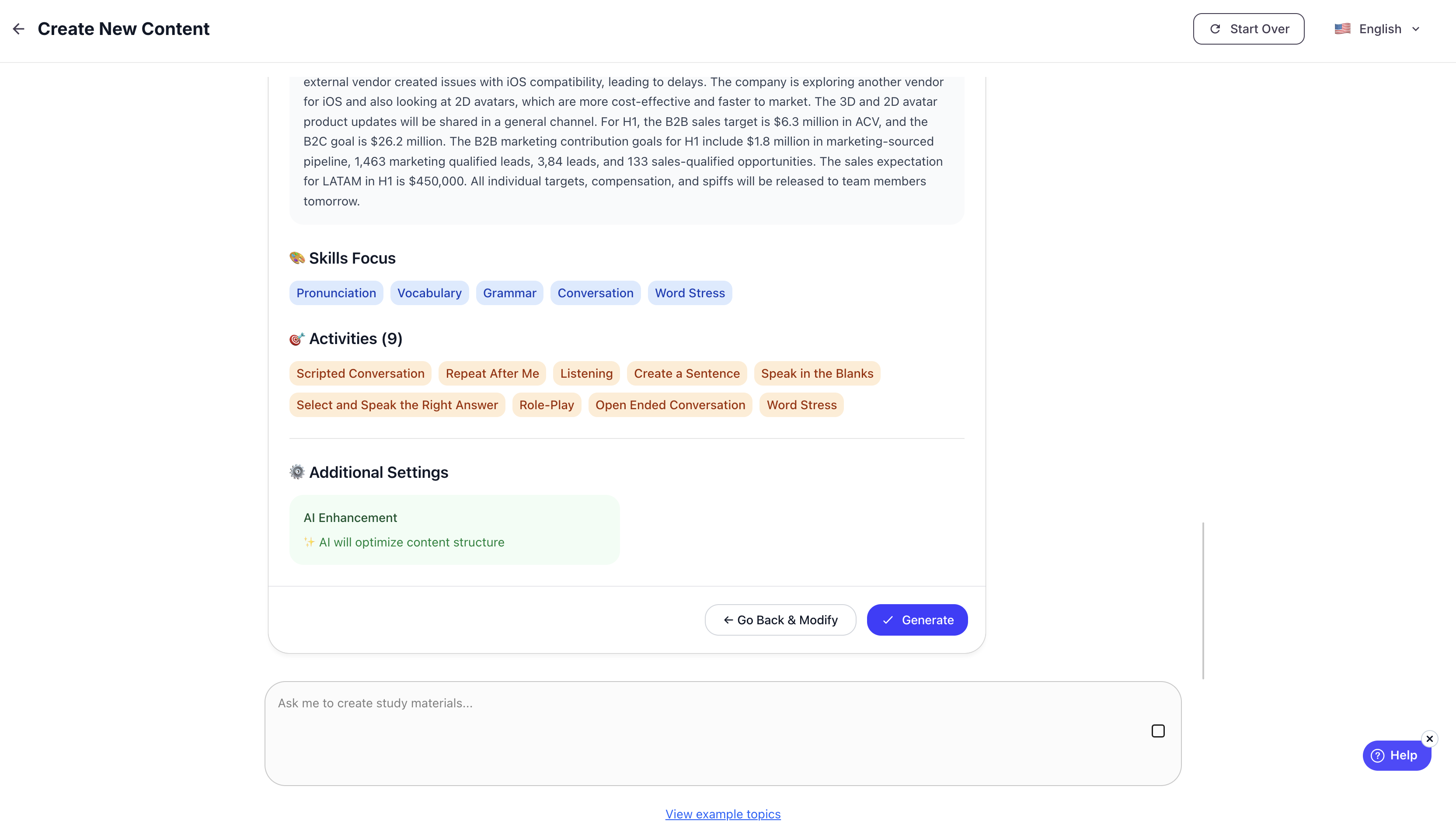
6. Chọn kỹ năng trọng tâm và loại trò chơi
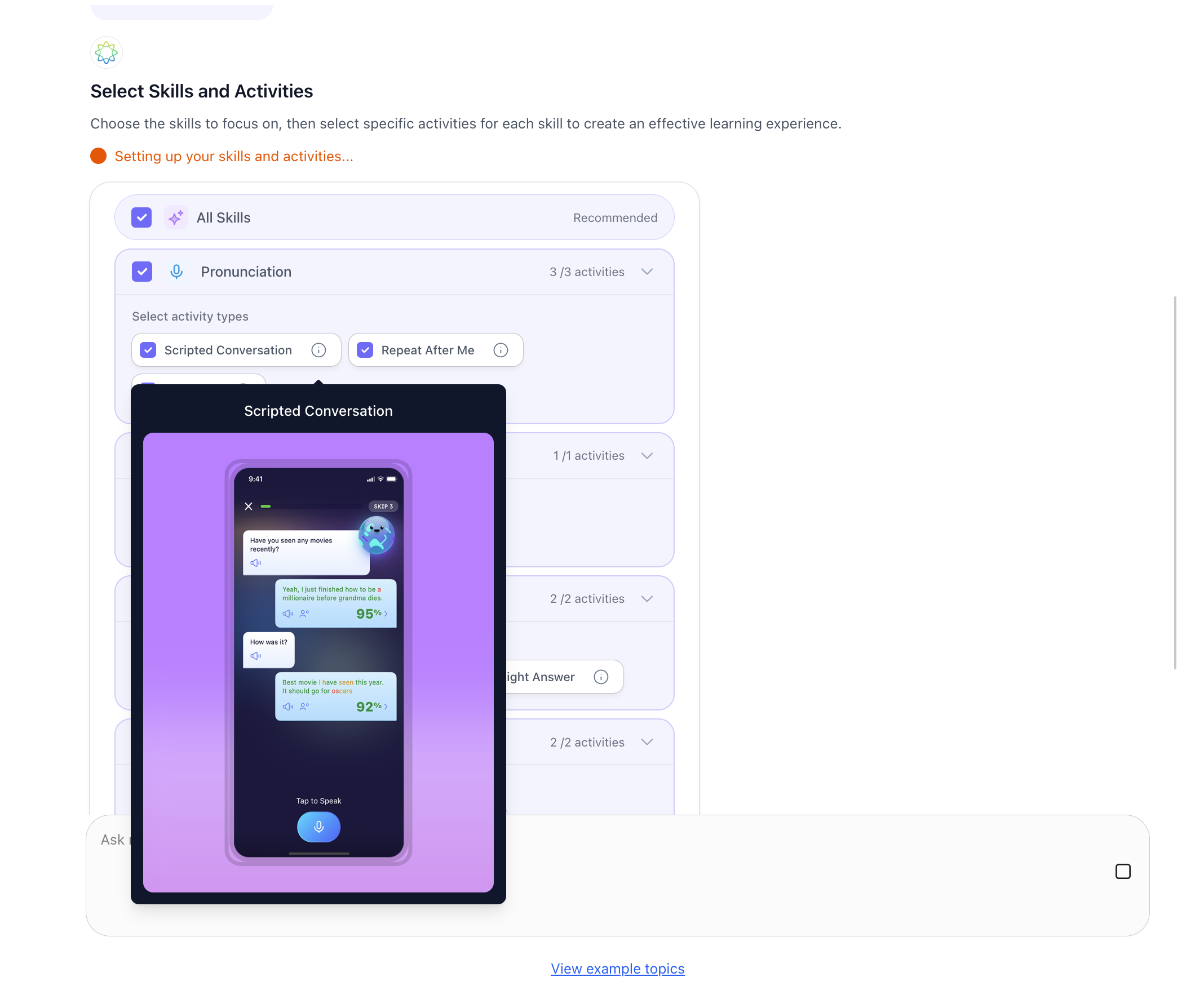
Sau khi cấu hình cấp độ CEFR, bạn có thể tinh chỉnh trải nghiệm học tập bằng cách chọn các kỹ năng trọng tâm cụ thể và các loại trò chơi phù hợp với mục tiêu đào tạo của tổ chức.
Quản trị viên có thể chọn một hoặc nhiều kỹ năng trọng tâm dưới đây, mỗi kỹ năng liên kết với một bộ trò chơi được chọn lọc nhằm đạt mục tiêu học tập cụ thể đó:
Phát âm:
- Lặp lại theo tôi
- Nghe hiểu
- Hội thoại theo kịch bản
Từ vựng:
- Tìm từ không cùng nhóm
- Tìm cặp phù hợp?
- Tạo câu
Ngữ pháp:
- Nói vào chỗ trống
- Chọn và nói đáp án đúng
- Sắp xếp lại câu
Lưu loát:
- Đóng vai
- Hội thoại mở
Trọng âm từ
- Trọng âm từ
7. Số lượng bài học & bài tập
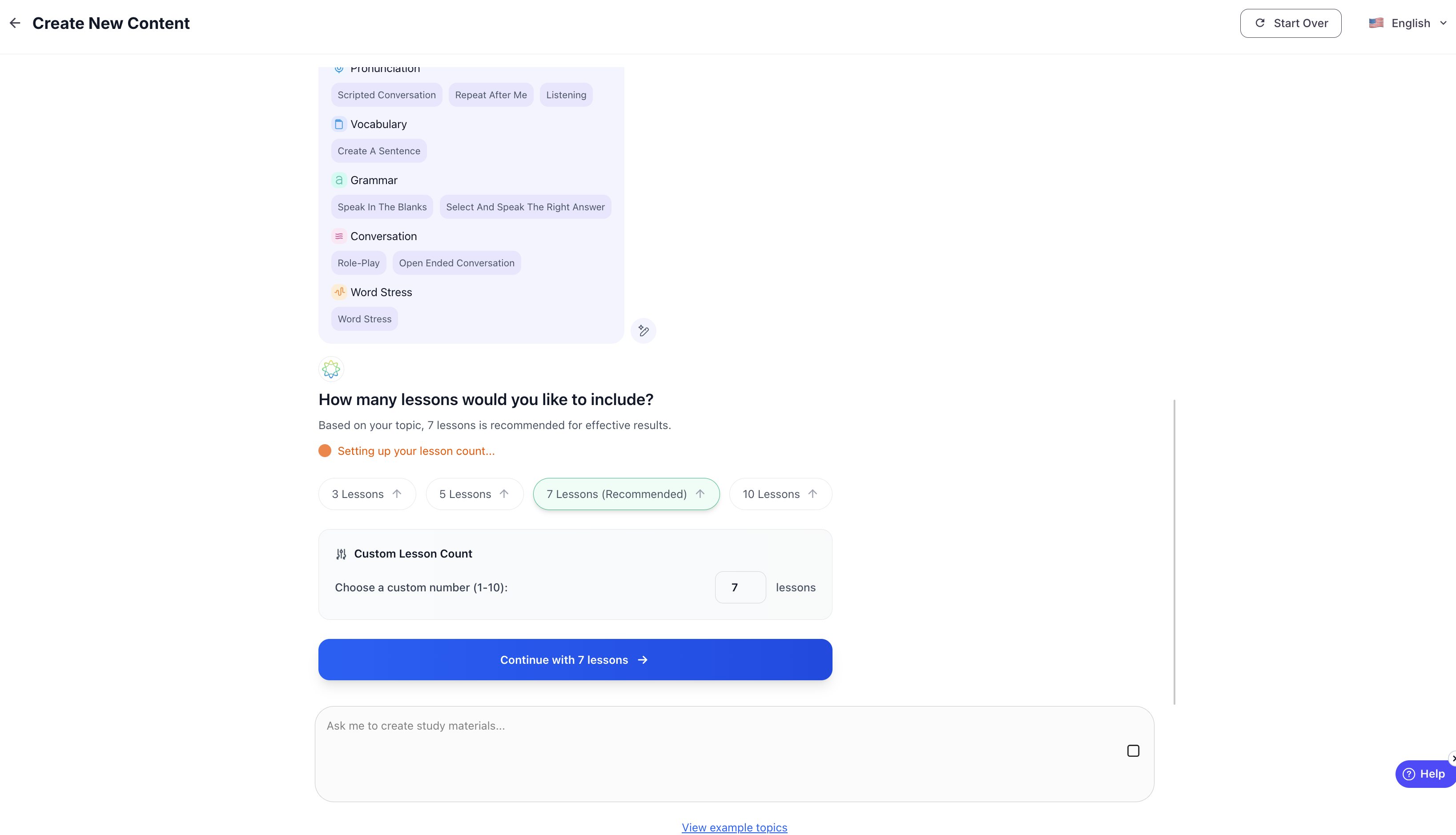
Sau khi chọn kỹ năng trọng tâm và loại trò chơi, bạn có thể xác định phạm vi nội dung được tạo bằng cách chỉ định số lượng bài học bạn muốn hệ thống tạo ra.
AI sẽ tạo ra một đơn vị bài học và bài tập duy nhất dựa trên các tham số đã chọn, theo cấu trúc Đơn vị > Bài học > Bài tập.
Lưu ý: Bạn có thể kết hợp Đơn vị do AI tạo này với các Đơn vị khác để tạo Chương trình học có cấu trúc riêng trong ELSA Business Admin
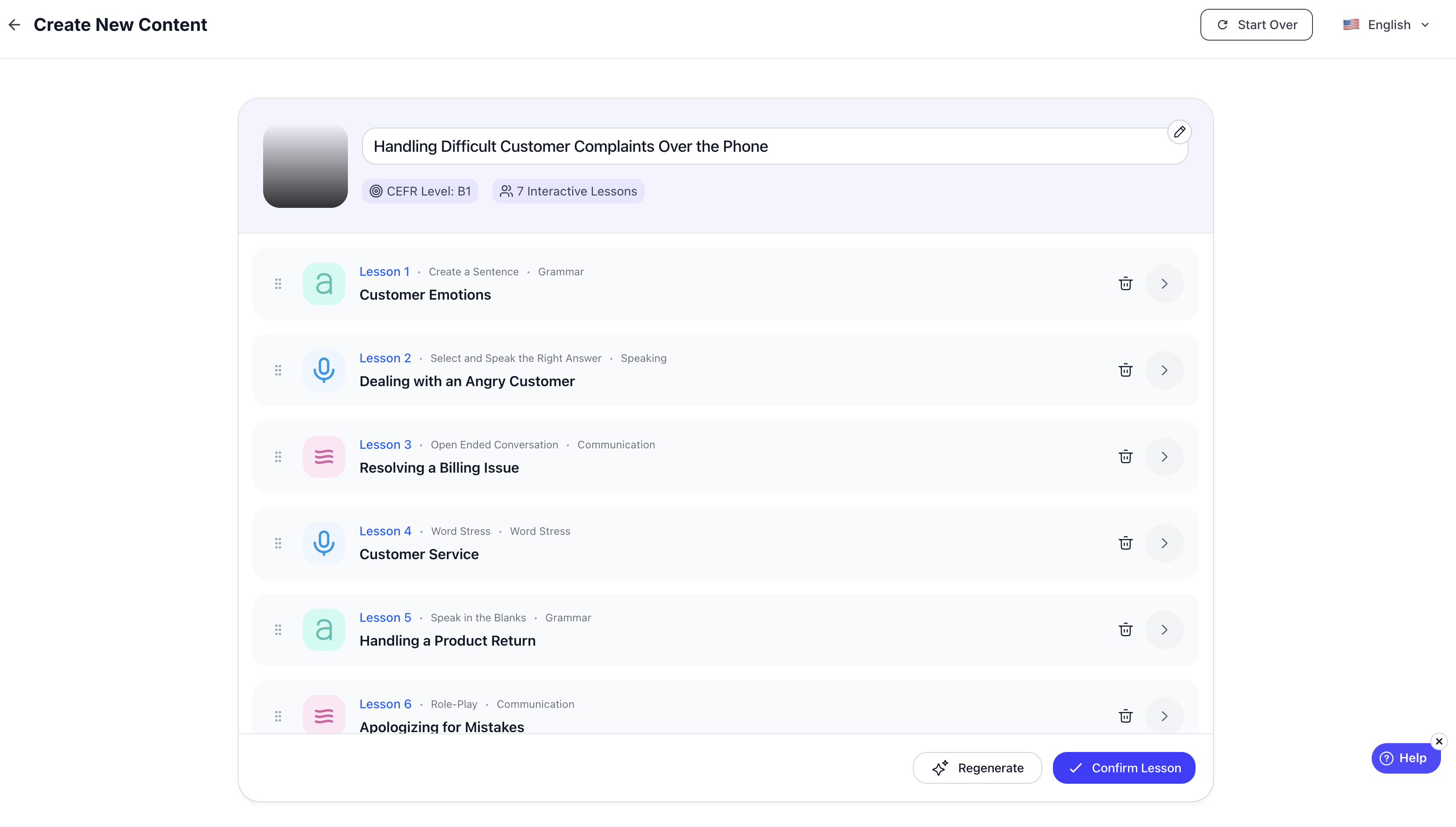
8. Xem lại nội dung đã tạo
Sau khi cấu hình hoàn tất, AI sẽ ngay lập tức tạo ra nội dung có cấu trúc theo hệ thống Đơn vị > Bài học > Bài tập rõ ràng.
Bạn có thể xem trước nội dung theo thời gian thực, có thể cuộn, gần giống với trải nghiệm của người học.
Mỗi bản xem trước bao gồm:
Tiêu đề và chủ đề bài học được tạo tự động
Danh sách bài tập rõ ràng trong mỗi bài học
Loại trò chơi cụ thể được gán cho từng bài tập
Điều này giúp bạn dễ dàng đánh giá mức độ phù hợp và cấu trúc của nội dung trước khi giao cho người học.
9. "Xác nhận bài học" và bài học của bạn sẽ được tạo thành công
Khi mọi thứ đã ổn, hãy nhấp vào “Xác nhận bài học.”
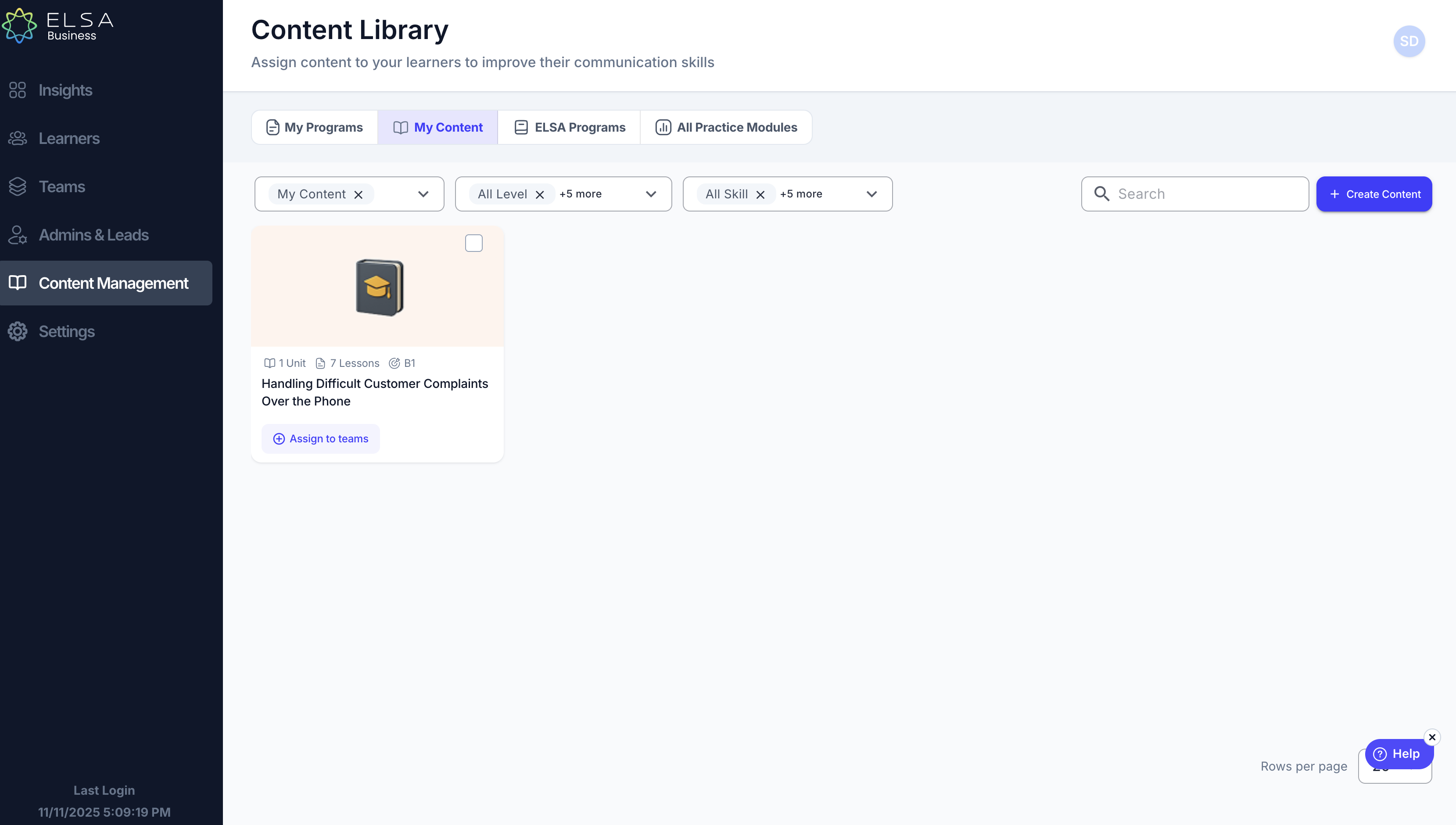
Bài học của bạn sẽ được tạo thành công và bạn sẽ được chuyển đến trang “Nội dung của tôi”, nơi bạn có thể giao bài học cho các nhóm của mình.
Bài viết này có hữu ích không?
Thật tuyệt!
Cám ơn phản hồi của bạn
Rất tiếc là chúng tôi không giúp được nhiều!
Cám ơn phản hồi của bạn
Đã gửi phản hồi
Chúng tôi đánh giá cao nỗ lực của bạn và sẽ cố gắng sửa bài viết