ご自身のコンテンツで新しいレッスンを作成する方法は、以下の手順に従ってください。
1. 「マイコンテンツ」タブへのアクセス
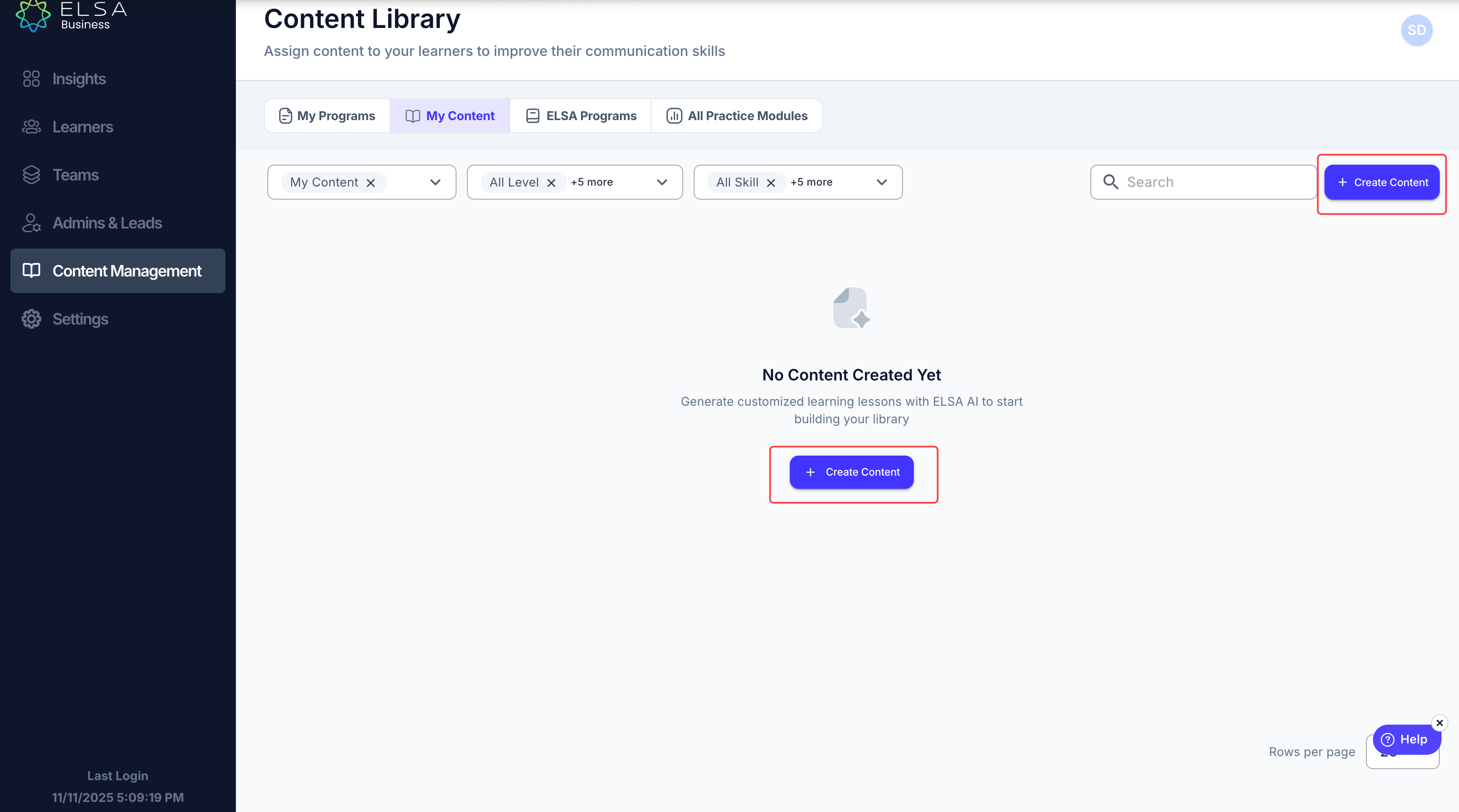
この機能はコンテンツ管理に移動し、「コンテンツ作成」をクリックすることでご利用いただけます。ここでは、専門知識がなくても簡単なチャット形式のインターフェースでコンテンツ作成を開始できます。
2. コンテンツブリーフの定義
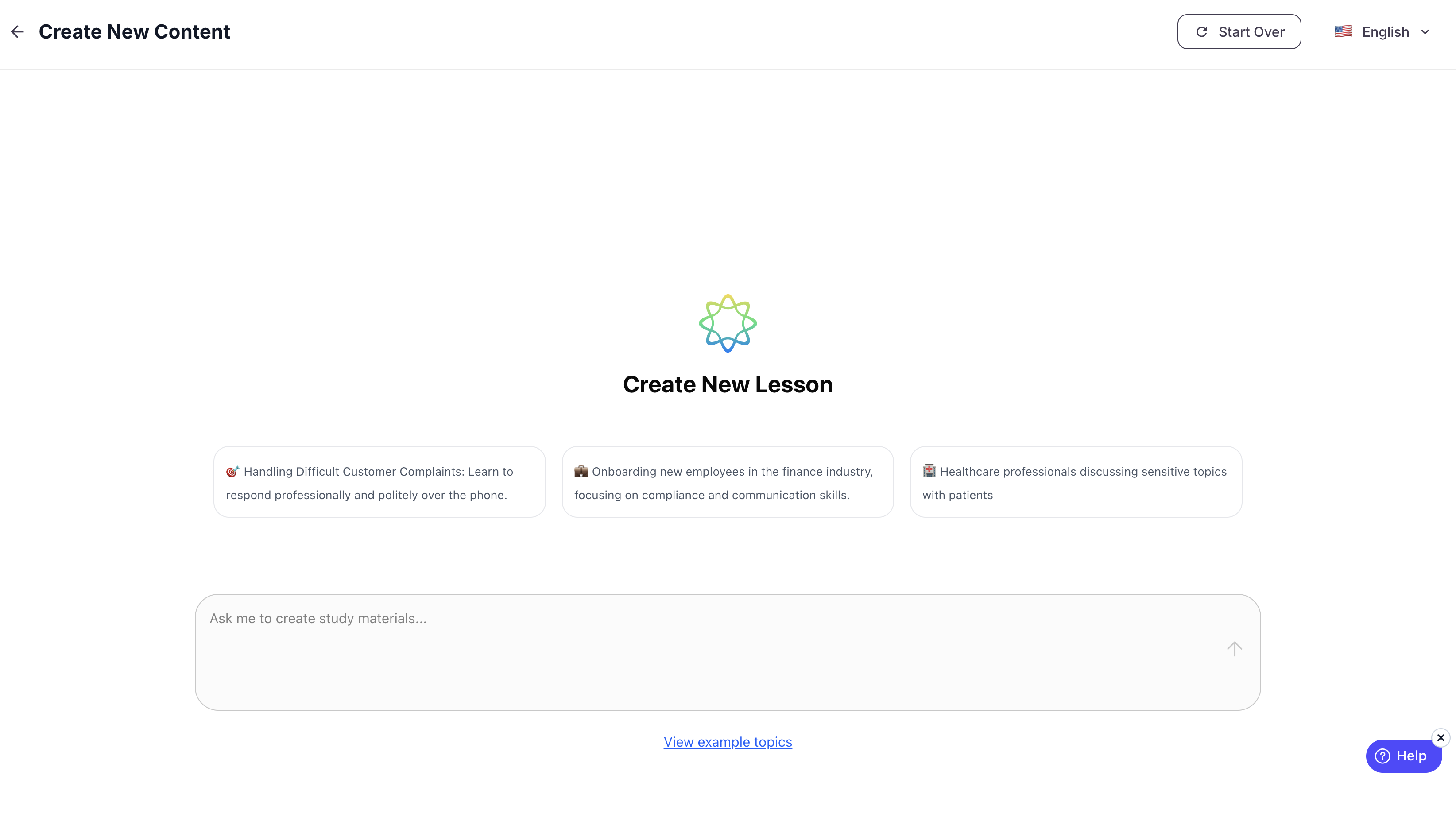
作成したいコンテンツを簡単に説明する短いプロンプトを入力します。例:「丁寧でプロフェッショナルな英語を使って、電話での難しい顧客クレーム対応に関するレッスンを作成したいです。」
このブリーフに基づき、システムが自動的に構造化されたコンテンツの下書きを生成します。タイトル、説明、複数のレッスンや演習を含むレッスンユニットが提案され、次のステップでカスタマイズできます。
注意: 現在のContent Creatorリリースは ChatGPT(58言語)でサポートされているほとんどの言語でブリーフを受け付けます。
3. AIラーニングエージェントによるコンテンツ作成の強化
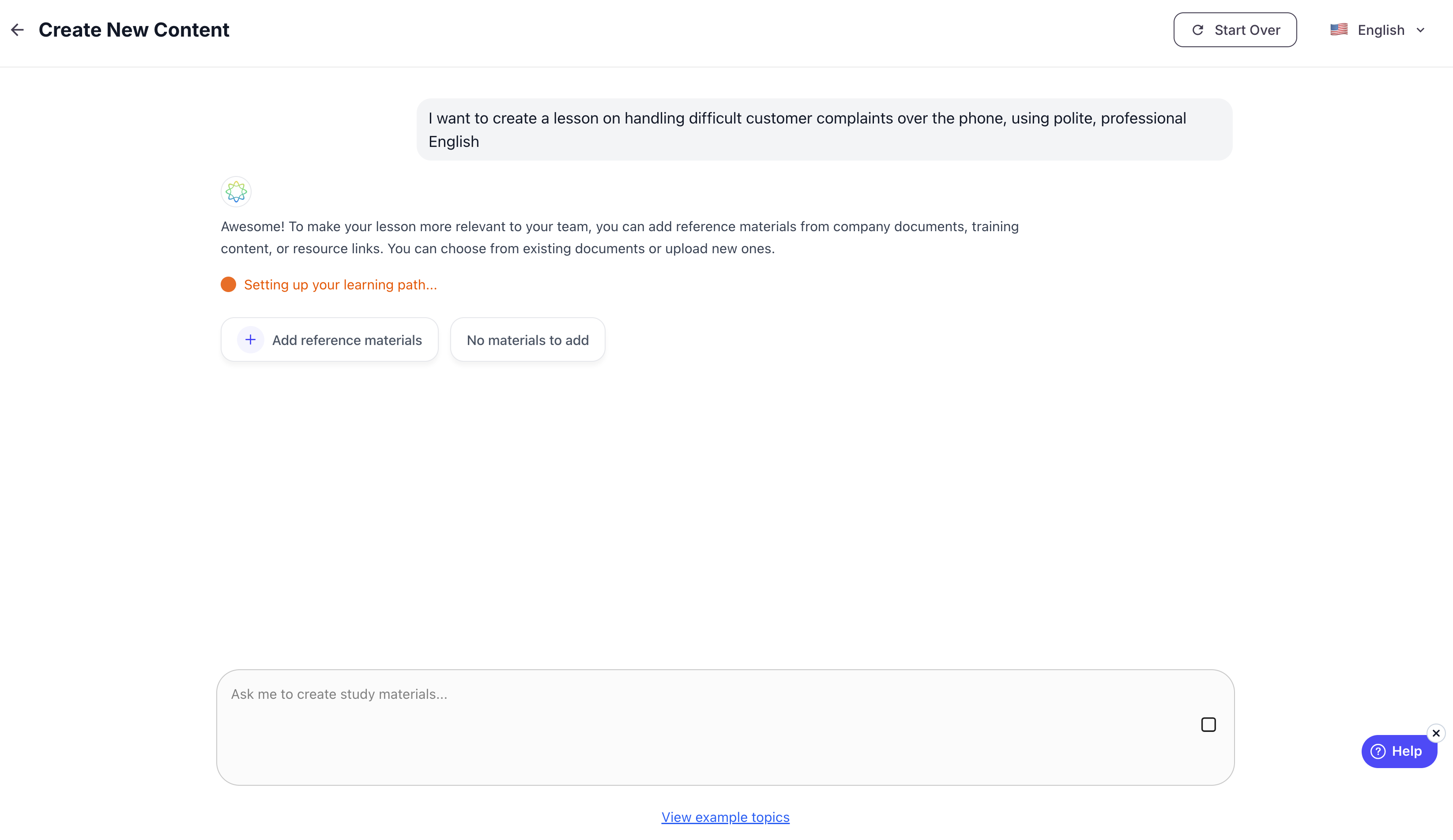
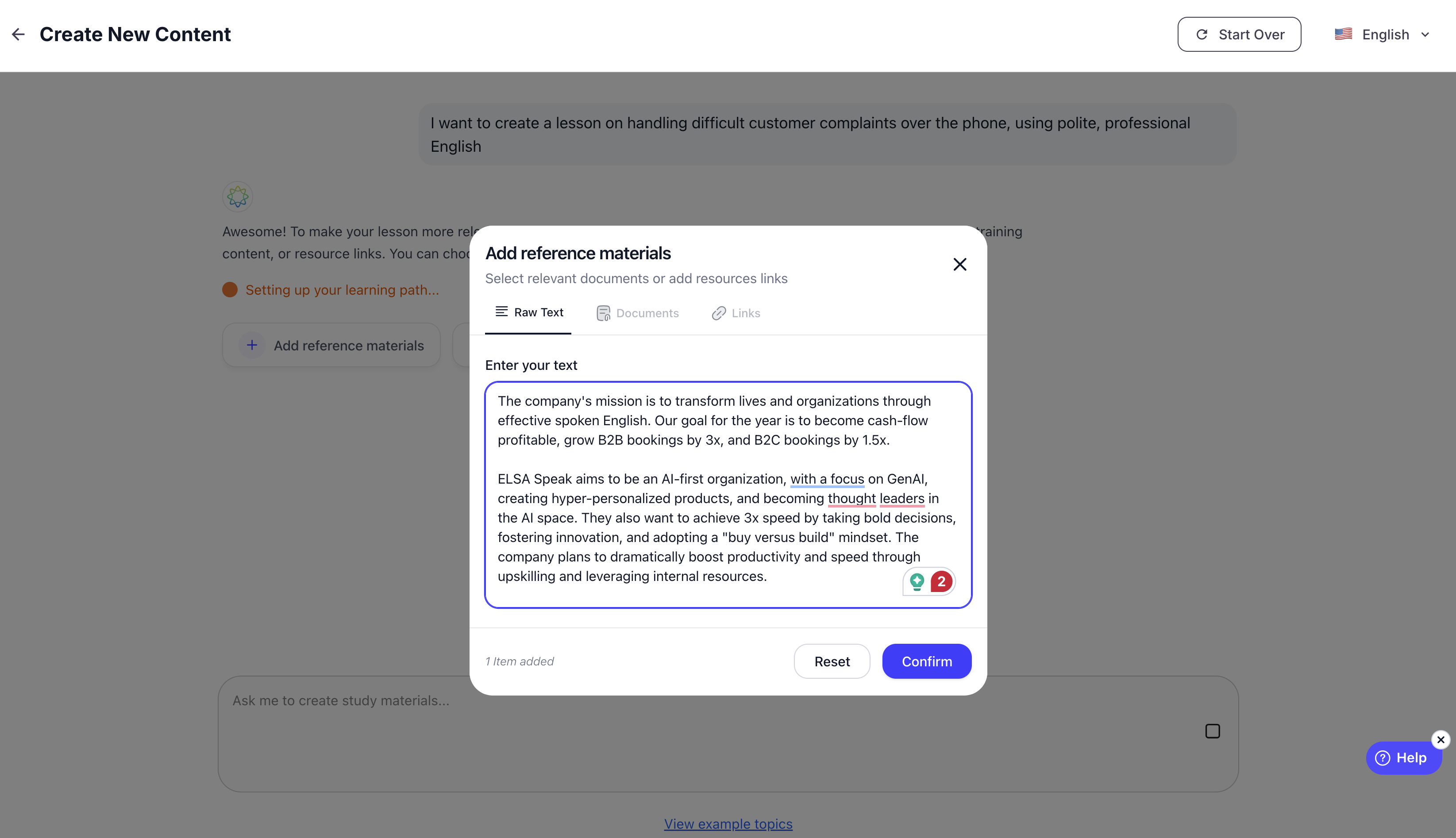
企業固有の学習ニーズに合わせて、既にアップロードしたドキュメントや新しい資料(PDF、URL、社内研修資料など)を選択またはアップロードできます。
AIは、最初のブリーフと文脈を合わせてコンテンツを分析し、関連する文章、用語、シナリオを抽出します。
コンテンツ生成前に、特定のドキュメントやセクションを確認・承認・除外することが可能ですので、完全に管理できます。
4. AIによるコンテンツの強化
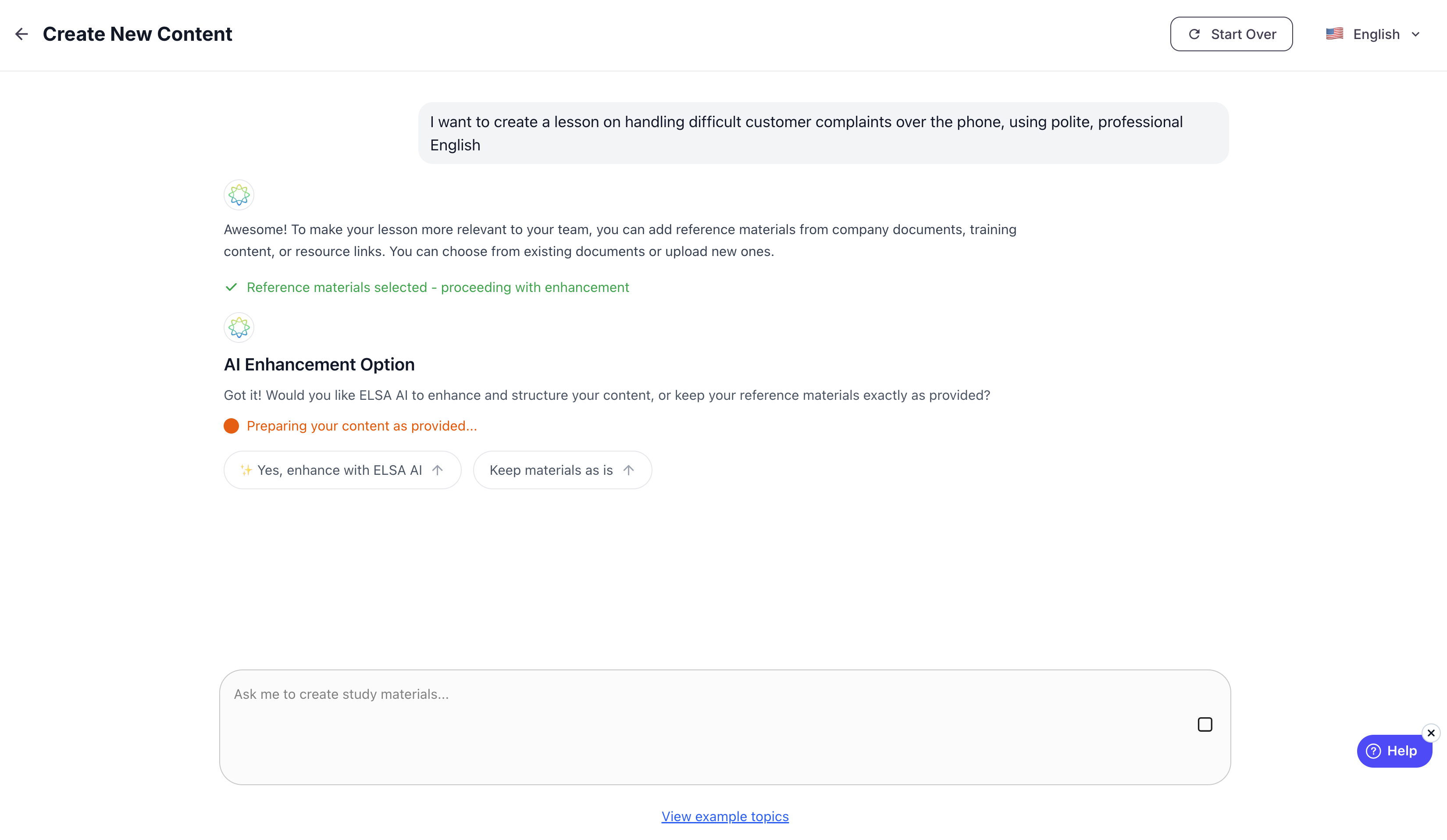
コンテンツ作成の次のステップでは、ブリーフを入力後、システムがこの入力をどのように扱うかを選択できます。
はい、ELSA AIで強化: 入力したコンテンツをAIで強化し、レッスンに追加します。
そのまま入力(教材をそのまま使用): 入力したすべての単語が生成されるレッスンに必ず使用されるようにします。既にカリキュラムが定義されている場合に最適です。
5. CEFRレベルの選択
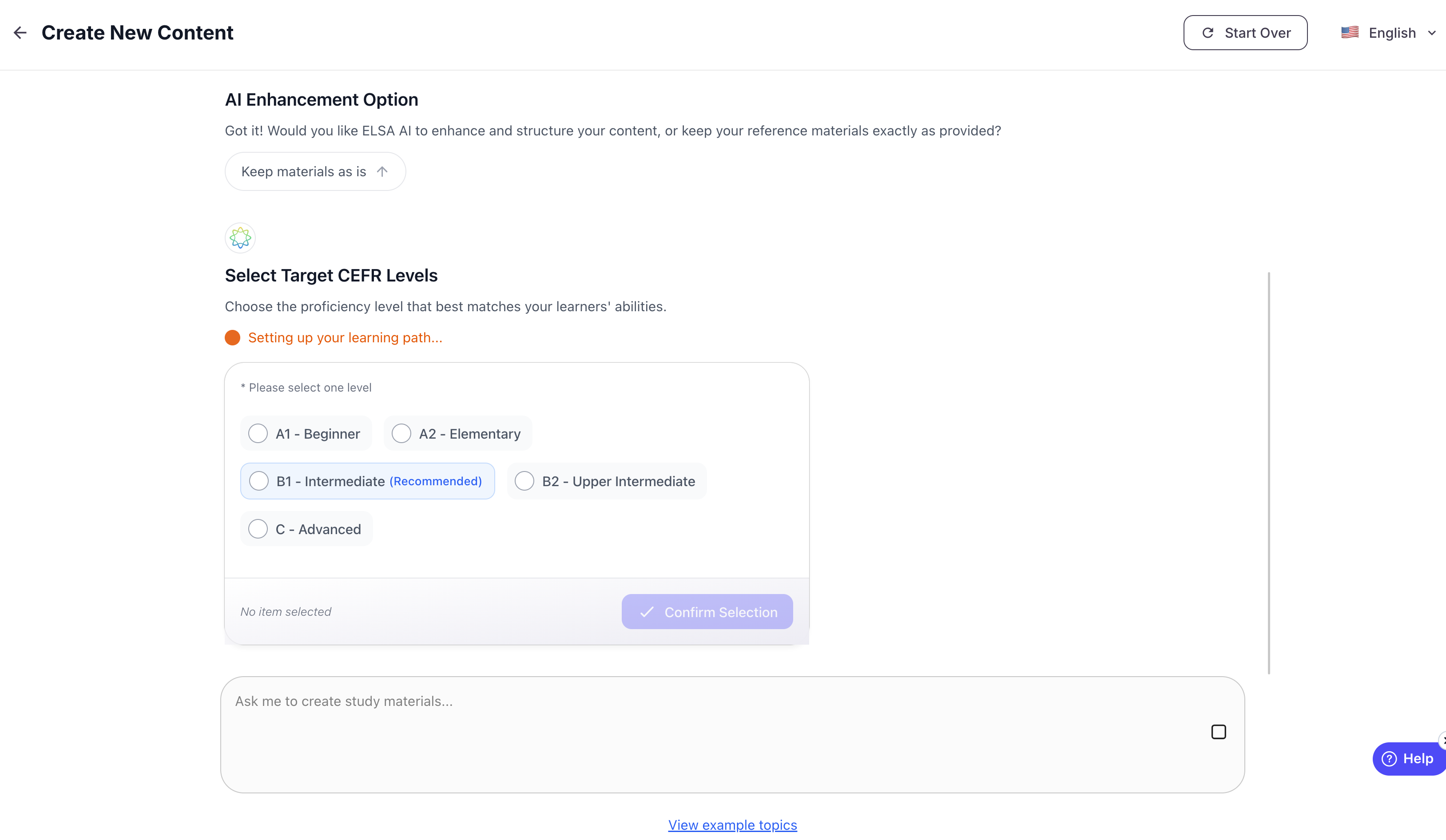
最初のコンテンツブリーフを送信した後、管理者は生成されるコンテンツの対象CEFRレベル(A1(初級)からC(上級)まで)を選択できます。
B1(中級)を開始点として選択することを推奨します。このレベルは最もバランスの取れたコンテンツを提供し、A1からCまで幅広い学習者に有用です。
選択後、AIが自動的にレッスンの出力やゲームタイプを 選択したCEFRレベルに合わせて調整します。
例:
A1は利用可能なゲームタイプが10種類のみ
C は利用可能なゲームタイプが7種類のみ
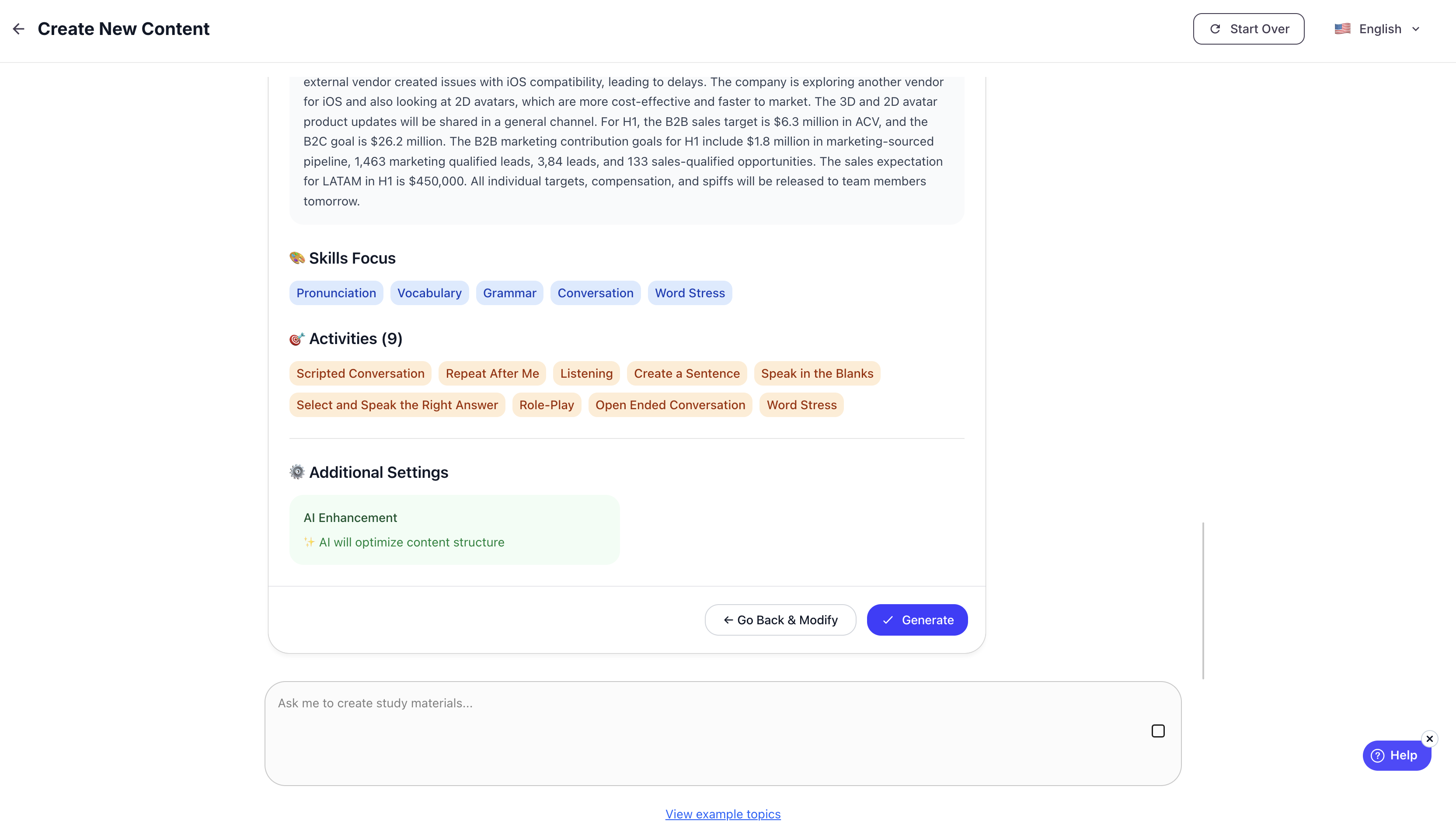
6. スキルフォーカスとゲームタイプの選択
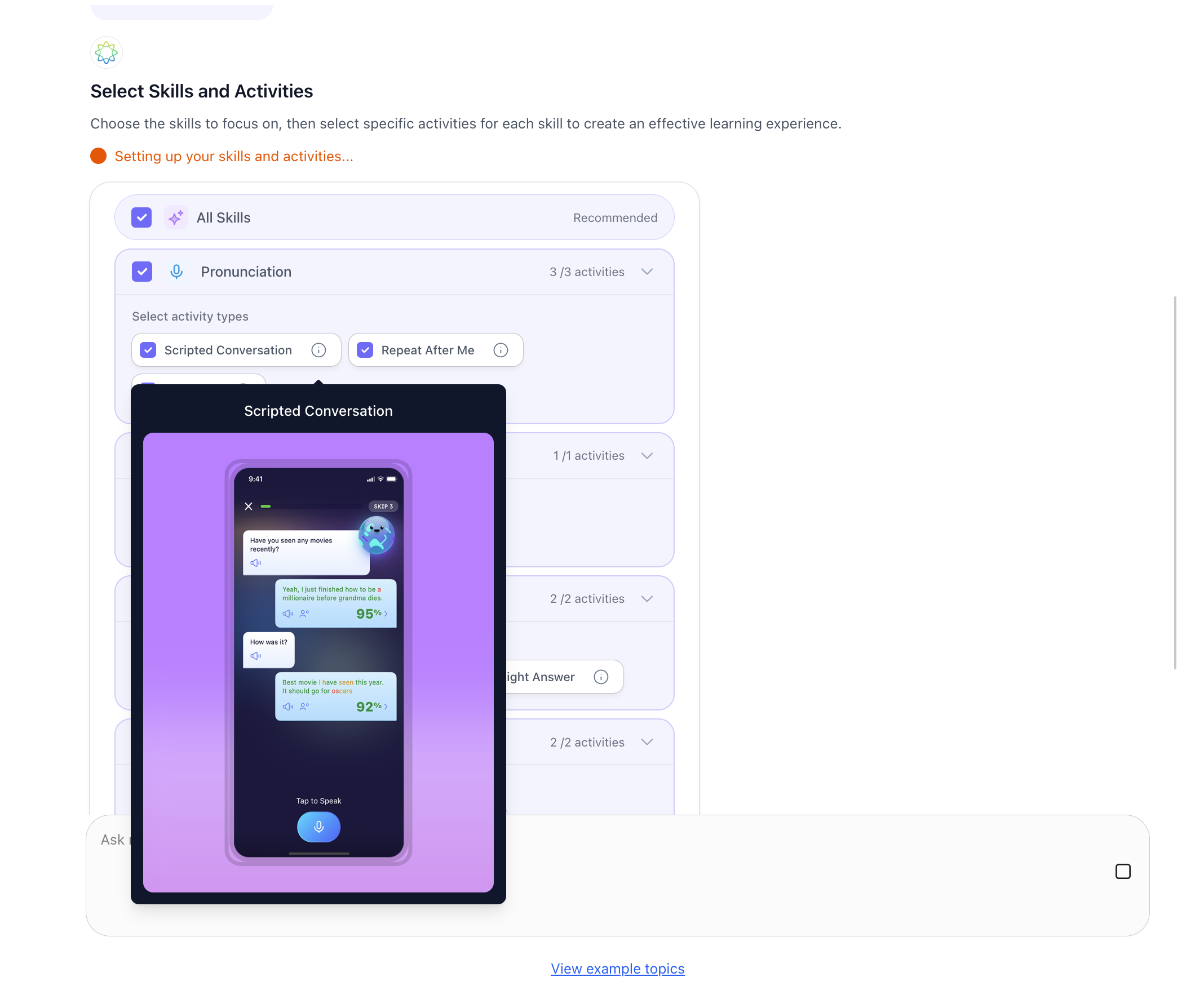
CEFRレベルを設定した後、組織のトレーニング目標に合わせて、特定のスキルフォーカス分野や関連するゲームタイプを選択し、学習体験を微調整できます。
管理者は、以下のいずれかまたは複数のスキルフォーカス分野を選択できます。それぞれに、その学習目標に合わせて厳選されたゲームタイプが紐づいています。
発音:
- リピートアフターミー
- リスニング
- スクリプト会話
語彙:
- どれが仲間外れ?
- どれが一致?
- 文を作る
文法:
- 空欄を話す
- 正しい答えを選んで話す
- 文を並べ替える
流暢さ:
- ロールプレイ
- 自由会話
単語のストレス
- 単語のストレス
7. レッスンと演習の数
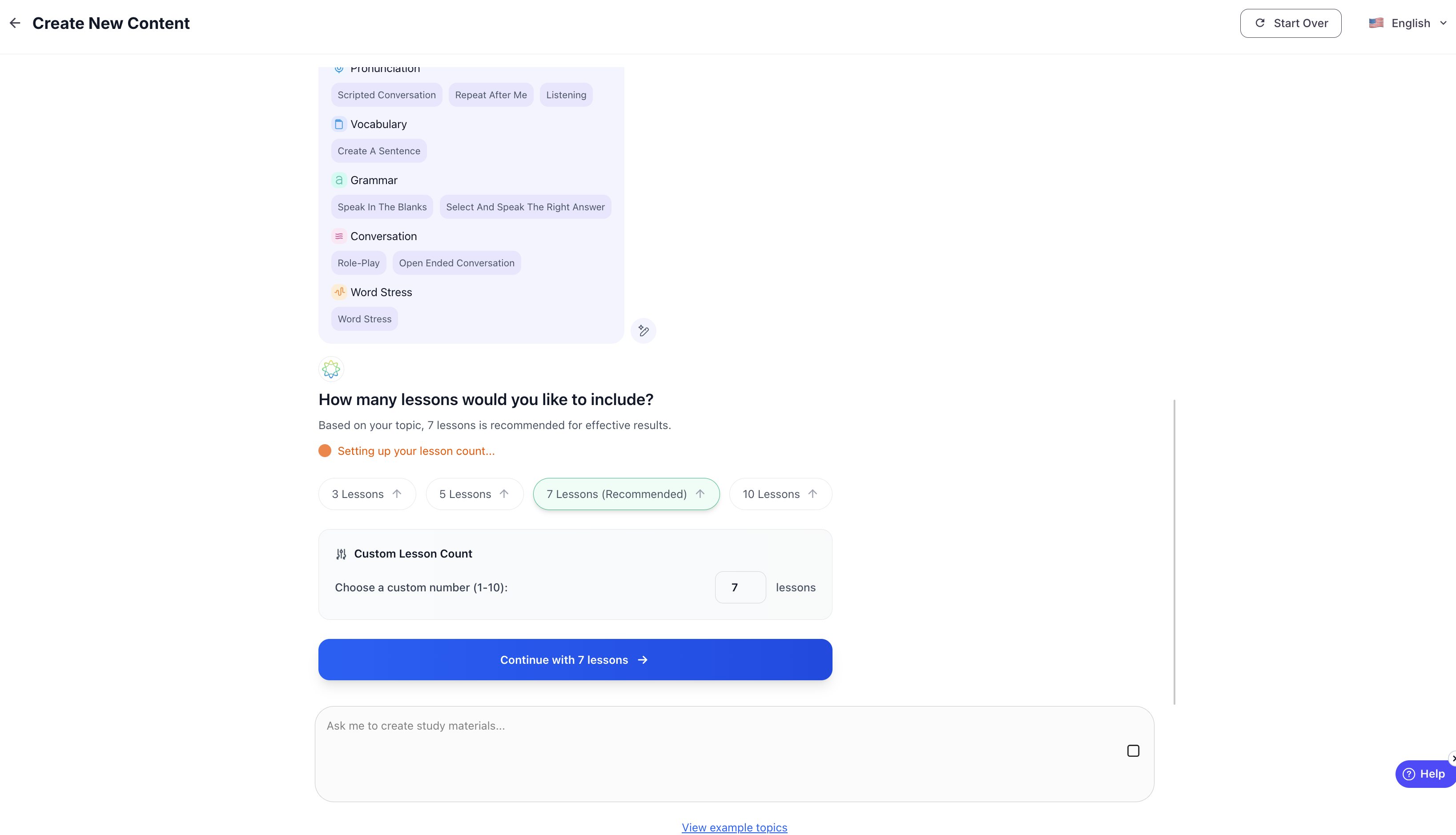
スキルフォーカスとゲームタイプを選択した後、生成されるコンテンツの範囲を、システムに作成させたいレッスン数で指定できます。
AIは、選択したパラメータに従って、Unit > Lesson > Exercise構造で1つのユニットとしてレッスンと演習を生成します。
注意:後でこのAI生成ユニットを他のユニットと組み合わせて、ELSA Business Adminで独自の構造化プログラムを作成できます。
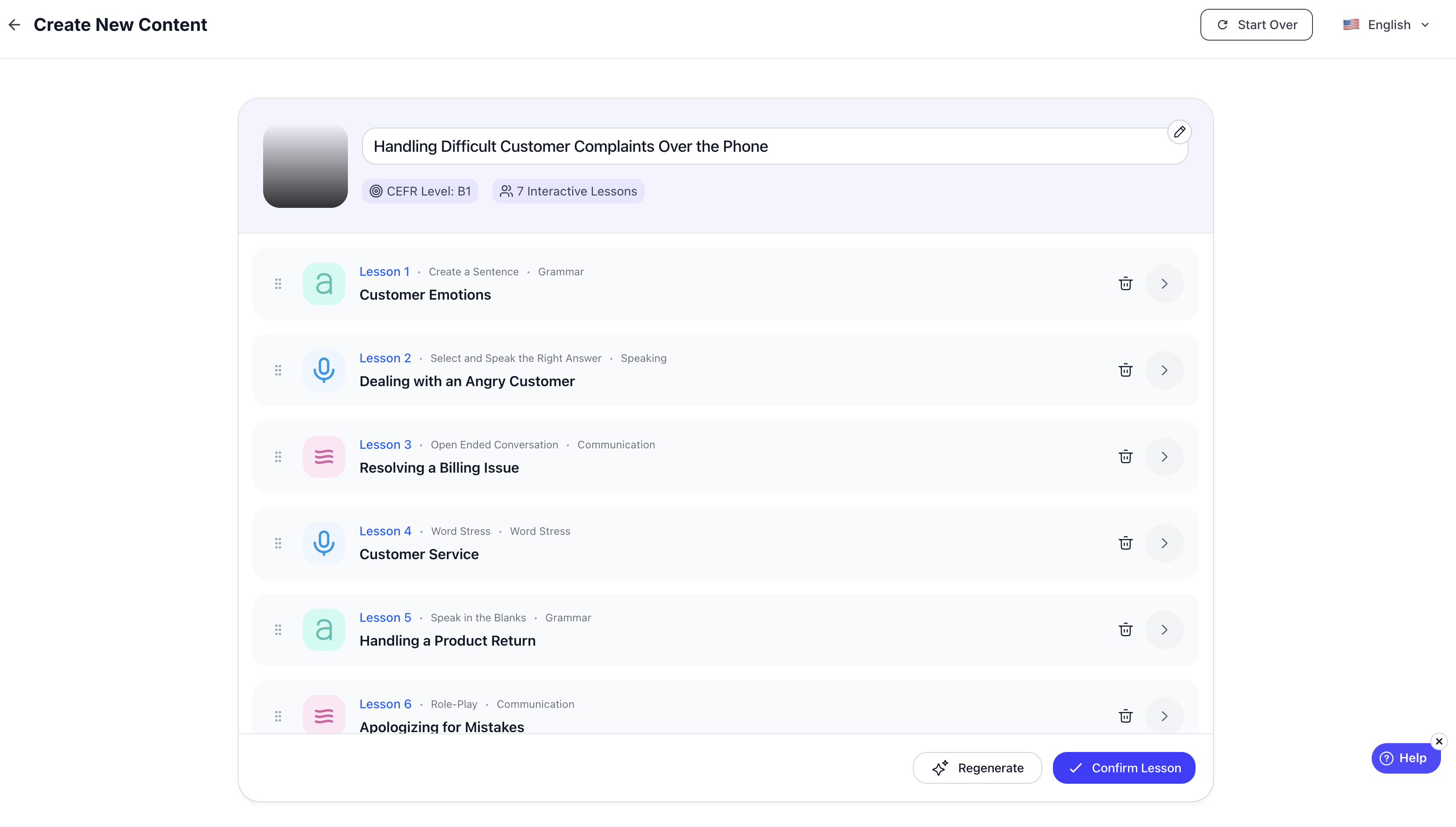
8. 生成されたコンテンツの確認
設定が完了すると、AIが即座に明確なUnit > Lesson > Exercise階層に従った構造化コンテンツを生成します。
リアルタイムでスクロール可能なプレビューを表示でき、学習者の画面でどのように表示されるかを確認できます。
各プレビューには以下が含まれます:
自動生成されたレッスンタイトルとトピック
各レッスン内の演習の明確なリスト
各演習に割り当てられた具体的なゲームタイプ
これにより、コンテンツの関連性や構成を簡単に確認し、学習者に割り当てる前にチェックできます。
9. 「レッスンを確定」でレッスンが正常に作成されます
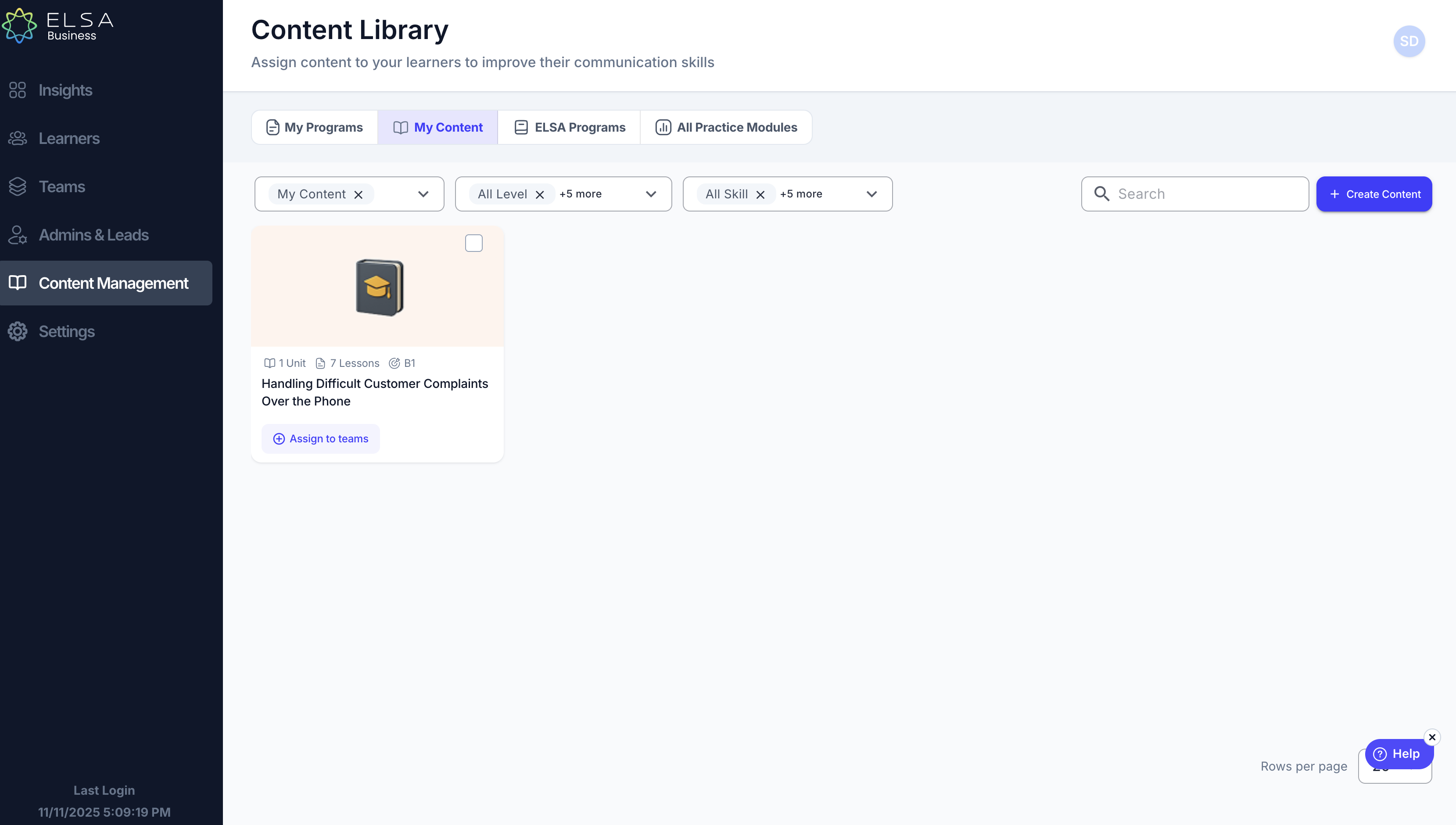
すべて問題なければ、「レッスンを確定」をクリックしてください。
レッスンが正常に作成され、「マイコンテンツ」ページにリダイレクトされます。ここからチームに割り当てることができます。
この記事は役に立ちましたか?
それは素晴らしい!
フィードバックありがとうございます
お役に立てず申し訳ございません!
フィードバックありがとうございます
フィードバックを送信しました
記事の改善におけるご協力ありがとうございます。