Como criar novas lições com seu conteúdo, siga as etapas abaixo:
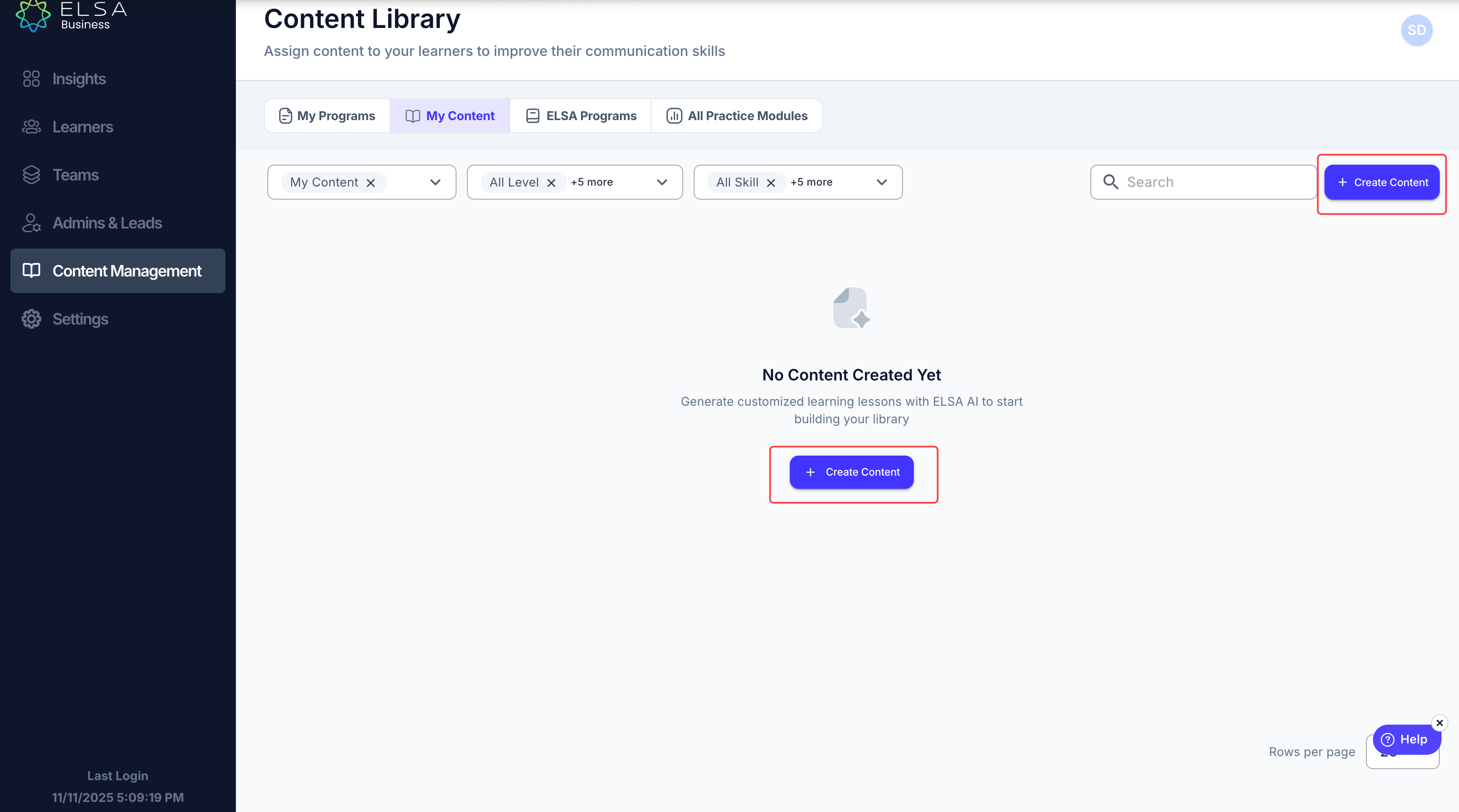
1. Acessando a aba "Meu Conteúdo"
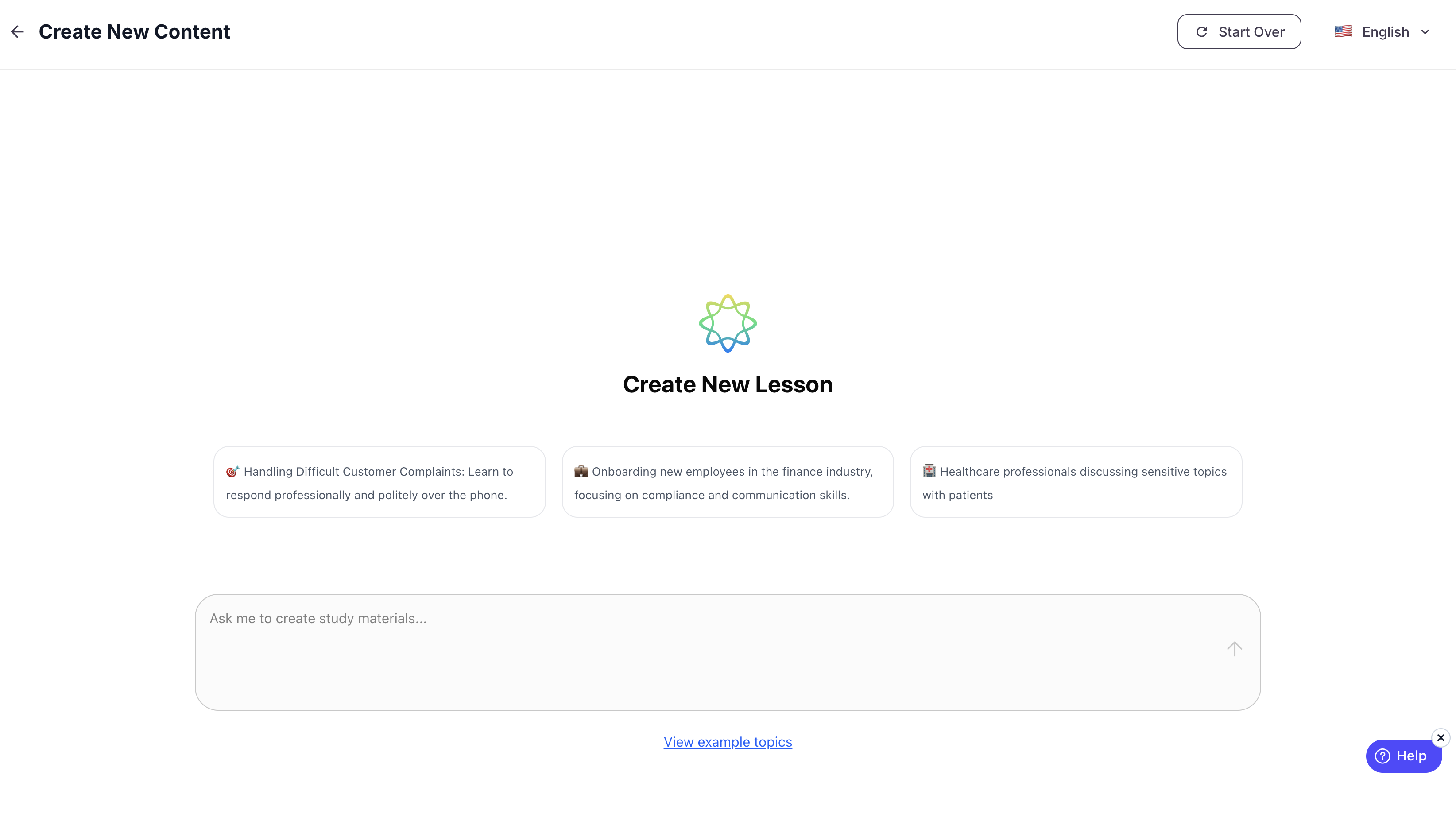
Você pode encontrar este recurso acessando o Gerenciamento de Conteúdo e clicando em “Criar Conteúdo”, onde é possível iniciar a criação de conteúdo usando uma interface simples, no estilo de chat — não é necessário conhecimento técnico.
2. Definindo o Briefing do Conteúdo
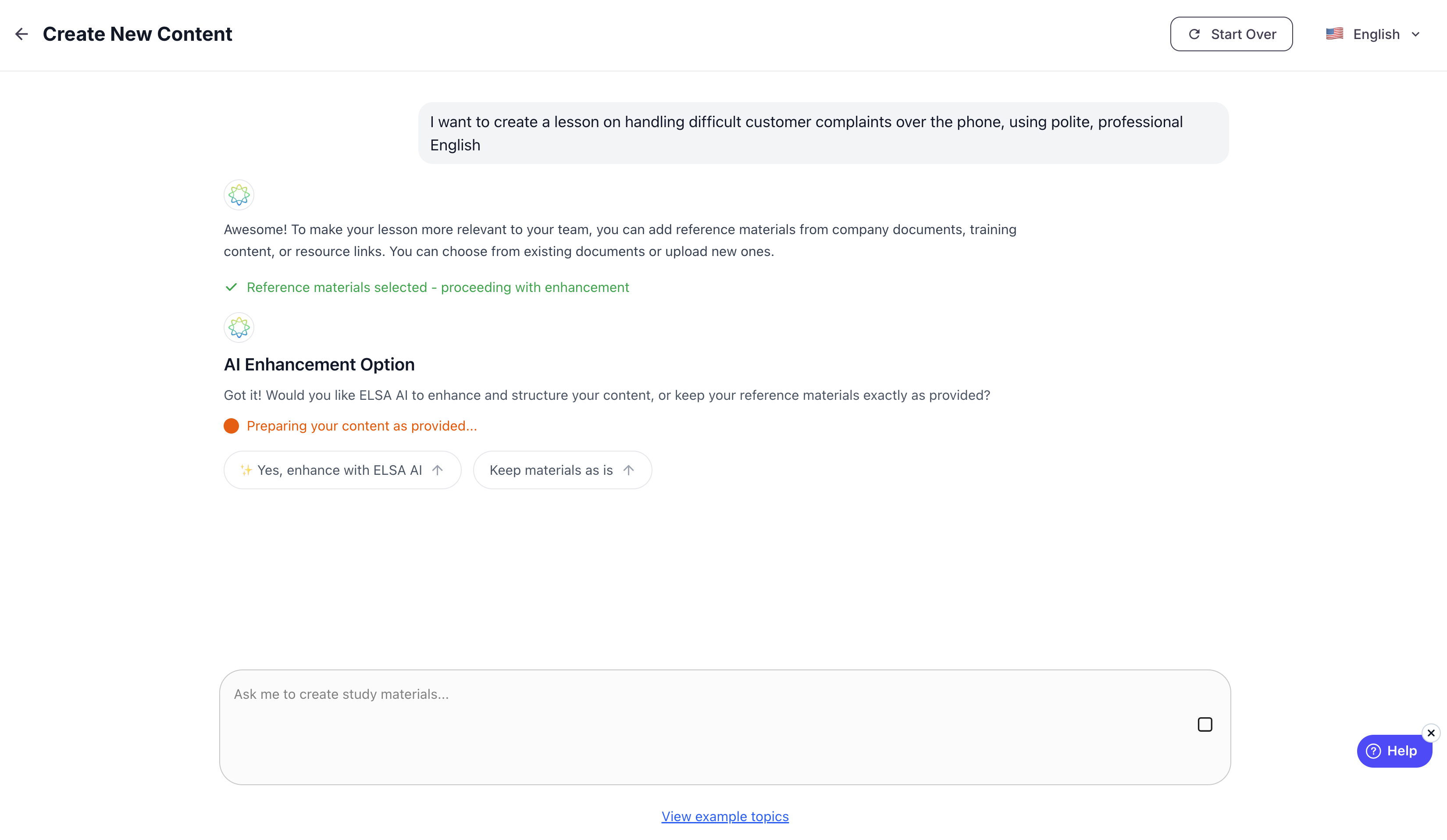
Basta inserir um breve comando descrevendo o conteúdo que deseja criar — por exemplo: “Quero criar uma lição sobre como lidar com reclamações difíceis de clientes por telefone, usando inglês educado e profissional.”
Com base nesse briefing, o sistema irá gerar automaticamente um rascunho de conteúdo estruturado, incluindo um título sugerido, descrição e uma unidade de lição contendo várias lições e exercícios, que podem ser personalizados nas próximas etapas.
Observações: A versão atual do Content Creator aceita briefings na maioria dos idiomas suportados pelo ChatGPT (58 idiomas)
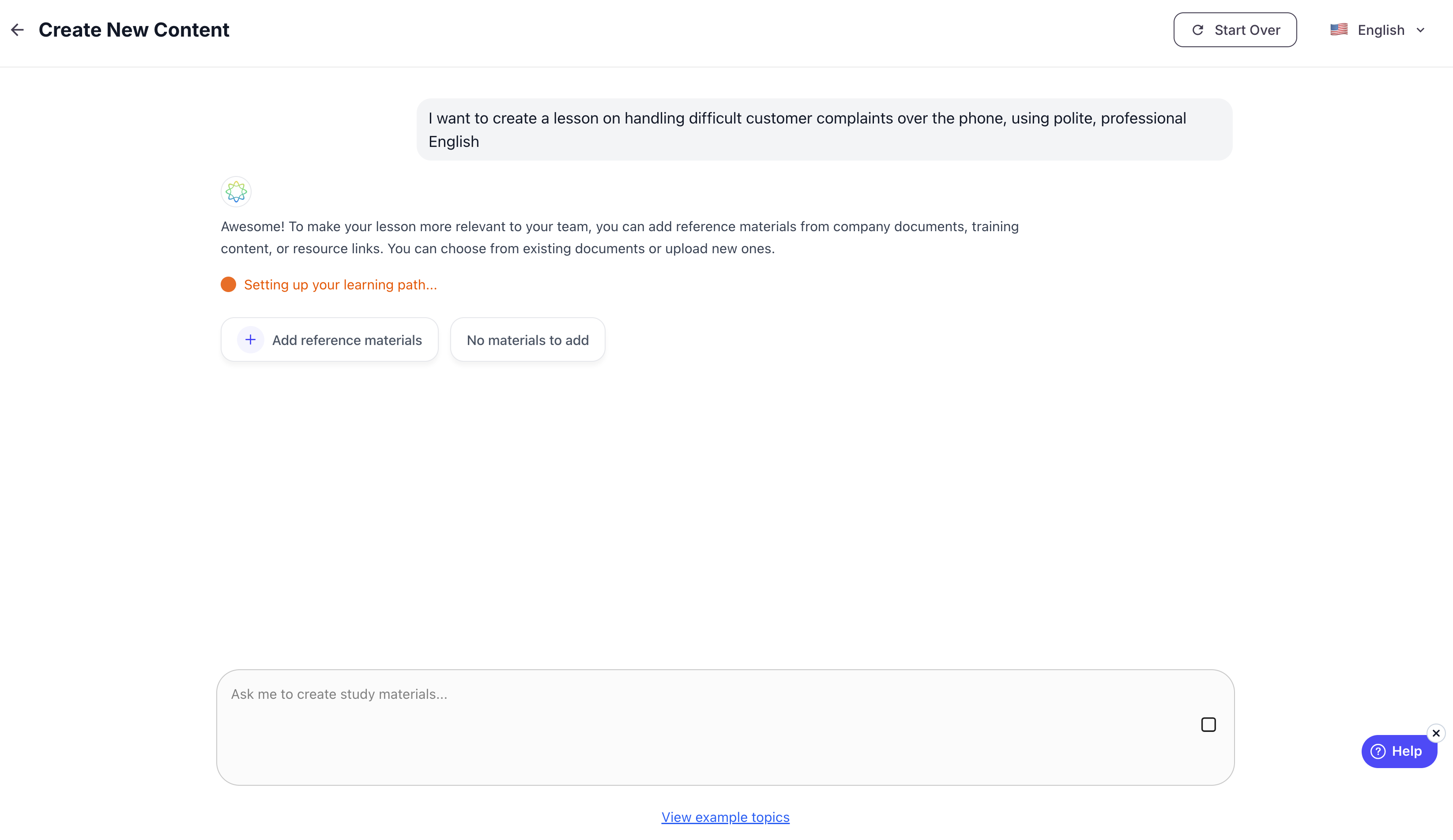
3. Enriquecendo a Criação de Conteúdo com o Agente de Aprendizagem IA
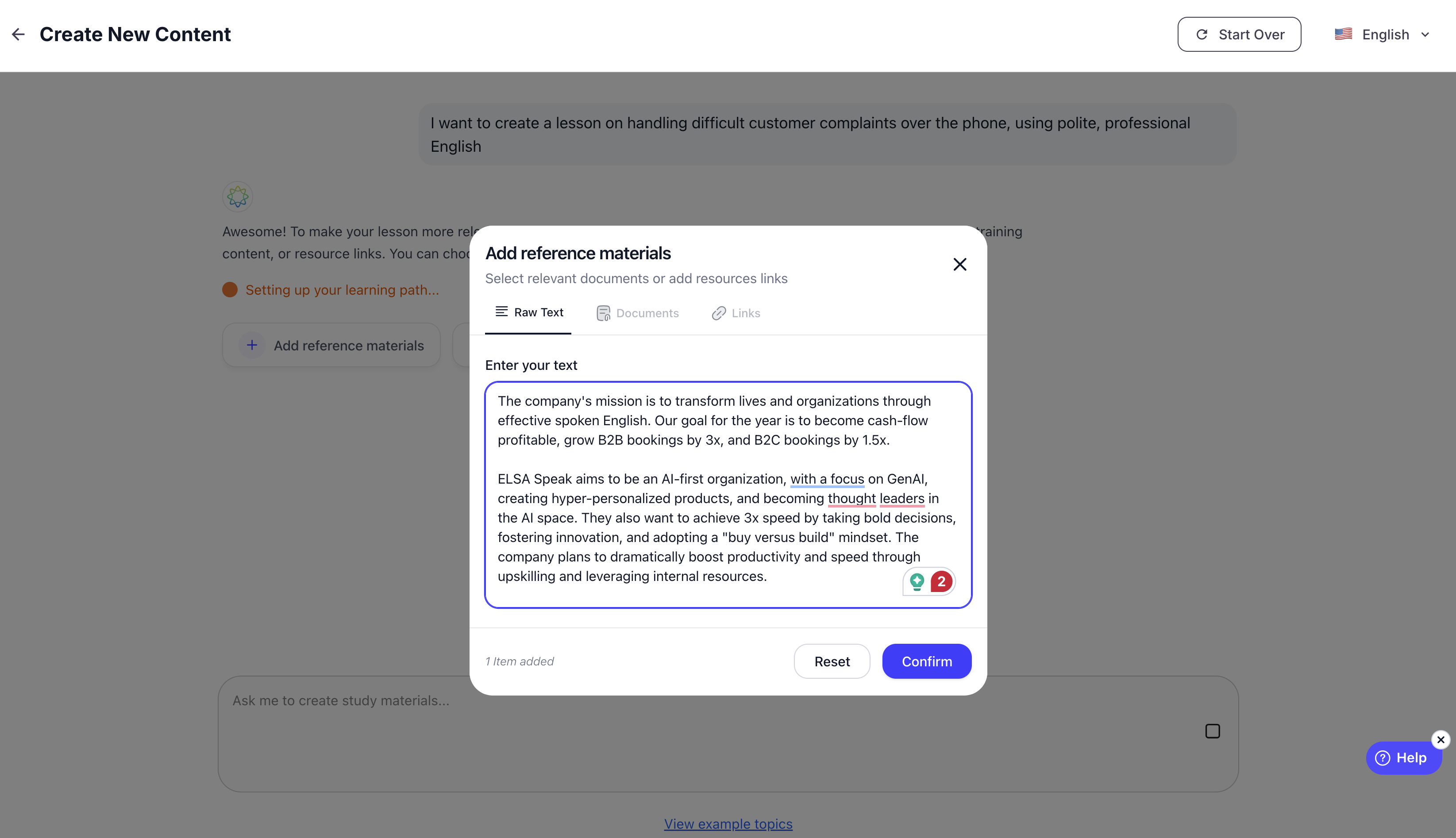
Para necessidades de aprendizagem específicas da empresa, você pode selecionar documentos já enviados anteriormente ou fazer upload de novos — como PDFs, URLs ou materiais internos de treinamento.
A IA irá analisar o conteúdo em contexto com o briefing inicial e extrair trechos, terminologias ou cenários relevantes.
Você mantém total controle, com a possibilidade de revisar, aprovar ou excluir documentos ou seções específicas antes que o conteúdo seja gerado.
4. Aprimore o Conteúdo com IA
Na próxima etapa da Criação de Conteúdo, após inserir o briefing, você pode escolher como o sistema deve tratar esse input:
Sim, aprimorar com ELSA IA: Utilize o conteúdo inserido e enriqueça com IA para ser adicionado às lições
Input Como Está (Manter materiais como estão): Utilize o conteúdo inserido e garanta que todas as palavras adicionadas como input sejam usadas nas lições geradas — ideal para quem já possui um currículo definido.
5. Seleção do Nível CEFR
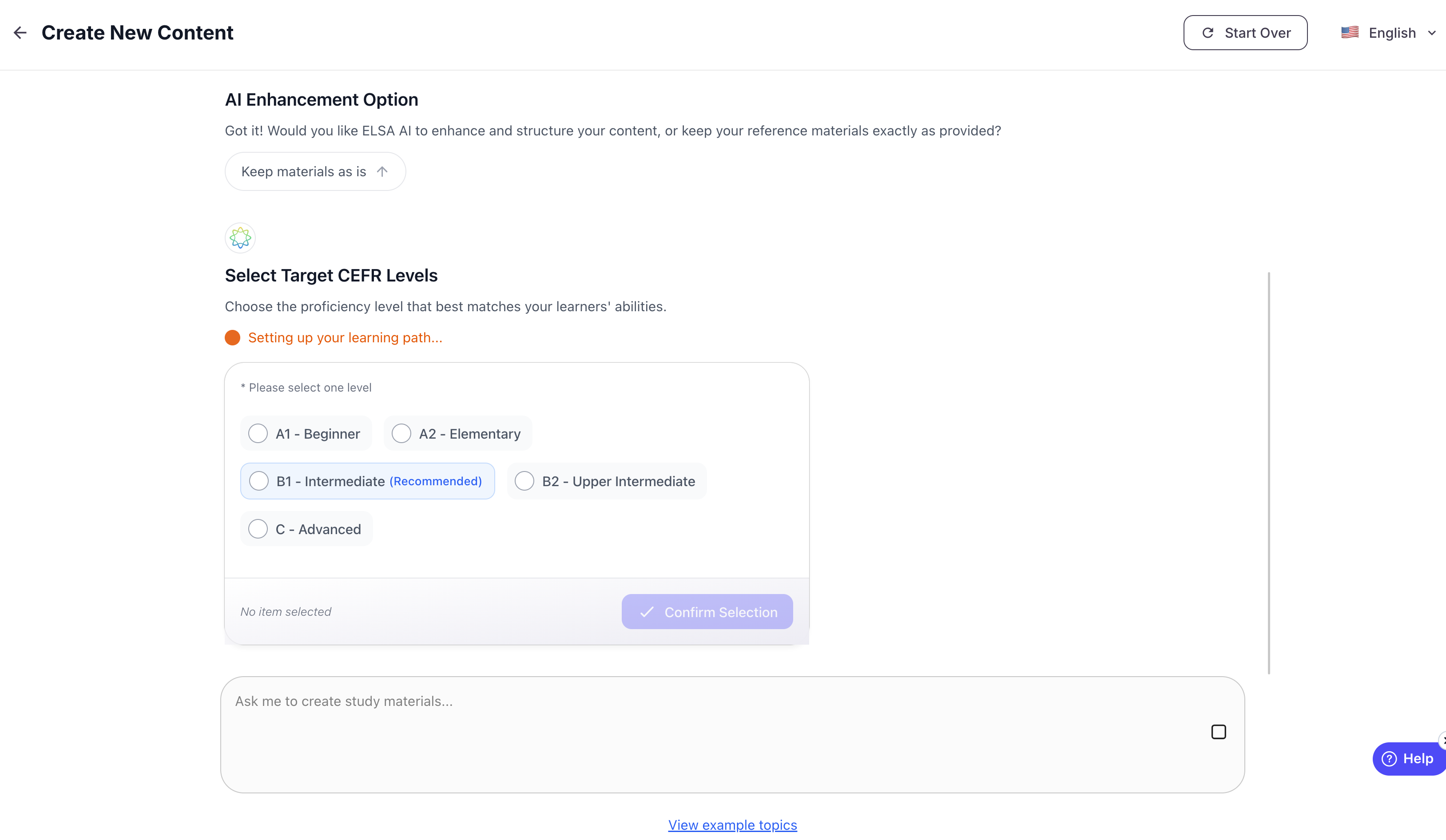
Após enviar o briefing inicial do conteúdo, os administradores podem selecionar o nível CEFR desejado para o conteúdo gerado de A1 (Iniciante) a C (Avançado).
Recomendamos selecionar B1 – Intermediário como ponto de partida, pois oferece o nível mais equilibrado de conteúdo e permanece útil para uma ampla variedade de alunos, do A1 ao C.
Uma vez selecionado, a IA irá adaptar automaticamente o resultado das lições e tipos de jogos para corresponder ao nível CEFR escolhido
Exemplo:
A1 terá apenas 10 tipos de jogos disponíveis
C terá apenas 7 tipos de jogos disponíveis
6. Seleção de Foco de Habilidade e Tipos de Jogos
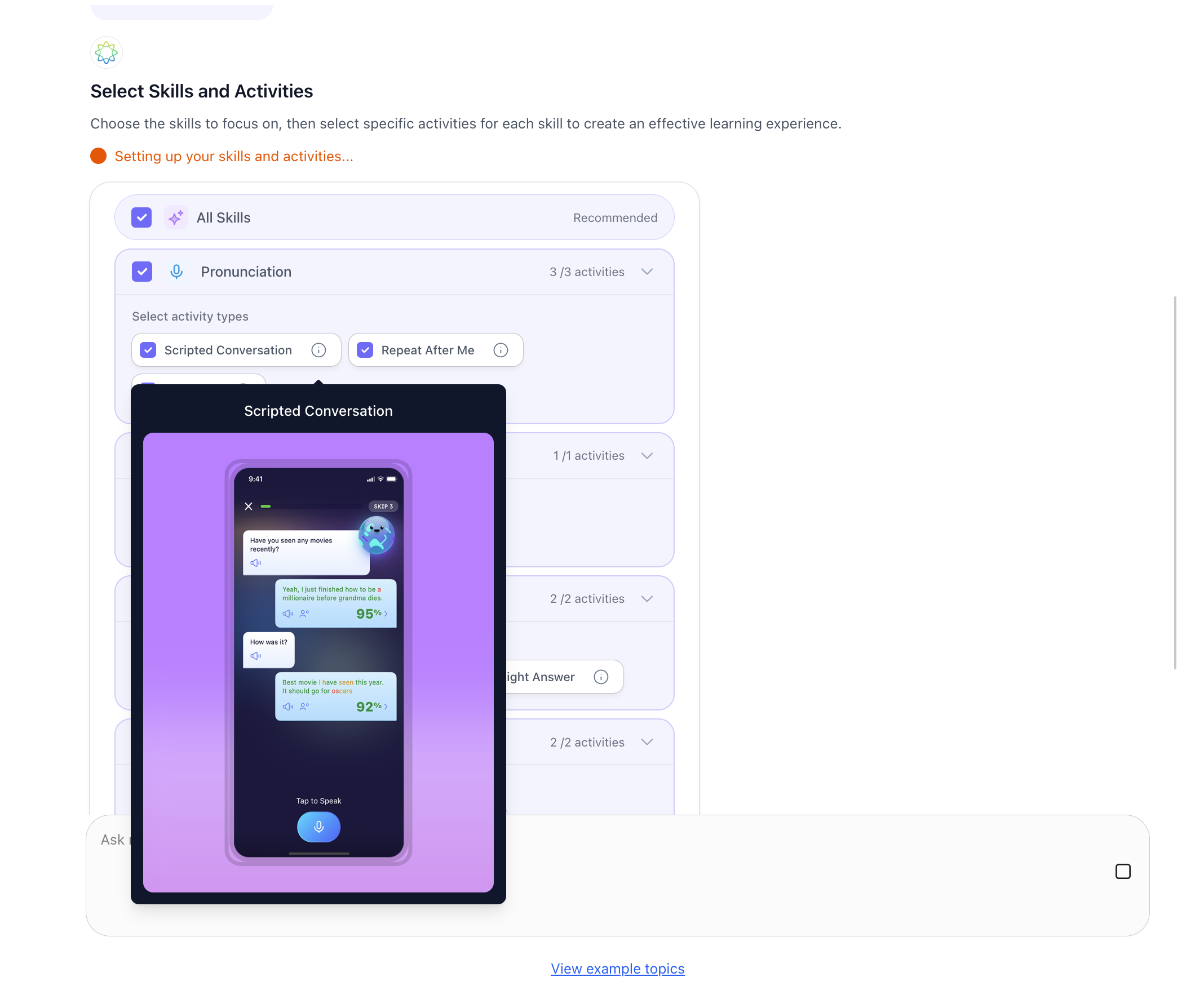
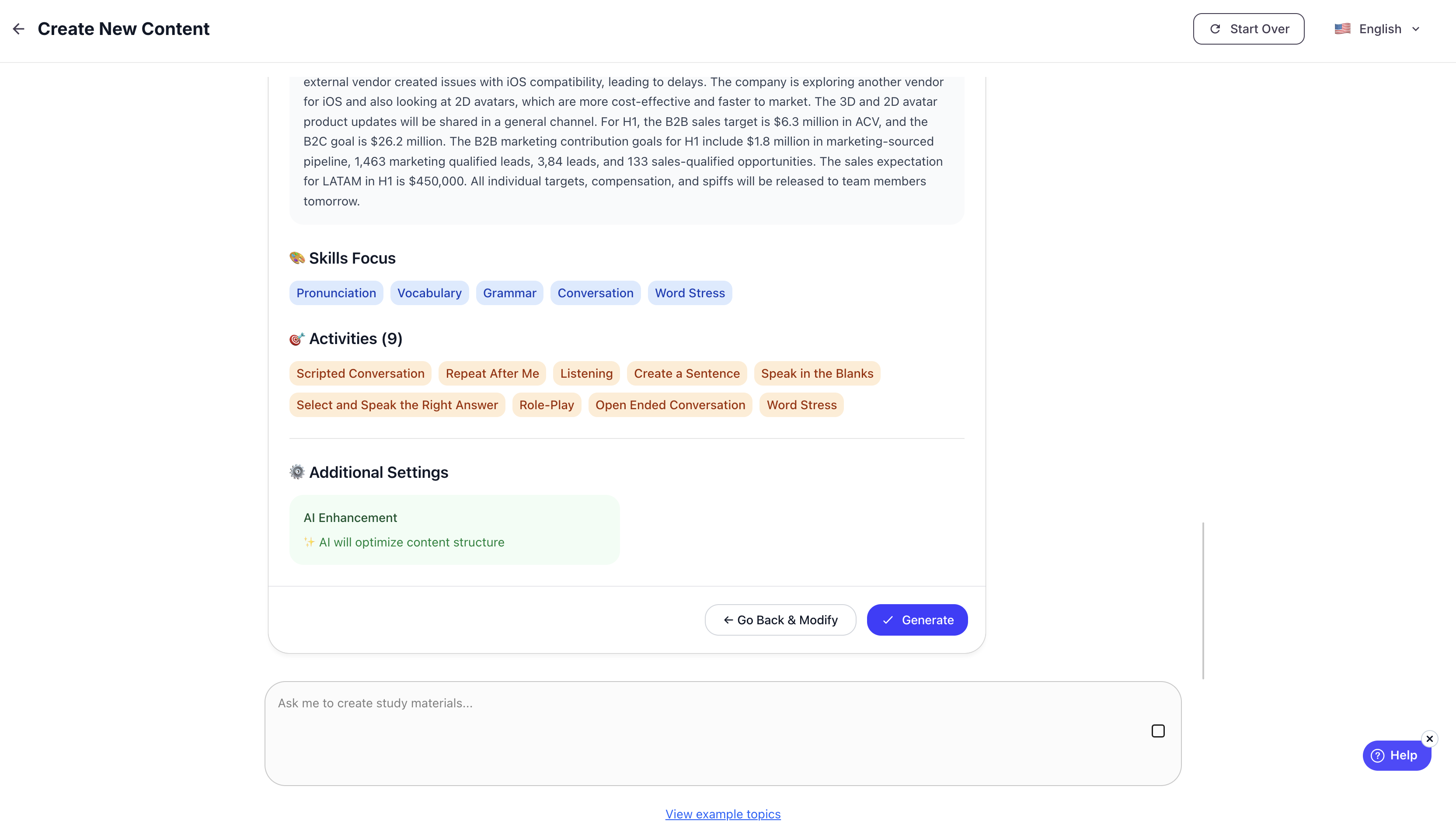
Após configurar o nível CEFR, você pode ajustar a experiência de aprendizagem selecionando áreas de foco de habilidades específicas e tipos de jogos associados que estejam alinhados aos objetivos de treinamento da sua organização.
Os administradores podem selecionar uma ou mais áreas de foco de habilidades abaixo, cada uma vinculada a um conjunto de tipos de jogos selecionados para atingir aquele objetivo de aprendizagem específico:
Pronúncia:
- Repita Depois de Mim
- Compreensão Auditiva
- Conversa Roteirizada
Vocabulário:
- Qual Não Pertence
- Qual é a Correspondência?
- Crie uma Frase
Gramática:
- Fale nos Espaços em Branco
- Selecione e Fale a Resposta Correta
- Desembaralhe a Frase
Fluência:
- Role Play
- Conversa Aberta
Acentuação de Palavras
- Acentuação de Palavras
7. Número de Lições & Exercícios
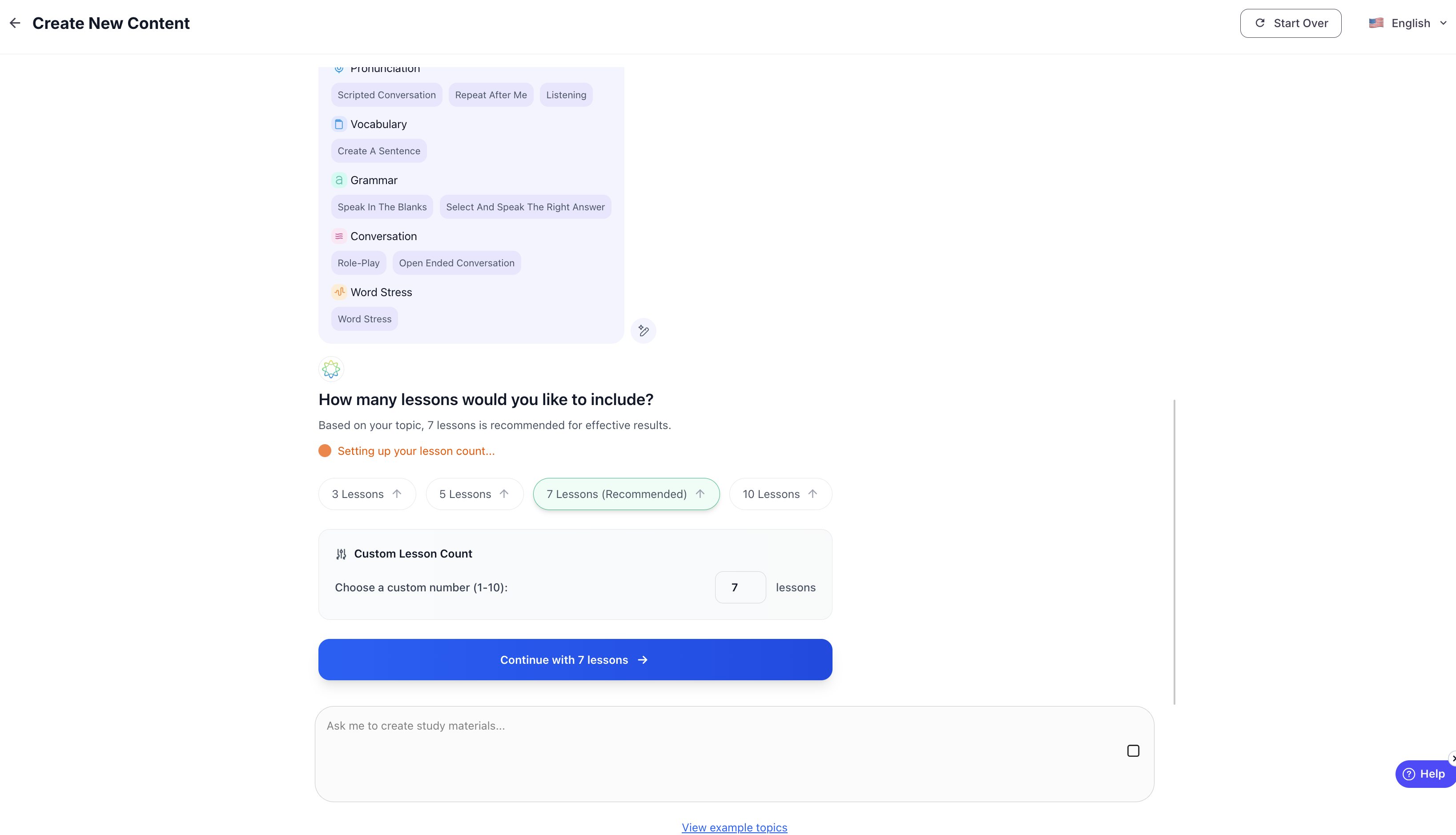
Após selecionar o foco de habilidade e os tipos de jogos, você pode definir o escopo do conteúdo gerado especificando quantas lições deseja que o sistema crie.
A IA irá gerar uma única unidade de lições e exercícios de acordo com os parâmetros selecionados, seguindo a estrutura Unidade > Lição > Exercício.
Observação: Você pode posteriormente combinar esta Unidade gerada por IA com outras Unidades para criar seu próprio Programa estruturado no ELSA Business Admin
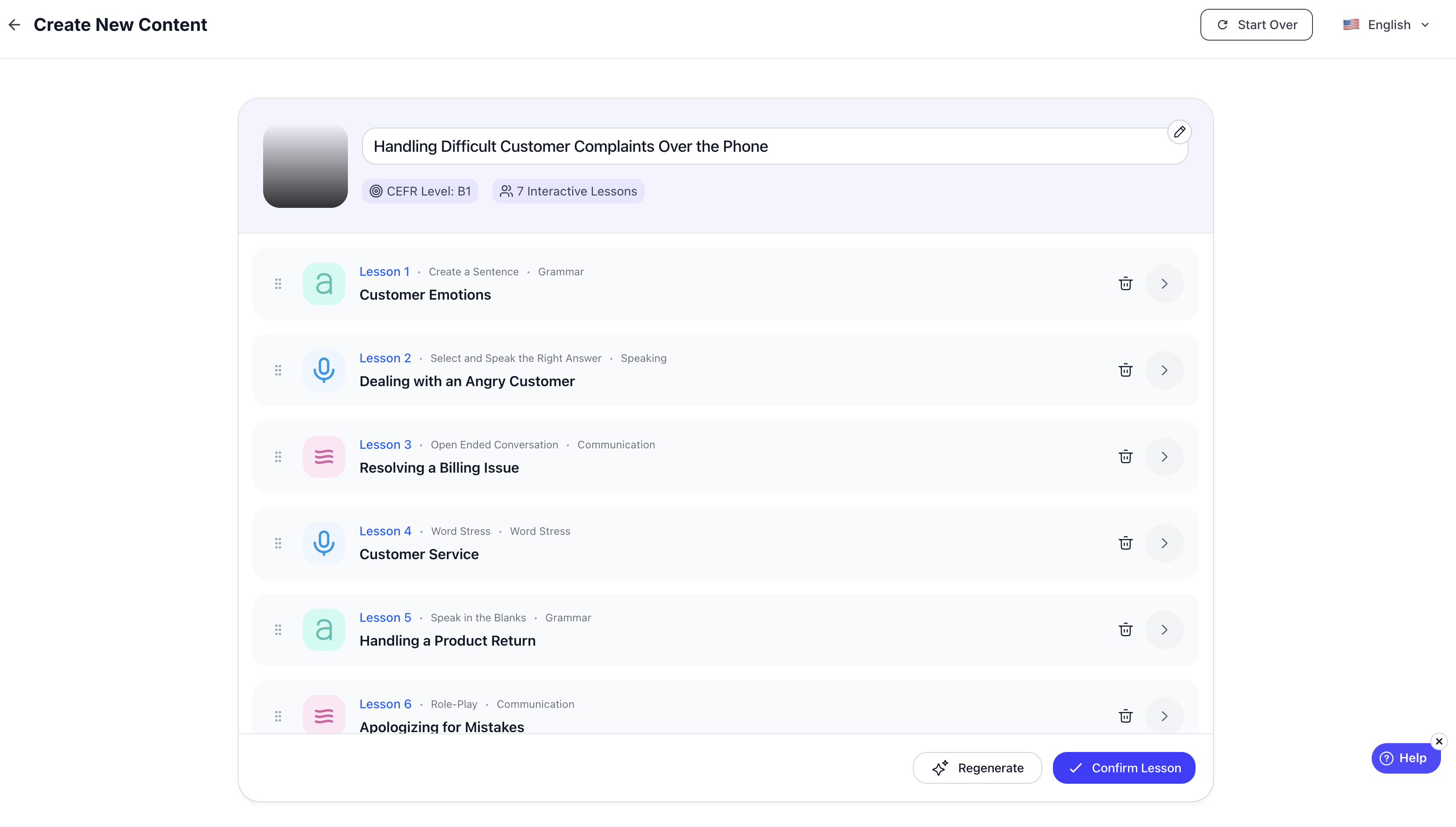
8. Revisando o Conteúdo Gerado
Após concluir a configuração, a IA gera instantaneamente o conteúdo estruturado seguindo uma hierarquia clara de Unidade > Lição > Exercício.
Você pode visualizar uma prévia em tempo real e rolável que reflete de forma fiel como o conteúdo aparecerá para o aluno.
Cada prévia inclui:
Títulos e tópicos das lições gerados automaticamente
Uma lista clara de exercícios dentro de cada lição
O tipo de jogo específico atribuído a cada exercício
Isso permite que você avalie facilmente a relevância e a estrutura do conteúdo antes de atribuí-lo aos alunos.
9. "Confirmar Lição" e sua lição será criada com sucesso
Quando tudo estiver correto, clique em “Confirmar Lição.”
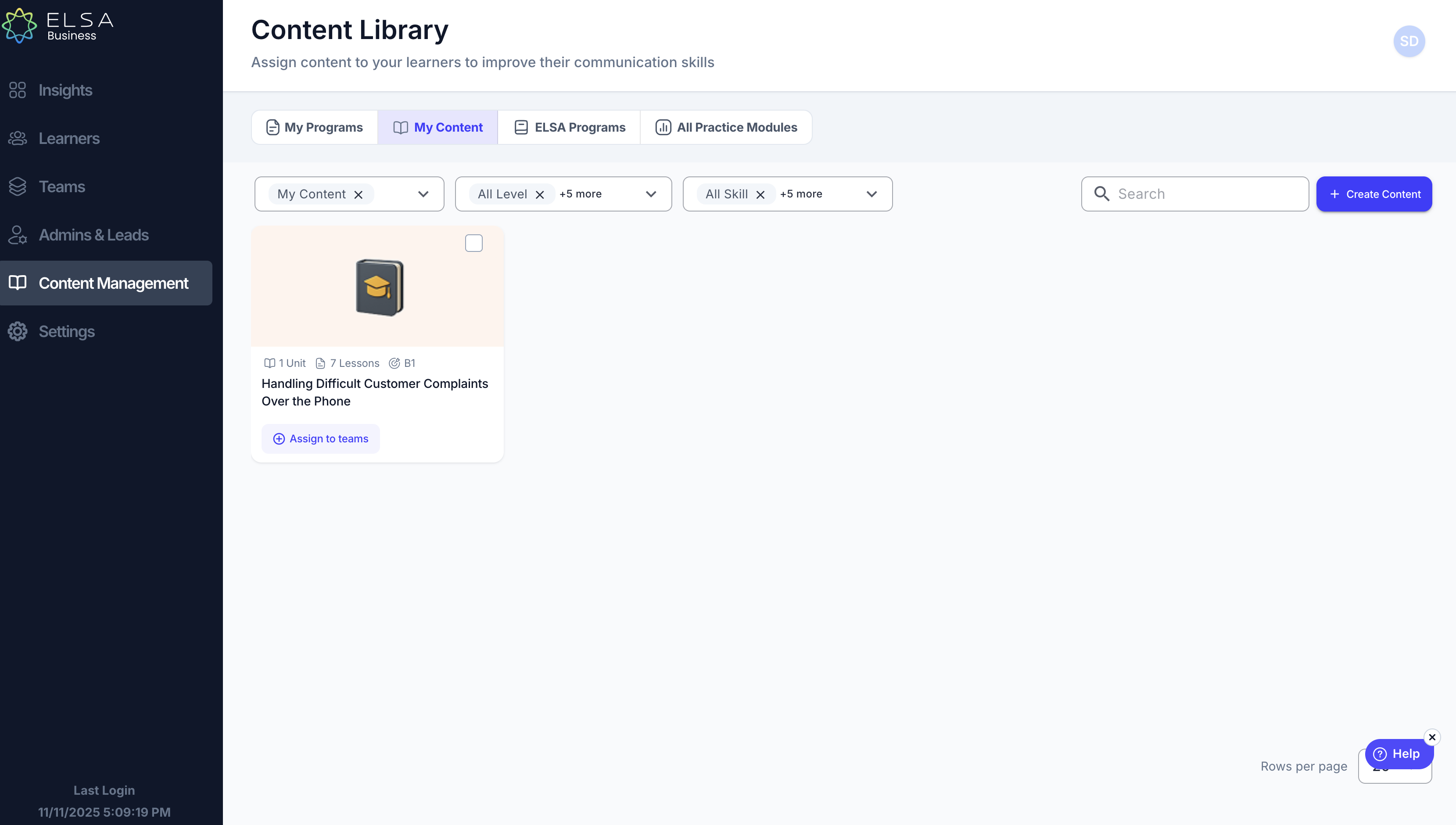
Sua lição será criada com sucesso e você será redirecionado para a página “Meu Conteúdo”, onde poderá atribuí-la às suas equipes.
Este artigo foi útil?
Que bom!
Obrigado pelo seu feedback
Desculpe! Não conseguimos ajudar você
Obrigado pelo seu feedback
Feedback enviado
Agradecemos seu esforço e tentaremos corrigir o artigo