La función "Informes guardados" te permite guardar tus configuraciones preferidas de filtros y columnas como preajustes. Esto ahorra tiempo al permitirte recargar al instante las vistas de informes que usas con mayor frecuencia. Además, puedes programar estos informes para que se envíen automáticamente por correo electrónico a ti u otros miembros del personal de forma regular.
Nota: Esta función se aplica a todos los informes en la página de Informes.
1. Cómo guardar la vista actual del informe
1.1 Personaliza la vista de tu informe
Antes de guardar un informe, debes configurar los datos exactamente como deseas verlos.
- Ve a la pestaña Informes y selecciona el informe que deseas ver (por ejemplo, Informe general).
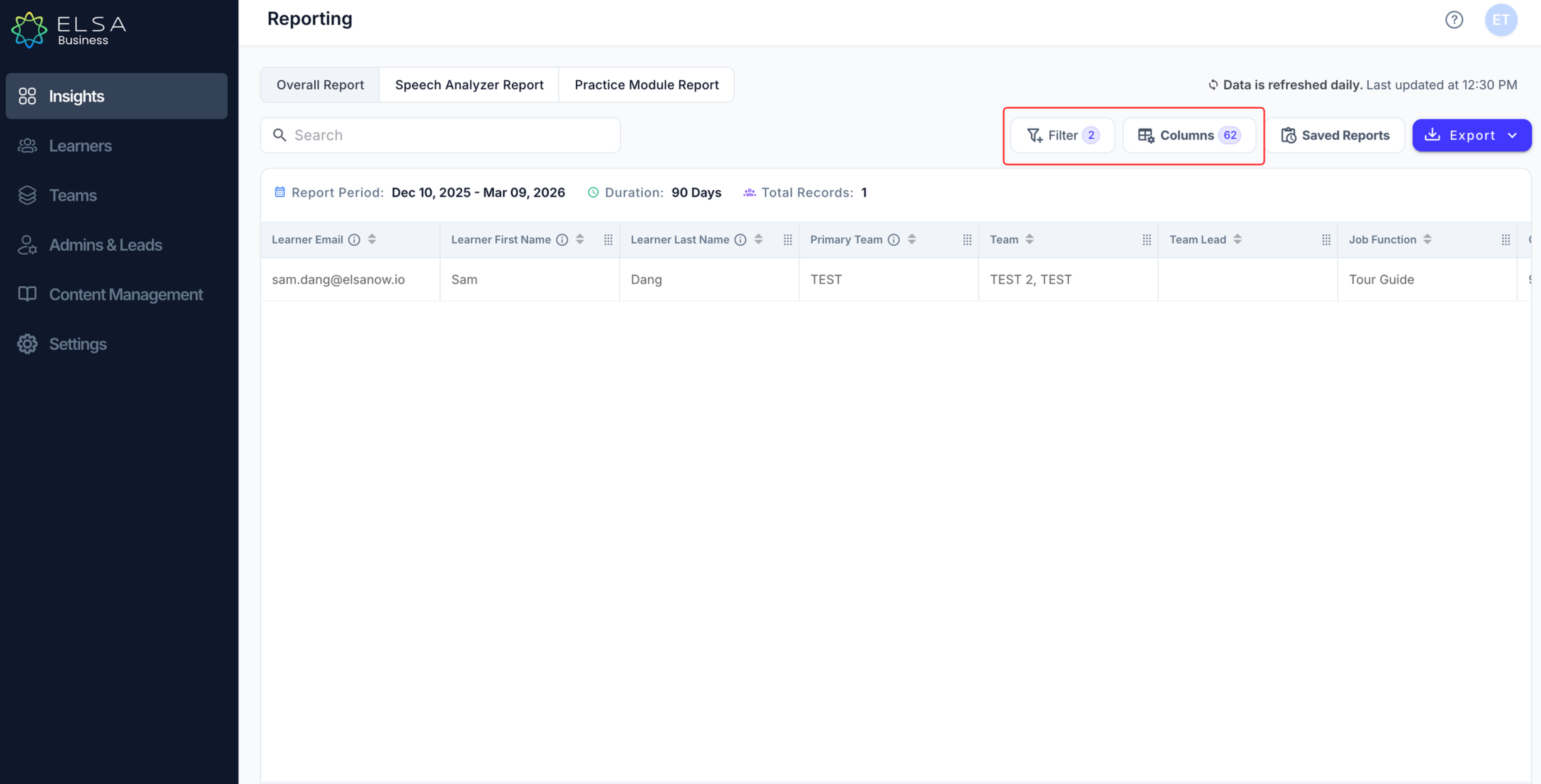
- Establecer filtros: Haz clic en el botón Filtro para definir tus parámetros, como Rango de fechas (por ejemplo, 7 días, 30 días, 90 días), Equipo o Estado del aprendiz. Haz clic en Aplicar para actualizar la lista.
- Elegir columnas: Haz clic en el botón Columnas para personalizar qué columnas se muestran. Marca o desmarca las casillas para mostrar datos específicos como Tiempo total de práctica, Tasa de participación o Mejora EPS.
1.2 Guardar la configuración
Una vez que la vista del informe esté configurada como necesitas, puedes guardarla para usarla en el futuro.
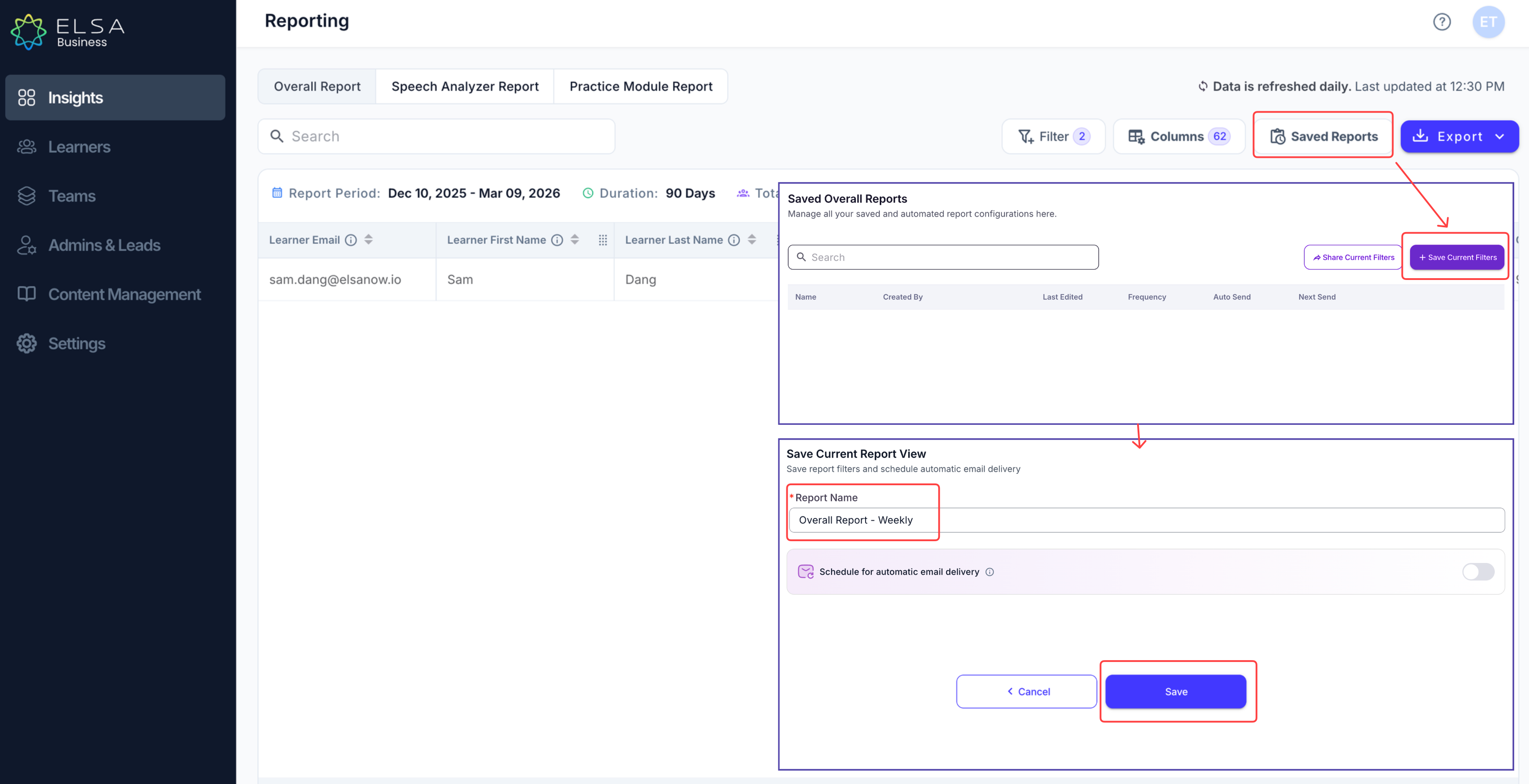
- Haz clic en el botón Informes guardados en la parte superior derecha de la tabla.
- Selecciona + Guardar filtros actuales en el menú desplegable.
- En la ventana emergente, introduce un nombre descriptivo para el informe (por ejemplo, "Informe general - Semanal") para que puedas identificarlo fácilmente más adelante.
2. Programar el envío automático por correo electrónico (opcional)
Puedes automatizar el envío de este informe para que llegue a tu bandeja de entrada sin necesidad de iniciar sesión.
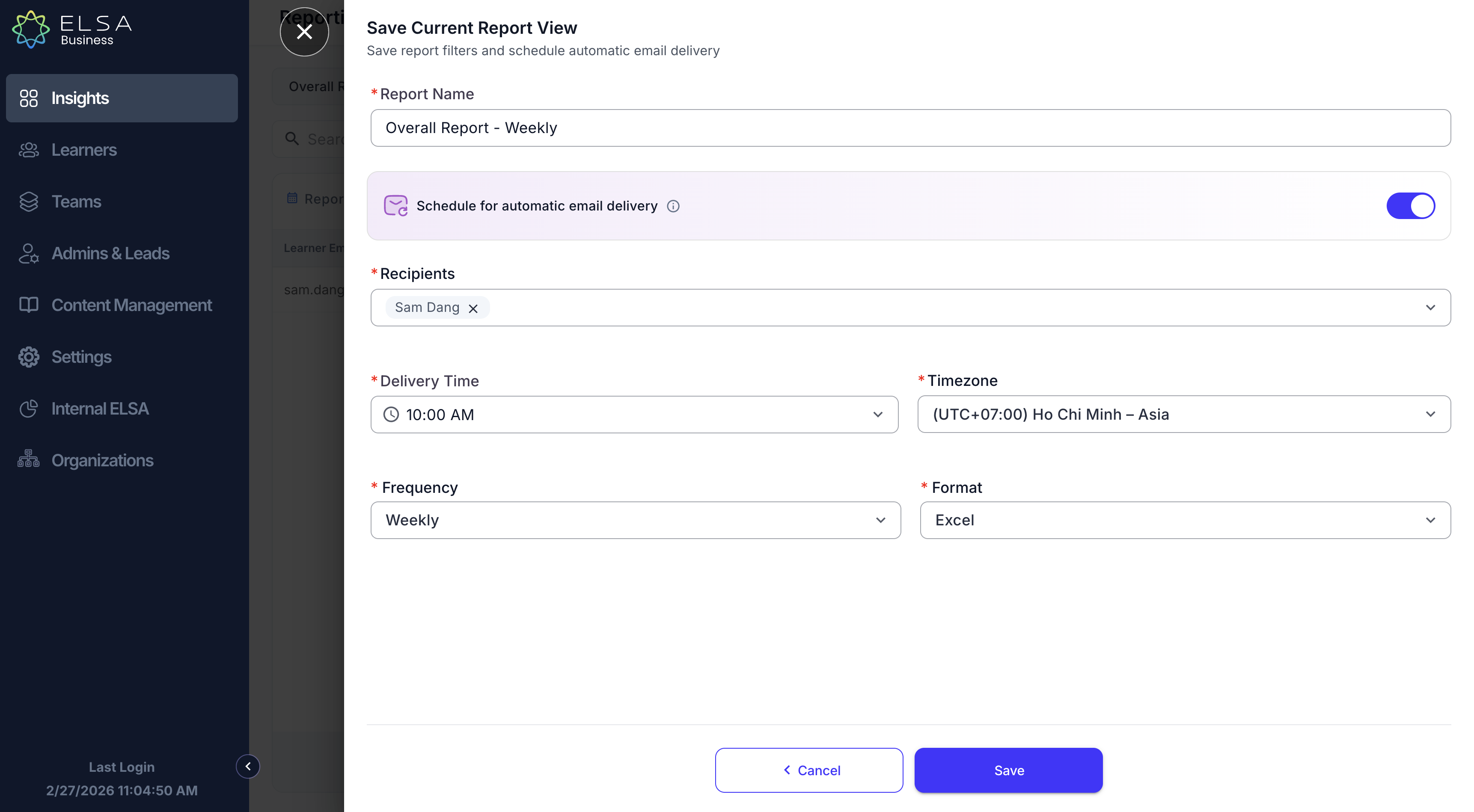
En la ventana de Guardar vista actual del informe, activa el interruptor para Programar envío automático por correo electrónico.
- Destinatarios: Selecciona los miembros del personal que deben recibir este informe desde la lista desplegable.
- Hora de envío: Establece la hora específica a la que deseas que llegue el correo electrónico (por ejemplo, 12:05 AM).
- Zona horaria: Elige tu zona horaria.
- Frecuencia: Elige con qué frecuencia debe enviarse el informe (Diario, Semanal, Mensual o Trimestral).
- Formato: Puedes elegir CSV o Excel.
- Haz clic en Guardar para completar el proceso.
- El correo electrónico con el informe será enviado al destinatario cuando llegue la hora de entrega.
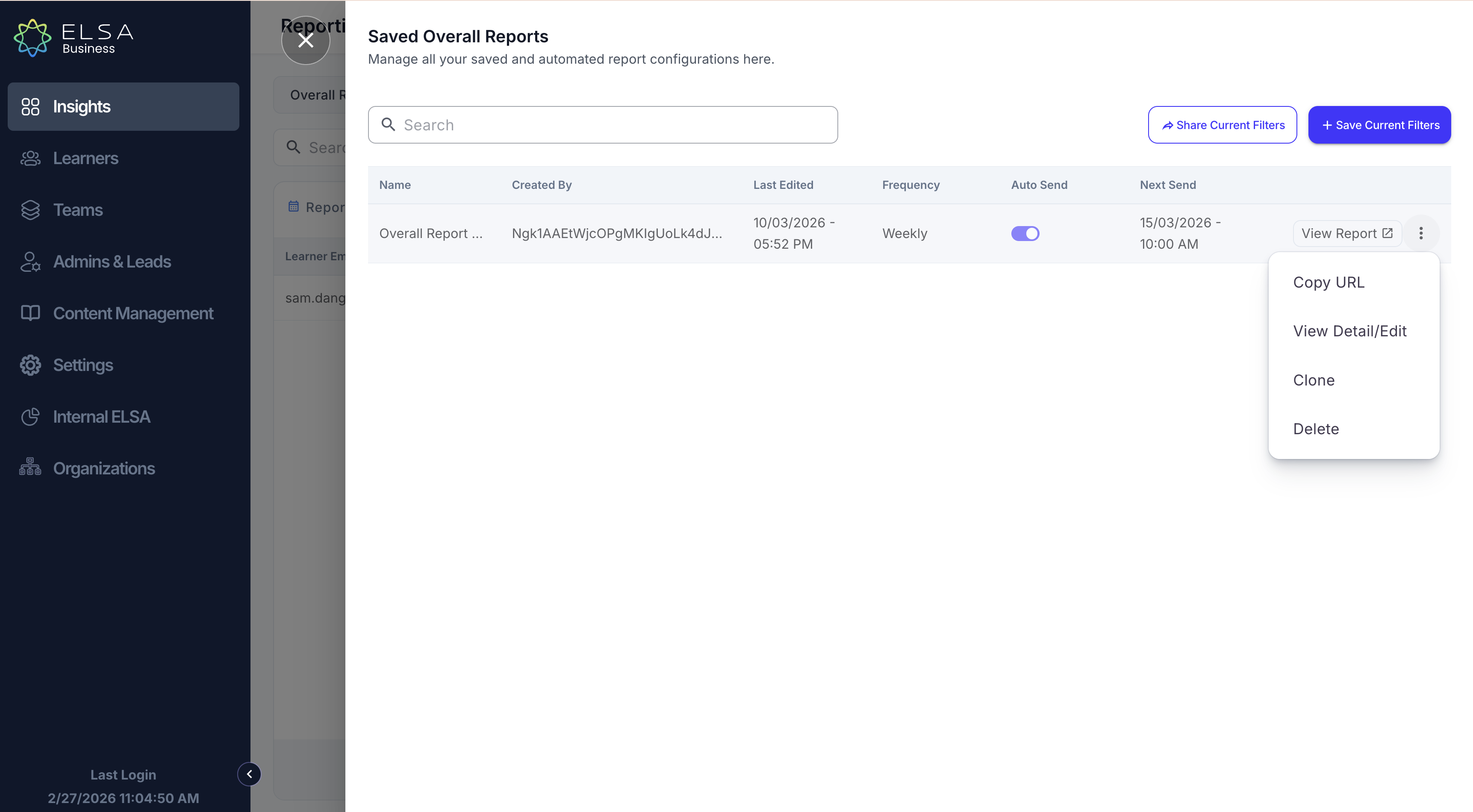
- Para acceder de nuevo a este informe programado, simplemente haz clic en el botón Informes guardados.
Tu nuevo preajuste aparecerá en la lista, mostrando su nombre, creador, fecha de última edición, frecuencia y próxima hora de envío. También puedes Copiar URL (para compartir con otros administradores), Ver detalles/Editar, Clonar o Eliminar el informe.
Notas importantes sobre la programación y los datos
La programación se basa en la hora de entrega y la zona horaria seleccionadas por el usuario.
- Diario: La tarea se ejecuta el mismo día si la hora seleccionada aún no ha pasado; de lo contrario, se ejecuta al día siguiente.
Ejemplo: A las 13:00 GMT+7, si programas un informe con hora de entrega a las 18:00 GMT+7, el informe se enviará hoy. Si programas un informe con hora de entrega a las 10:00 GMT+7, el informe se enviará mañana.
- Semanal: Los informes siempre se envían el domingo (el final de la semana).
- Mensual: Los informes siempre se envían al final del mes (por ejemplo, 28 de febrero).
- Trimestral: Los informes siempre se envían al final del trimestre (31 de marzo, 30 de junio, 30 de septiembre y 31 de diciembre).
- Latencia de datos: Los datos del informe pueden retrasarse hasta 24 horas.
- Hora de entrega: La hora de "Próximo envío" es cuando el servidor se activa para obtener el informe. Los destinatarios pueden experimentar un retraso de algunos minutos, dependiendo del tamaño de los datos.
¿Le ha sido útil este artículo?
¡Qué bien!
Gracias por sus comentarios
¡Sentimos mucho no haber sido de ayuda!
Gracias por sus comentarios
Sus comentarios se han enviado
Agradecemos su esfuerzo e intentaremos corregir el artículo