O recurso "Relatórios Salvos" permite que você salve suas configurações preferidas de filtros e colunas como predefinições. Isso economiza tempo ao possibilitar que você recarregue instantaneamente suas visualizações de relatório mais usadas. Além disso, é possível agendar o envio automático desses relatórios por e-mail para você ou outros membros da equipe regularmente.
Observação: Este recurso se aplica a todos os relatórios na página de Relatórios.
1. Como Salvar a Visualização Atual do Relatório
1.1 Personalize a Visualização do Seu Relatório
Antes de salvar um relatório, é necessário configurar os dados exatamente como você deseja visualizá-los.
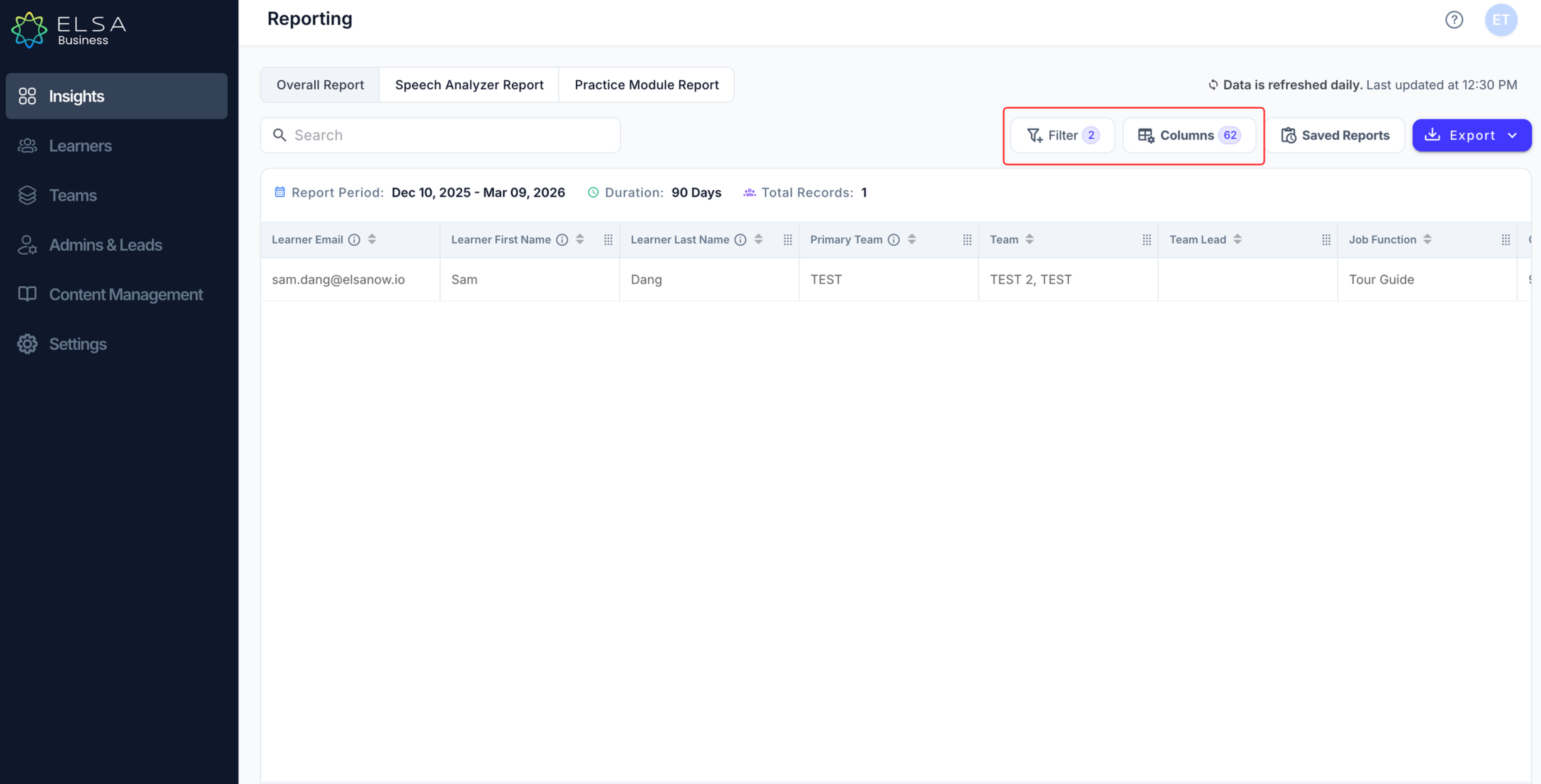
- Acesse a guia Relatórios e selecione o relatório que deseja visualizar (por exemplo, Relatório Geral).
- Definir Filtros: Clique no botão Filtro para definir seus parâmetros, como Período (por exemplo, 7 dias, 30 dias, 90 dias), Equipe ou Status do Aluno. Clique em Aplicar para atualizar a lista.
- Escolher Colunas: Clique no botão Colunas para personalizar quais colunas serão exibidas. Marque ou desmarque as caixas para mostrar pontos de dados específicos, como Tempo Total de Prática, Taxa de Engajamento ou Melhoria EPS.
1.2 Salve a Configuração
Depois que a visualização do relatório estiver configurada conforme necessário, você pode salvá-la para uso futuro.
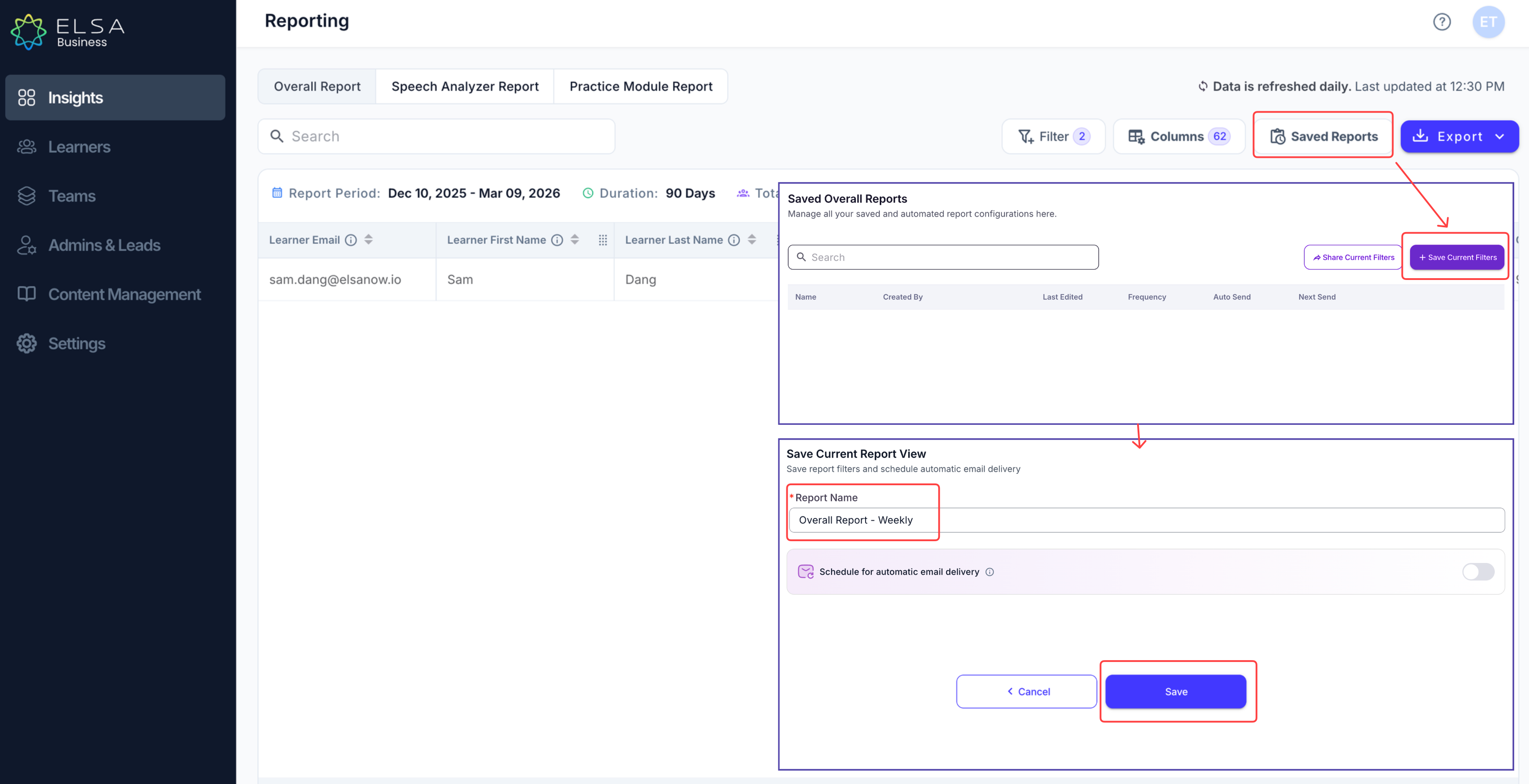
- Clique no botão Relatórios Salvos no canto superior direito da tabela.
- Selecione + Salvar Filtros Atuais no menu suspenso.
- Na janela pop-up, insira um Nome do Relatório descritivo (por exemplo, "Relatório Geral - Semanal") para facilitar a identificação posteriormente.
2. Agendar Envio Automático por E-mail (Opcional)
Você pode automatizar o envio deste relatório para que ele chegue na sua caixa de entrada sem precisar fazer login.
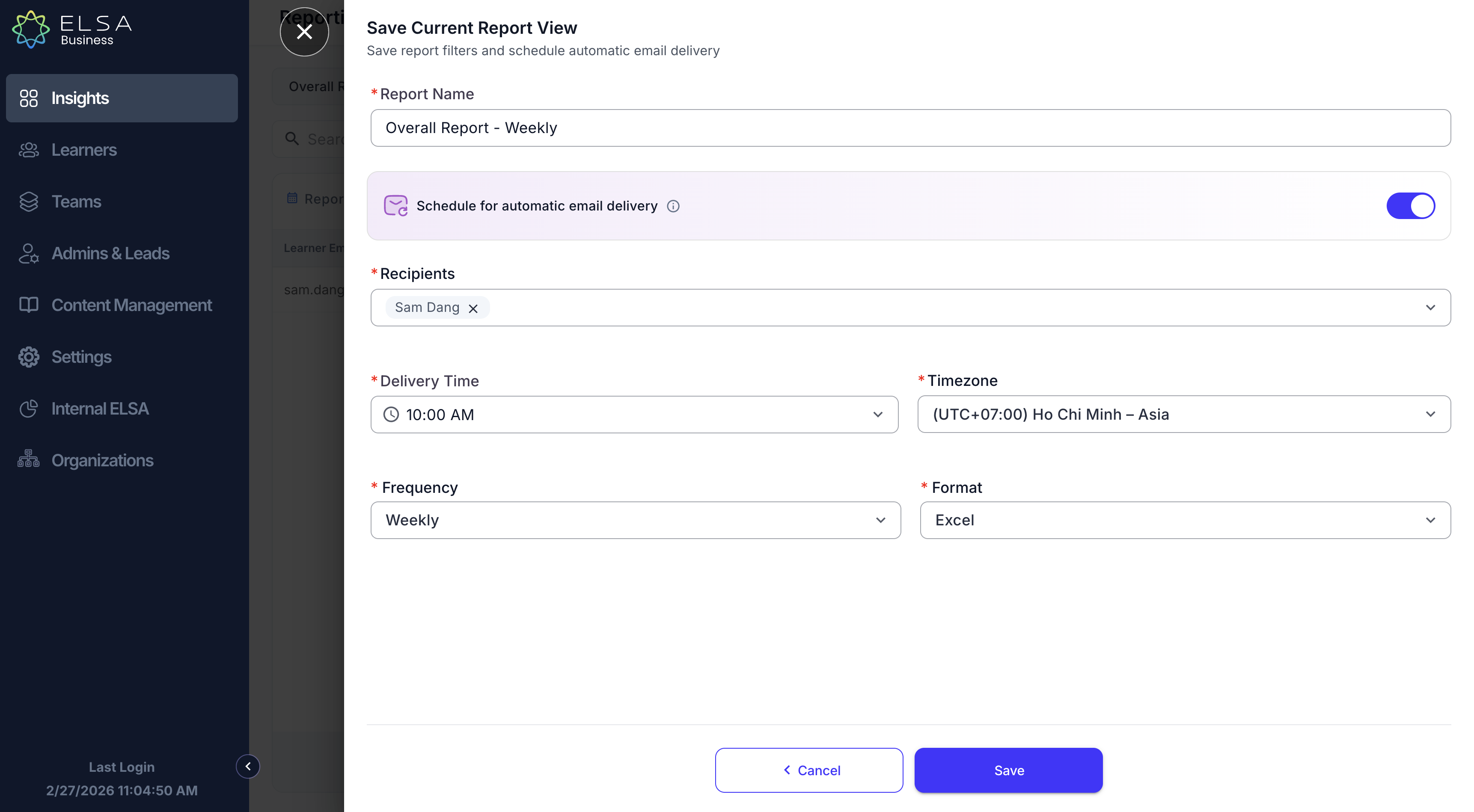
Na janela Salvar Visualização Atual do Relatório, ative a opção Agendar envio automático por e-mail.
- Destinatários: Selecione os membros da equipe que devem receber este relatório na lista suspensa.
- Horário de Entrega: Defina o horário específico em que deseja receber o e-mail (por exemplo, 00:05).
- Fuso Horário: Escolha seu fuso horário.
- Frequência: Escolha com que frequência o relatório deve ser enviado (Diariamente, Semanalmente, Mensalmente ou Trimestralmente).
- Formato: Você pode escolher CSV ou Excel.
- Clique em Salvar para concluir o processo.
- O e-mail contendo o relatório será enviado ao destinatário no horário de entrega definido.
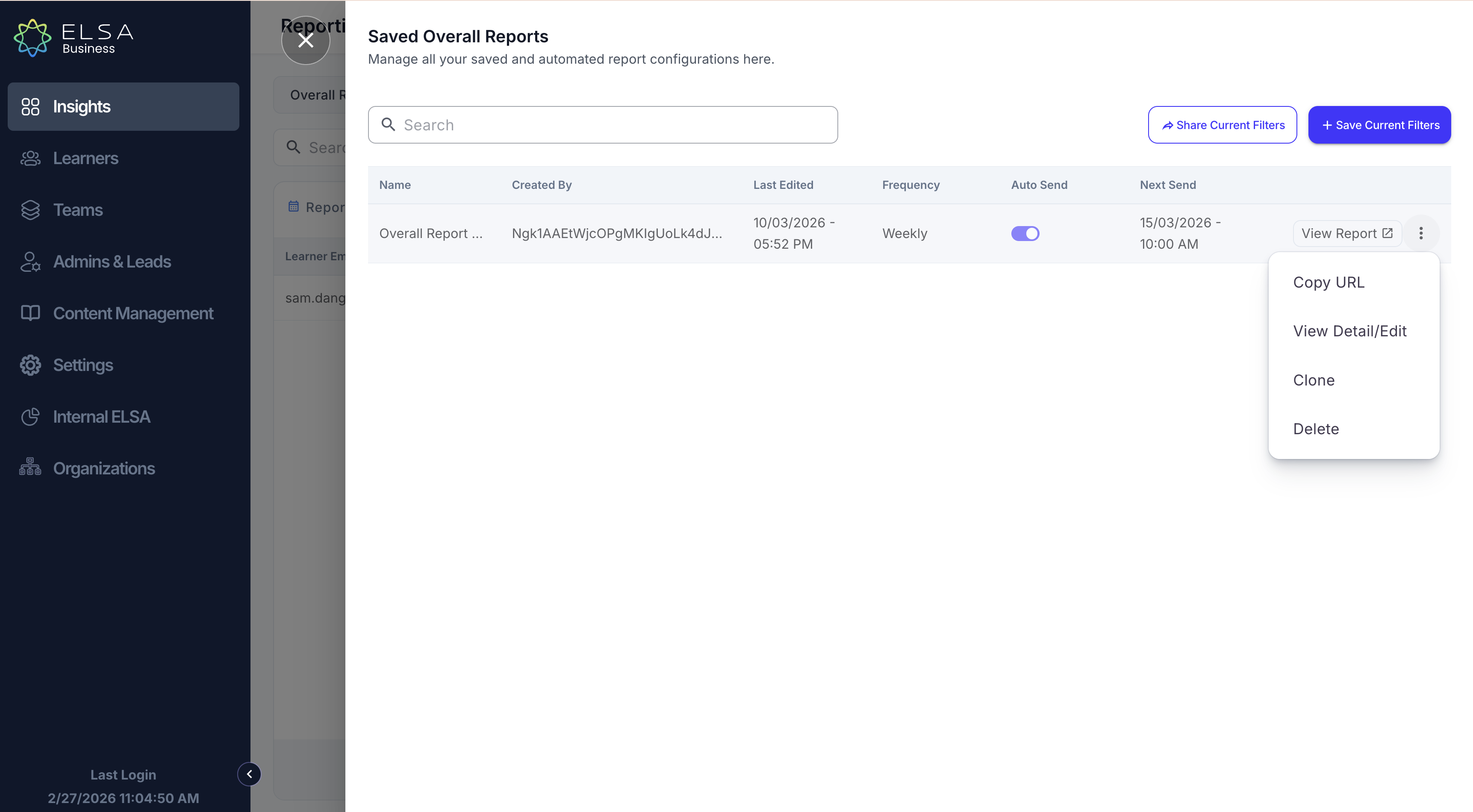
- Para acessar este Relatório Agendado novamente, basta clicar no botão Relatórios Salvos.
Sua nova predefinição será listada lá, mostrando seu nome, criador, data da última edição, frequência e próximo envio. Você também pode Copiar URL (para compartilhar com outros administradores), Ver Detalhes/Editar, Clonar ou Excluir.
Notas Importantes sobre Agendamento & Dados
O agendamento é baseado no horário de entrega e fuso horário selecionados pelo usuário.
- Diariamente: O envio ocorre no mesmo dia se o horário selecionado ainda não tiver passado; caso contrário, será enviado no dia seguinte.
Exemplo: Às 13:00 GMT+7, se você agendar um relatório para 18:00 GMT+7, o relatório será enviado hoje. Se agendar para 10:00 GMT+7, o relatório será enviado amanhã.
- Semanalmente: Os relatórios sempre são enviados no domingo (final da semana).
- Mensalmente: Os relatórios sempre são enviados no final do mês (por exemplo, 28 de fevereiro).
- Trimestralmente: Os relatórios sempre são enviados no final do trimestre (31 de março, 30 de junho, 30 de setembro e 31 de dezembro).
- Latência dos Dados: Os dados do relatório podem ter um atraso de até 24 horas.
- Horário de Entrega: O horário "Próximo Envio" é quando o servidor é acionado para buscar o relatório. Os destinatários podem experimentar um pequeno atraso, dependendo do tamanho dos dados.
Este artigo foi útil?
Que bom!
Obrigado pelo seu feedback
Desculpe! Não conseguimos ajudar você
Obrigado pelo seu feedback
Feedback enviado
Agradecemos seu esforço e tentaremos corrigir o artigo