Fitur "Saved Reports" memungkinkan Anda menyimpan konfigurasi filter dan kolom yang Anda sukai sebagai preset. Ini menghemat waktu dengan memungkinkan Anda memuat ulang tampilan laporan yang paling sering digunakan secara instan. Selain itu, Anda dapat menjadwalkan laporan ini untuk dikirimkan secara otomatis melalui email kepada Anda atau anggota staf lainnya secara berkala.
Catatan: Fitur ini berlaku untuk semua laporan di halaman Reporting .
1. Cara Menyimpan Tampilan Laporan Saat Ini
1.1 Kustomisasi Tampilan Laporan Anda
Sebelum menyimpan laporan, Anda perlu mengatur data sesuai dengan tampilan yang diinginkan.
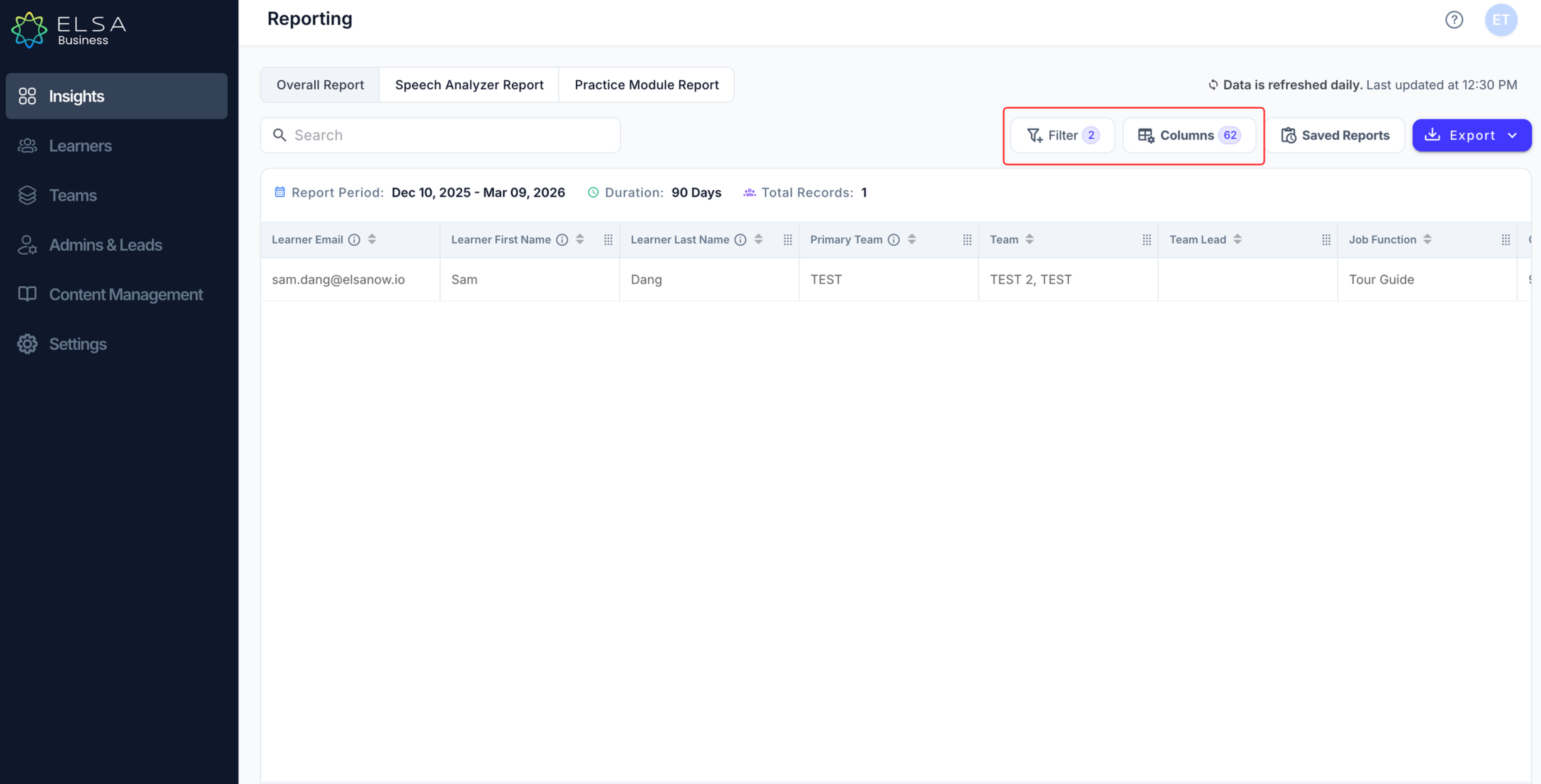
- Arahkan ke tab Reporting dan pilih laporan yang ingin Anda lihat (misalnya, Overall Report).
- Atur Filter: Klik tombol Filter untuk menentukan parameter Anda, seperti Date Range (misal, 7 hari, 30 hari, 90 hari), Team, atau Learner Status. Klik Apply untuk memperbarui daftar.
- Pilih Kolom: Klik tombol Columns untuk menyesuaikan kolom mana yang akan ditampilkan. Centang atau hapus centang pada kotak untuk menampilkan data tertentu seperti Total Practice Time, Engagement Rate, atau EPS Improvement.
1.2 Simpan Konfigurasi
Setelah tampilan laporan dikonfigurasi sesuai kebutuhan, Anda dapat menyimpannya untuk digunakan di masa mendatang.
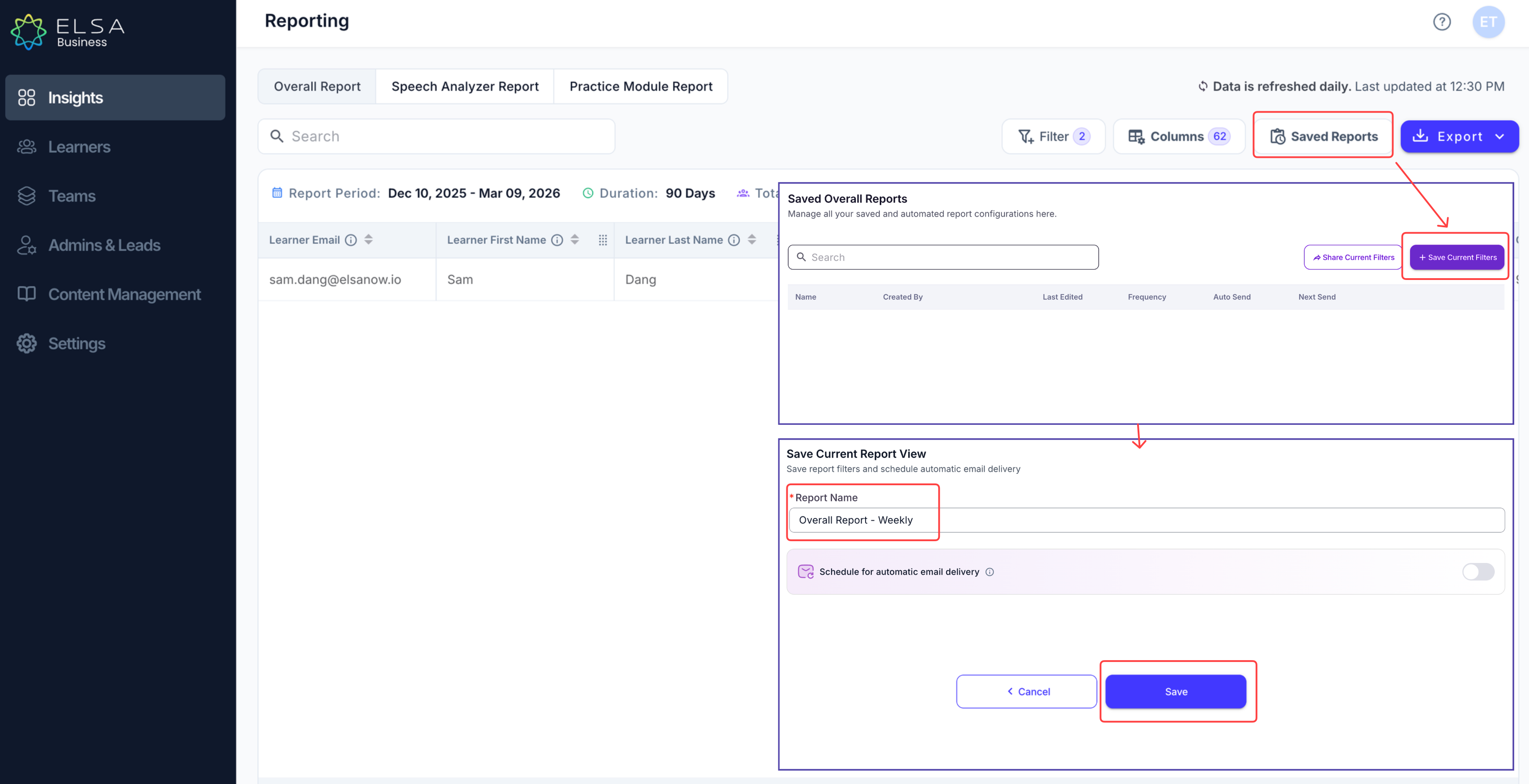
- Klik tombol Saved Reports di kanan atas tabel.
- Pilih + Save Current Filters dari menu dropdown.
- Pada jendela pop-up, masukkan Report Name yang deskriptif (misal, "Overall Report - Weekly") agar mudah dikenali di kemudian hari.
2. Jadwalkan Pengiriman Email Otomatis (Opsional)
Anda dapat mengotomatisasi pengiriman laporan ini sehingga laporan akan sampai ke kotak masuk Anda tanpa perlu login.
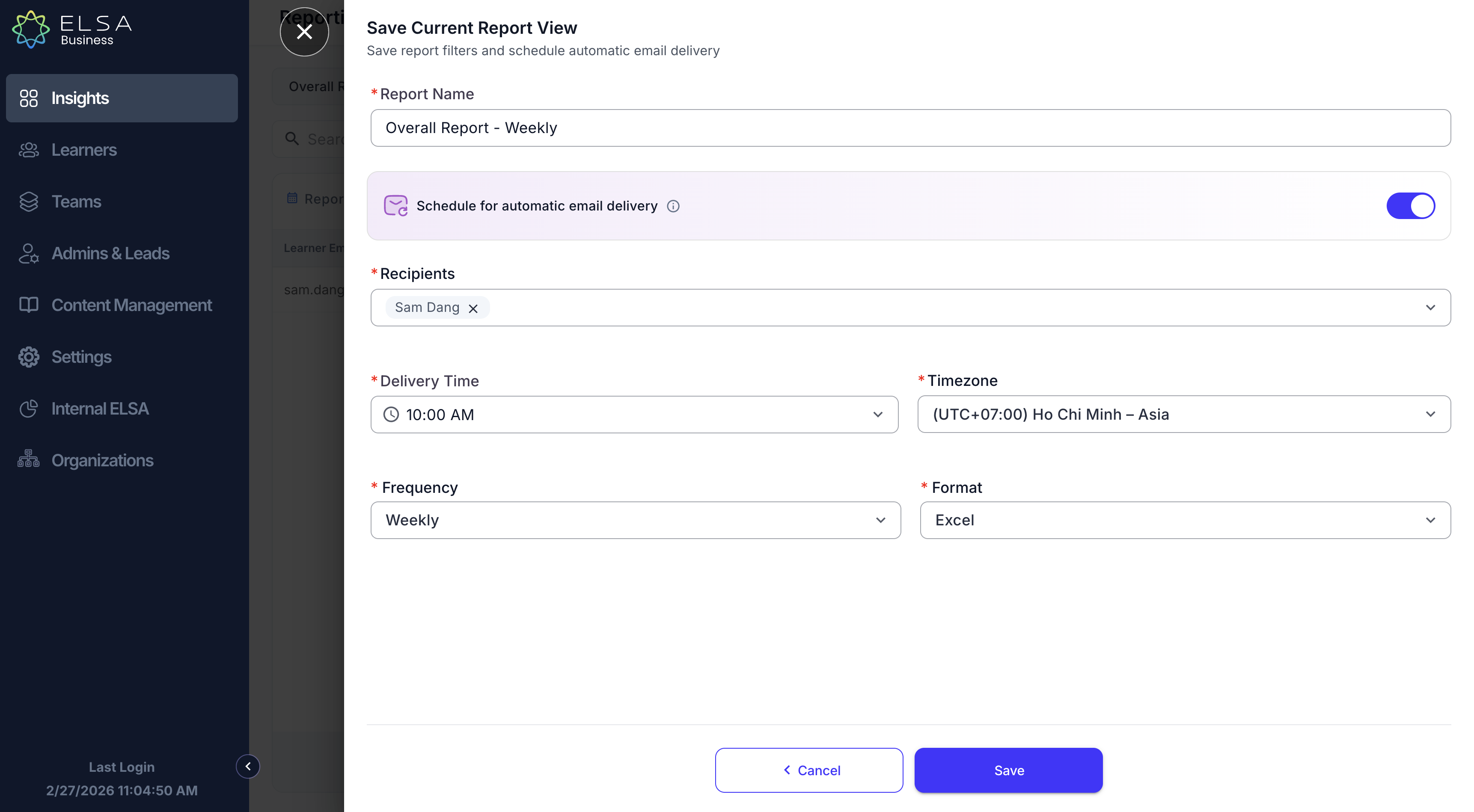
Pada jendela Save Current Report View, aktifkan saklar untuk Schedule for automatic email delivery.
- Penerima: Pilih anggota staf yang akan menerima laporan ini dari daftar dropdown.
- Waktu Pengiriman: Atur waktu spesifik kapan email akan dikirim (misal, 12:05 AM).
- Timezone: Pilih zona waktu Anda.
- Frekuensi: Pilih seberapa sering laporan dikirim (Harian, Mingguan, Bulanan, atau Triwulanan).
- Format: Anda dapat memilih CSV atau Excel.
- Klik Save untuk menyelesaikan proses.
- Email yang berisi laporan akan dikirim ke penerima saat waktu pengiriman tiba.
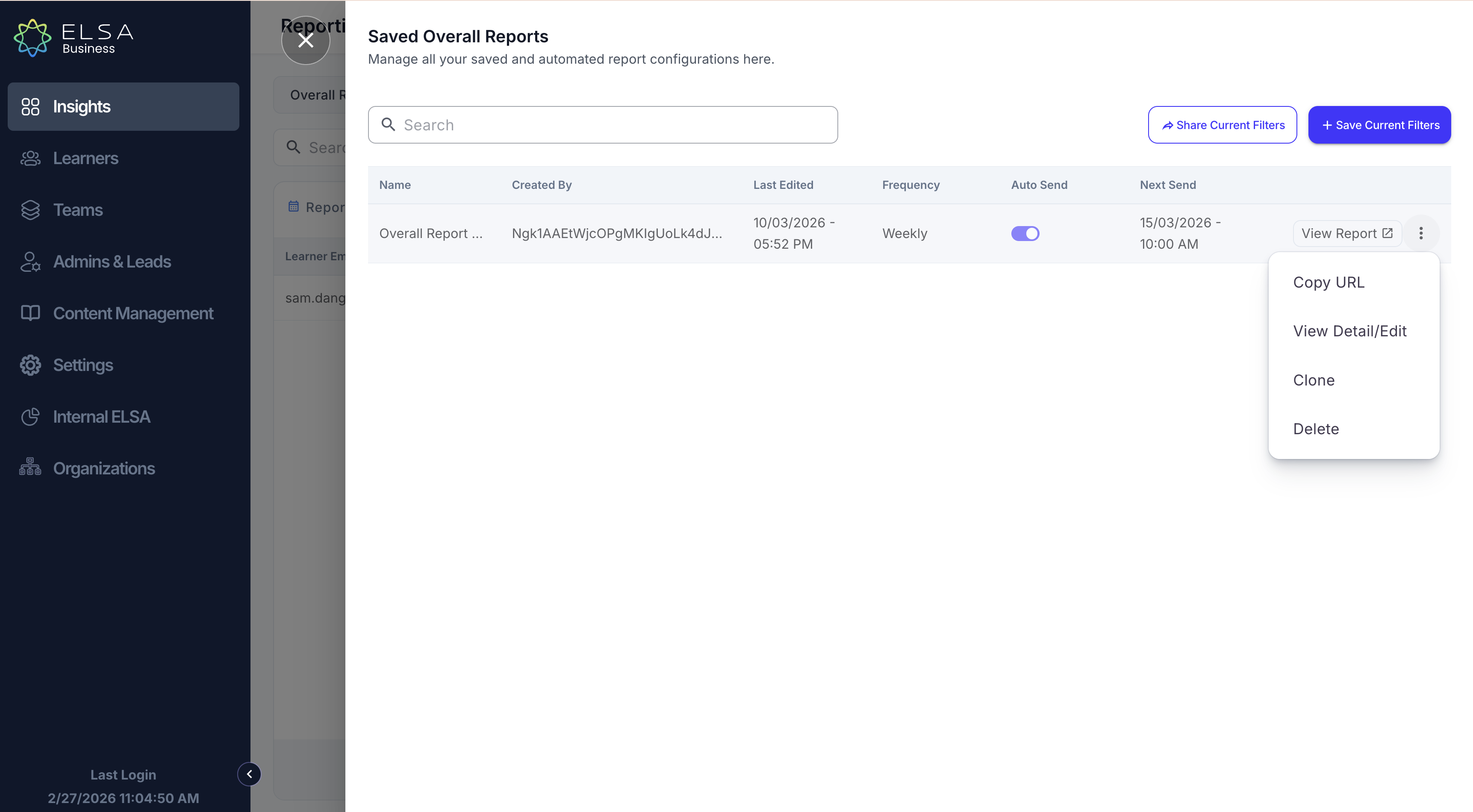
- Untuk mengakses Scheduled Report ini lagi, cukup klik tombol Saved Reports.
Preset baru Anda akan terdaftar di sana, menampilkan nama, pembuat, tanggal terakhir diedit, frekuensi, dan waktu pengiriman berikutnya. Anda juga dapat Copy URL (untuk dibagikan ke admin lain), View Details/Edit, Clone, atau Delete preset tersebut.
Catatan Penting tentang Penjadwalan & Data
Penjadwalan didasarkan pada waktu pengiriman dan zona waktu yang dipilih pengguna.
- Harian: Pekerjaan dijalankan pada hari yang sama jika waktu yang dipilih belum lewat; jika sudah lewat, akan dijalankan keesokan harinya.
Contoh: Pada 13:00 GMT+7, jika Anda menjadwalkan laporan dengan waktu pengiriman 18:00 GMT+7, laporan akan dikirim hari ini. Jika Anda menjadwalkan laporan dengan waktu pengiriman 10:00 GMT+7, laporan akan dikirim besok.
- Mingguan: Laporan selalu dijalankan pada Minggu (akhir pekan).
- Bulanan: Laporan selalu dijalankan di akhir bulan (misal, 28 Februari).
- Triwulanan: Laporan selalu dijalankan di akhir kuartal (31 Maret, 30 Juni, 30 September, dan 31 Desember).
- Keterlambatan Data: Data laporan dapat tertunda hingga 24 jam.
- Waktu Pengiriman: Waktu "Next Send" adalah saat server memulai proses pengambilan laporan. Penerima mungkin mengalami keterlambatan beberapa menit, tergantung pada ukuran data.
Apakah artikel ini membantu?
Bagus!
Terima kasih atas umpan balik Anda
Maaf! Kami tidak dapat membantu
Terima kasih atas umpan balik Anda
Umpan balik terkirim
Kami menghargai upaya Anda dan akan mencoba memperbaiki artikel tersebut