「保存済みレポート」機能を使うと、お好みのフィルターや列の設定をプリセットとして保存できます。これにより、よく使うレポート表示をすぐに呼び出せるため、時間を節約できます。さらに、これらのレポートを定期的に自動でご自身や他のスタッフにメール送信するようスケジュール設定も可能です。
注意: この機能はレポートページ内のすべてのレポートに適用されます。
1. 現在のレポート表示を保存する方法
1.1 レポート表示のカスタマイズ
レポートを保存する前に、表示したいデータを希望通りに設定してください。
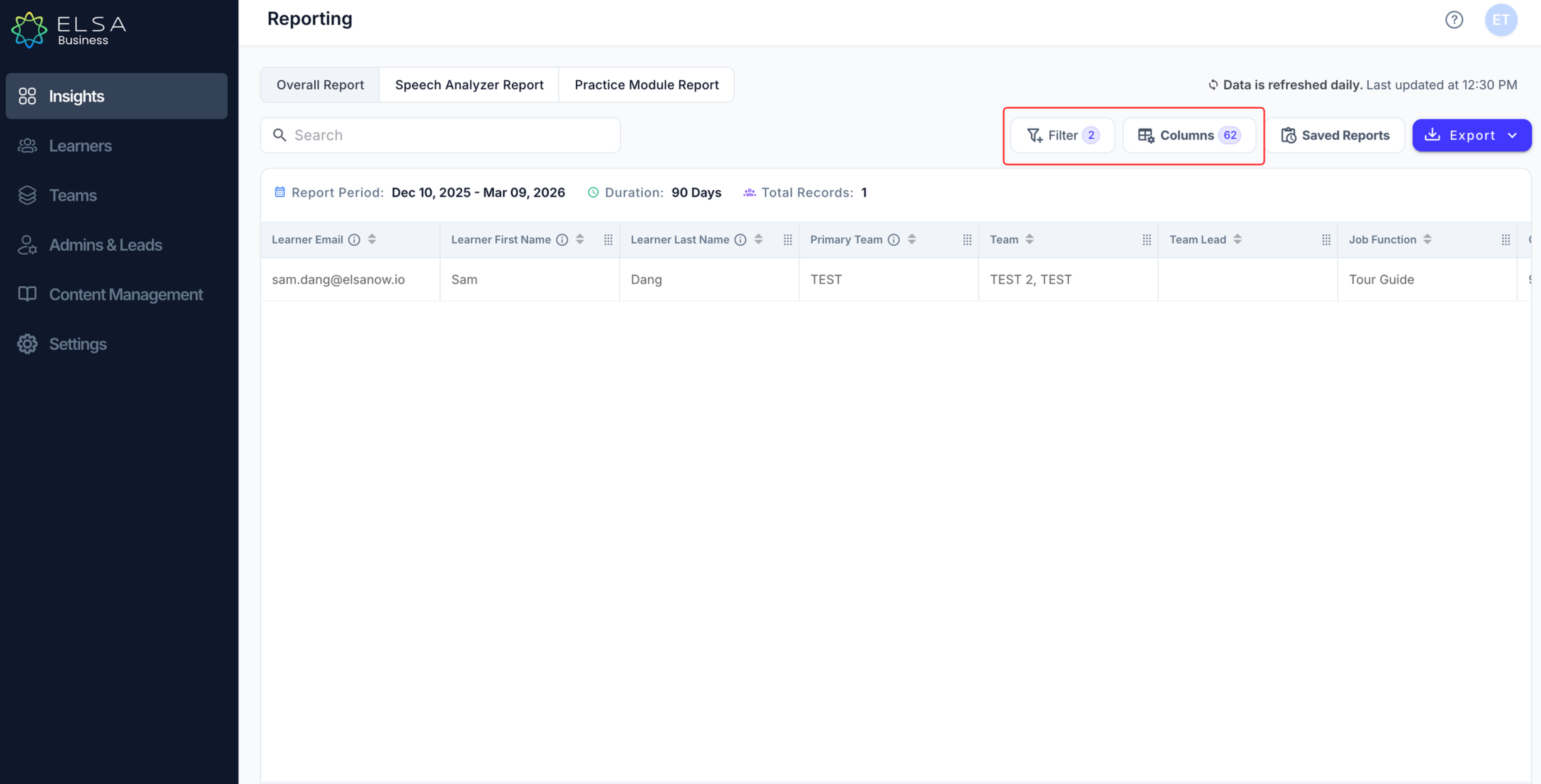
- レポートタブに移動し、表示したいレポートを選択します(例:全体レポート)。
- フィルターの設定: フィルターボタンをクリックし、日付範囲(例:7日間、30日間、90日間)、チーム、学習者ステータスなどのパラメータを設定します。適用をクリックしてリストを更新します。
- 列の選択: 列ボタンをクリックし、表示する列をカスタマイズします。合計練習時間、エンゲージメント率、EPS向上など、特定のデータ項目を表示・非表示にできます。
1.2 設定を保存する
レポート表示が希望通りに設定できたら、今後のために保存できます。
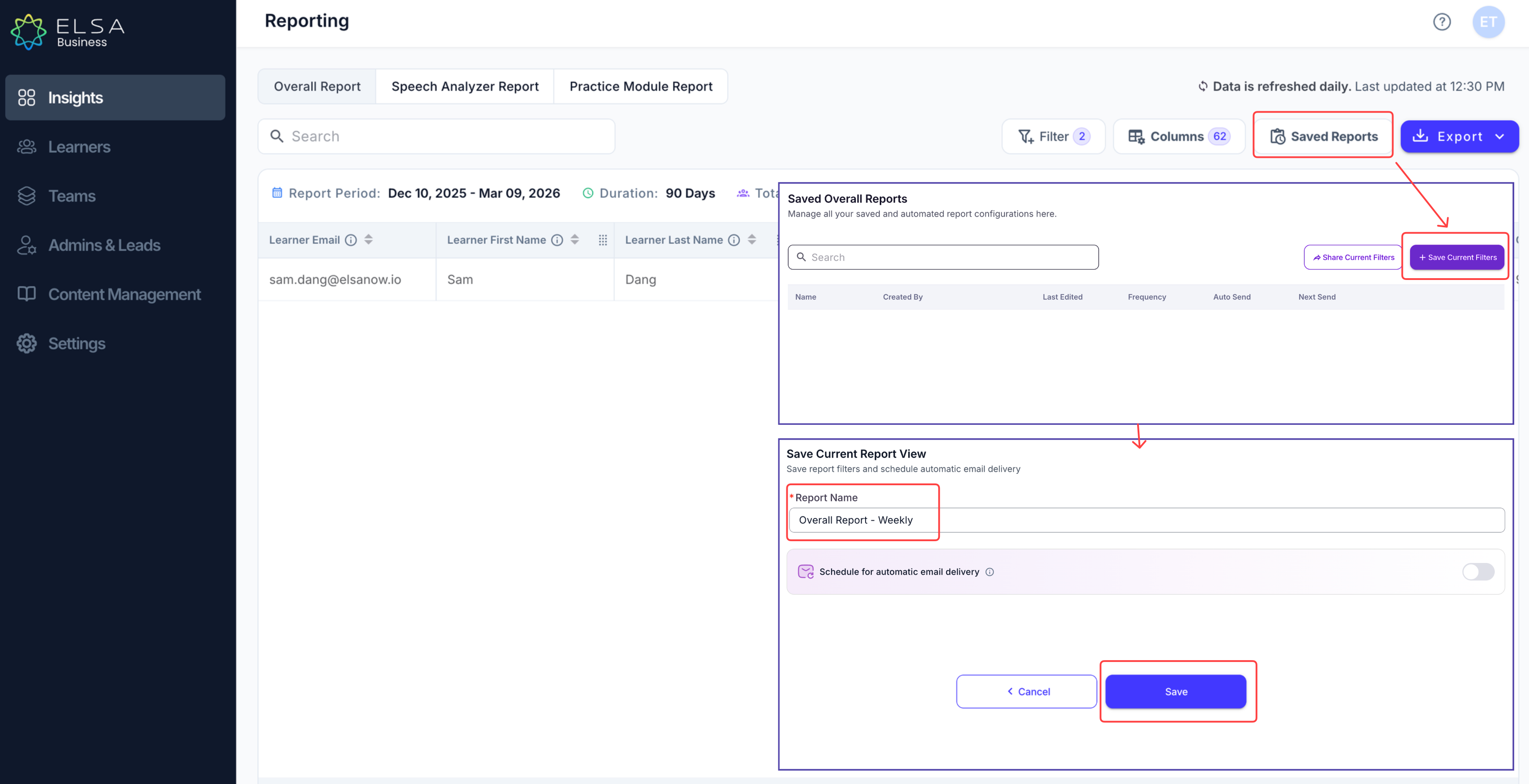
- 保存済みレポートボタンをテーブル右上でクリックします。
- ドロップダウンメニューから+ 現在のフィルターを保存を選択します。
- ポップアップウィンドウで、分かりやすいレポート名(例:「全体レポート - 週次」)を入力し、後で簡単に識別できるようにします。
2. 自動メール配信のスケジュール設定(オプション)
このレポートを自動で受信トレイに配信するよう設定でき、ログイン不要で受け取れます。
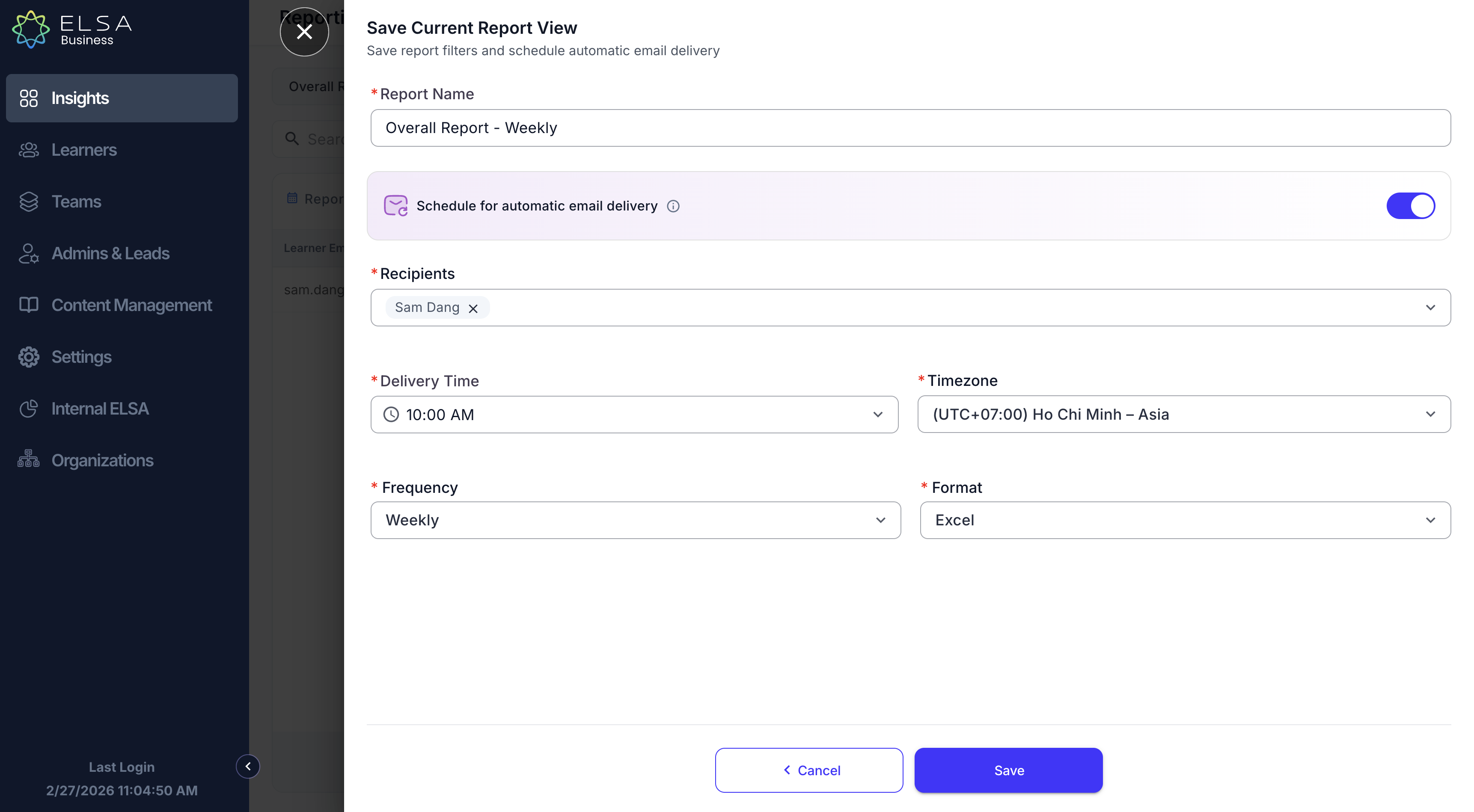
現在のレポート表示を保存ウィンドウで、自動メール配信をスケジュールのスイッチを切り替えます。
- 受信者: このレポートを受け取るスタッフをドロップダウンリストから選択します。
- 配信時刻: メールが届く希望時刻を設定します(例:午前12:05)。
- タイムゾーン: ご自身のタイムゾーンを選択します。
- 頻度: レポートの送信頻度を選択します(毎日、毎週、毎月、四半期ごと)。
- 形式: CSVまたはExcelを選択できます。
- 保存をクリックして設定を完了します。
- レポートを含むメールは、設定した配信時刻になると受信者に送信されます。
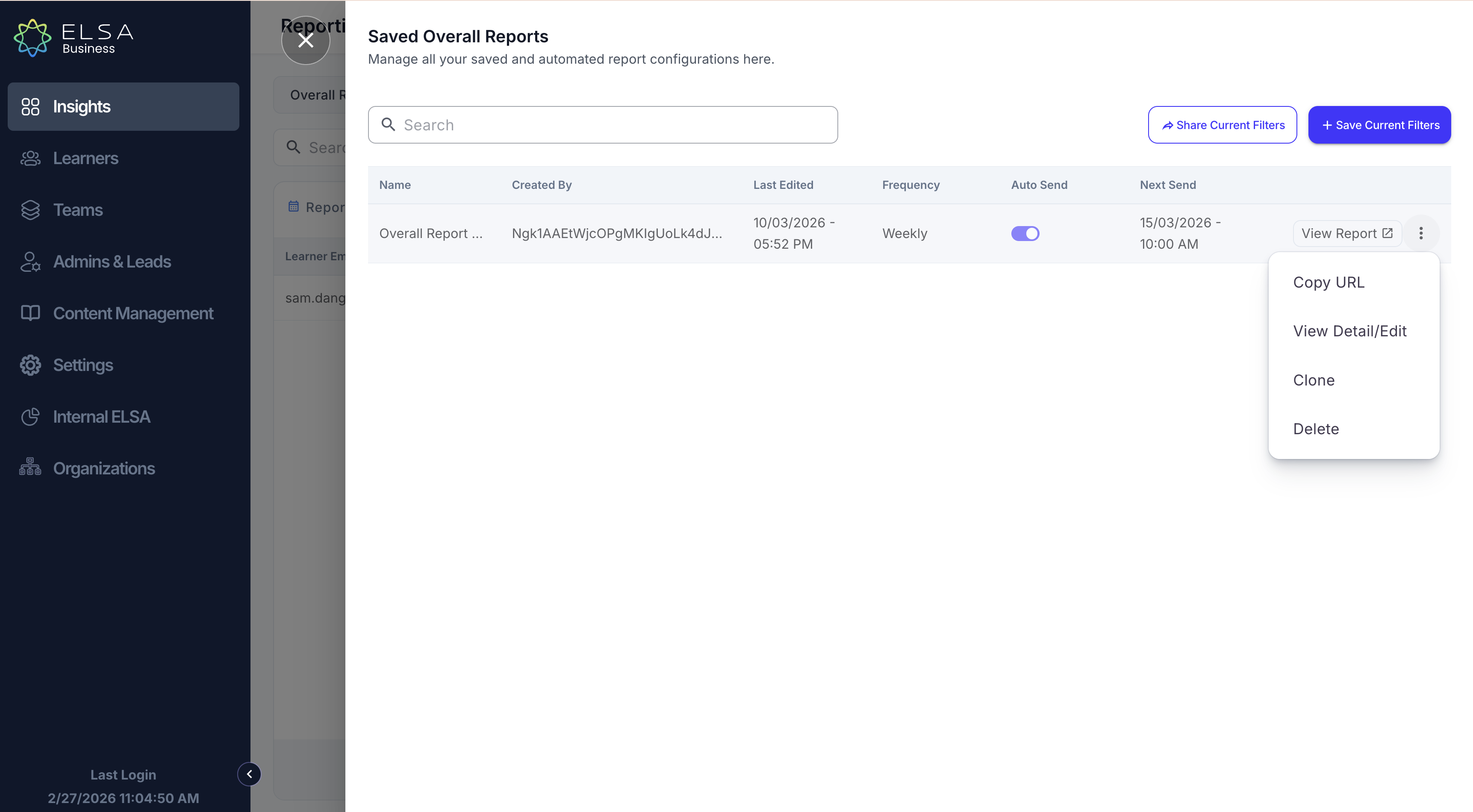
- このスケジュール済みレポートに再度アクセスするには、「保存済みレポート」ボタンをクリックしてください。
新しいプリセットは一覧に表示され、名前、作成者、最終編集日、頻度、次回送信時刻が確認できます。また、URLをコピー(他の管理者と共有)、詳細表示・編集、複製、削除も可能です。
スケジュール設定とデータに関する重要な注意事項
スケジュール設定は、ユーザーが選択した配信時刻とタイムゾーンに基づいて行われます。
- 毎日: 選択した時刻がまだ過ぎていなければ当日、過ぎていれば翌日に実行されます。
例:13:00 GMT+7に、配信時刻を18:00 GMT+7でレポートをスケジュールした場合、その日のうちに送信されます。配信時刻を10:00 GMT+7に設定した場合は、翌日に送信されます。
- 毎週: レポートは必ず日曜日(週の終わり)に実行されます。
- 毎月: レポートは必ず月末(例:2月28日)に実行されます。
- 四半期ごと: レポートは必ず四半期末(3月31日、6月30日、9月30日、12月31日)に実行されます。
- データ遅延: レポートデータは最大24時間遅れる場合があります。
- 配信時刻: 「次回送信」時刻は、サーバーがレポート取得を開始するタイミングです。データ量によっては、受信者に届くまで数分遅れる場合があります。
この記事は役に立ちましたか?
それは素晴らしい!
フィードバックありがとうございます
お役に立てず申し訳ございません!
フィードバックありがとうございます
フィードバックを送信しました
記事の改善におけるご協力ありがとうございます。