"저장된 보고서" 기능을 사용하면 선호하는 필터 및 열 구성을 프리셋으로 저장할 수 있습니다. 이를 통해 자주 사용하는 보고서 뷰를 즉시 불러올 수 있어 시간을 절약할 수 있습니다. 또한, 이러한 보고서를 정기적으로 본인 또는 다른 직원에게 자동으로 이메일로 발송되도록 예약할 수 있습니다.
참고: 이 기능은 보고서 페이지의 모든 보고서에 적용됩니다.
1. 현재 보고서 뷰 저장 방법
1.1 보고서 뷰 맞춤 설정
보고서를 저장하기 전에 데이터를 원하는 방식으로 설정해야 합니다.
- 보고서 탭으로 이동하여 보고 싶은 보고서를 선택하세요 (예: 전체 보고서).
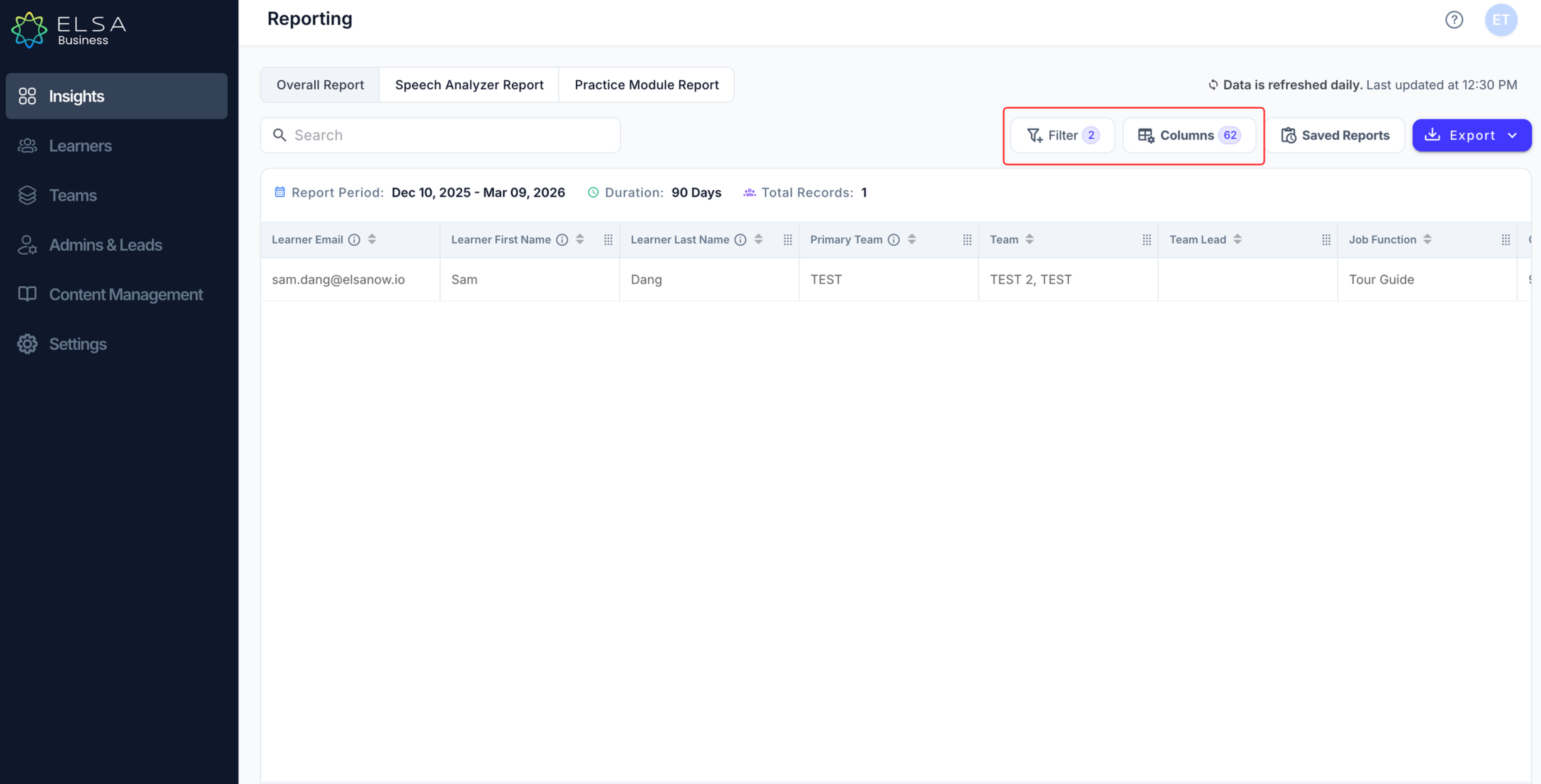
- 필터 설정: 필터 버튼을 클릭하여 날짜 범위(예: 7일, 30일, 90일), 팀, 학습자 상태 등 원하는 조건을 지정하세요. 적용을 클릭하여 목록을 업데이트합니다.
- 열 선택: 열 버튼을 클릭하여 표시할 열을 맞춤 설정하세요. 총 연습 시간, 참여율, EPS 향상 등 특정 데이터 항목을 표시하거나 숨길 수 있습니다.
1.2 구성 저장하기
보고서 뷰를 원하는 대로 설정했다면, 이를 저장하여 나중에 사용할 수 있습니다.
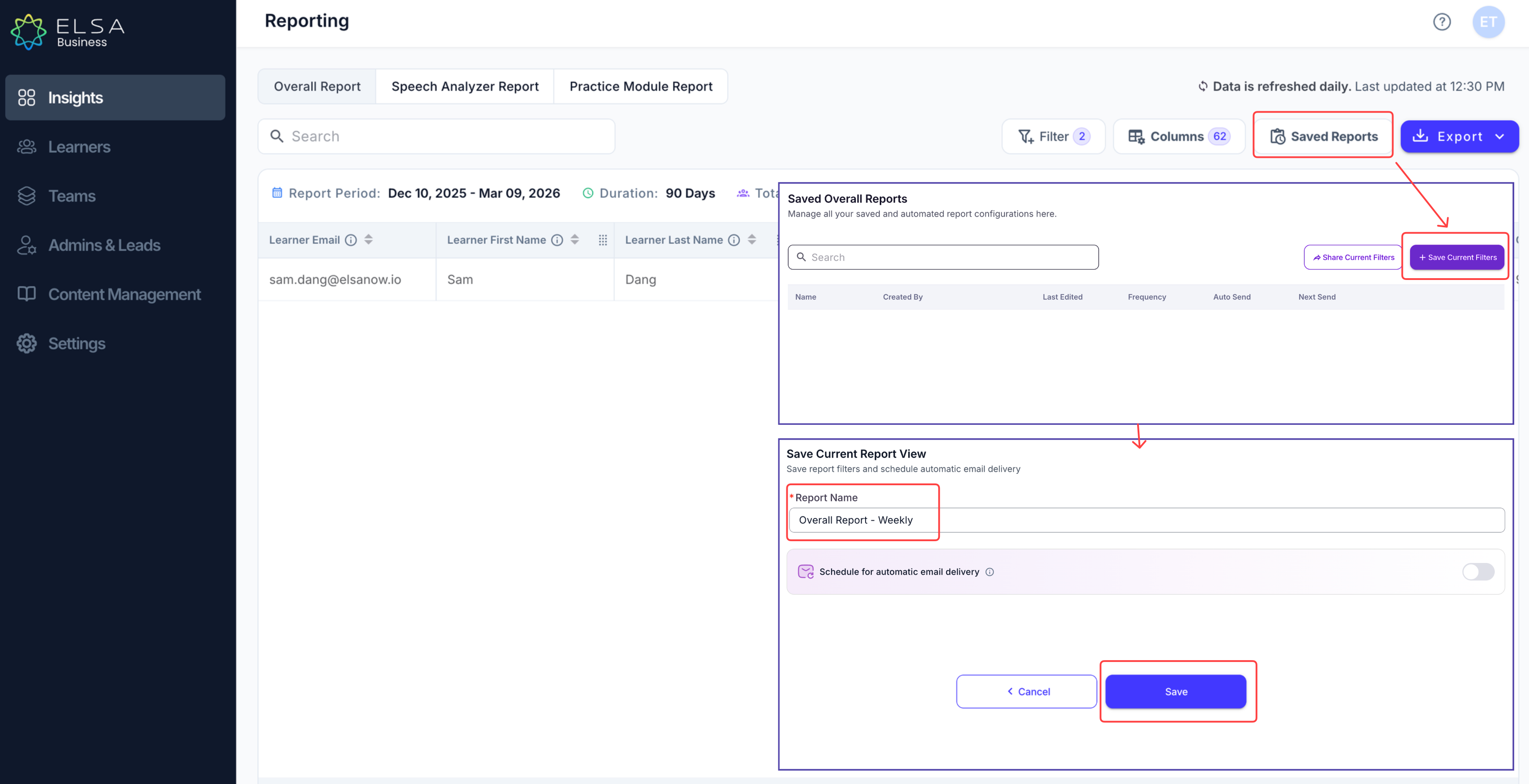
- 저장된 보고서 버튼을 테이블 오른쪽 상단에서 클릭하세요.
- 드롭다운 메뉴에서 + 현재 필터 저장을 선택하세요.
- 팝업 창에서 나중에 쉽게 식별할 수 있도록 설명이 포함된 보고서 이름(예: "전체 보고서 - 주간")을 입력하세요.
2. 자동 이메일 발송 예약 (선택 사항)
이 보고서가 로그인하지 않아도 받은 편지함으로 자동으로 도착하도록 설정할 수 있습니다.
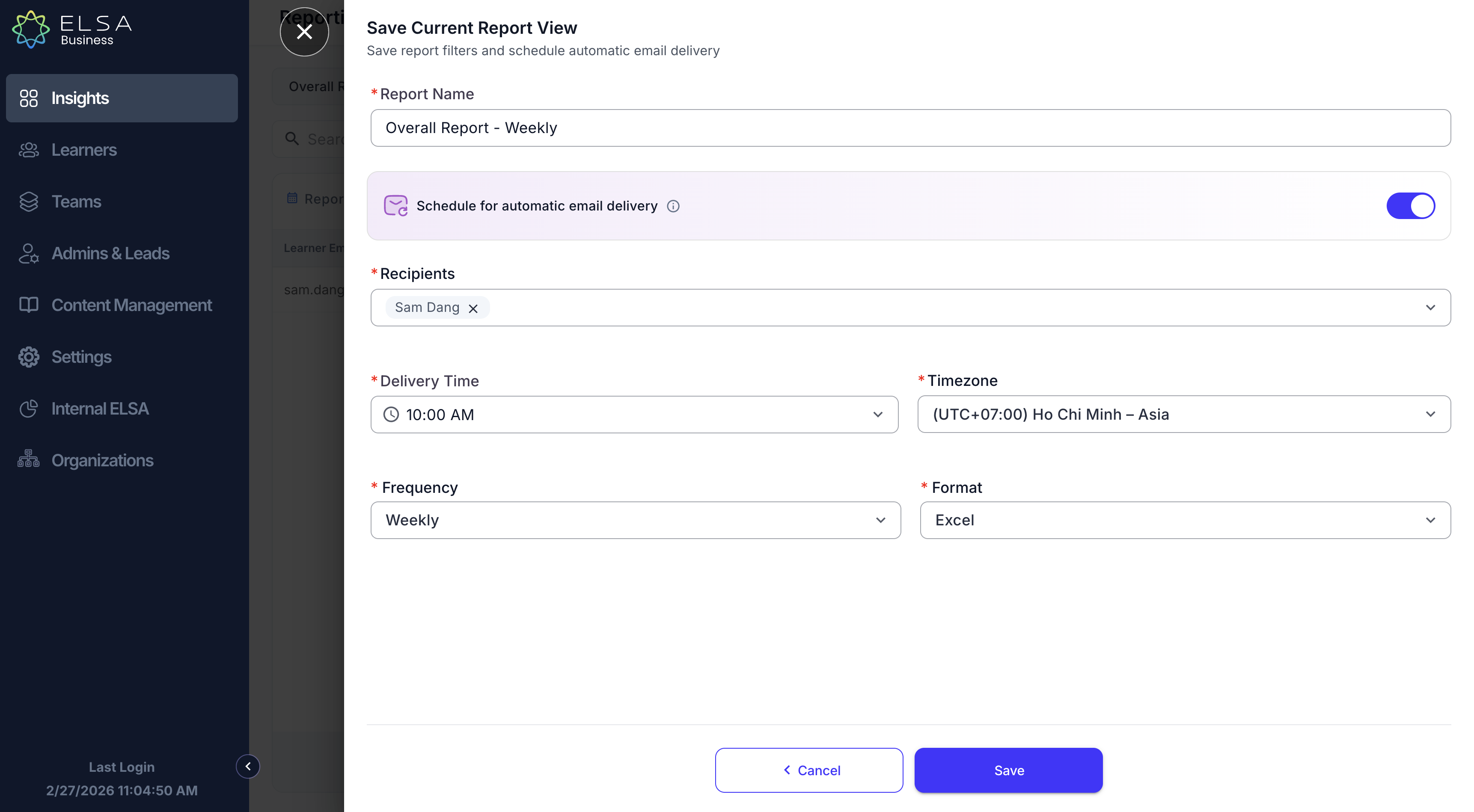
현재 보고서 뷰 저장 창에서 자동 이메일 발송 예약 스위치를 켜세요.
- 수신자: 드롭다운 목록에서 이 보고서를 받을 직원을 선택하세요.
- 발송 시간: 이메일이 도착할 구체적인 시간을 설정하세요 (예: 오전 12:05).
- 시간대: 본인의 시간대를 선택하세요.
- 빈도: 보고서가 얼마나 자주 발송될지 선택하세요 (매일, 매주, 매월, 분기별).
- 형식: CSV 또는 Excel 중에서 선택할 수 있습니다.
- 저장을 클릭하여 과정을 완료하세요.
- 보고서가 포함된 이메일이 지정한 발송 시간에 수신자에게 전송됩니다.
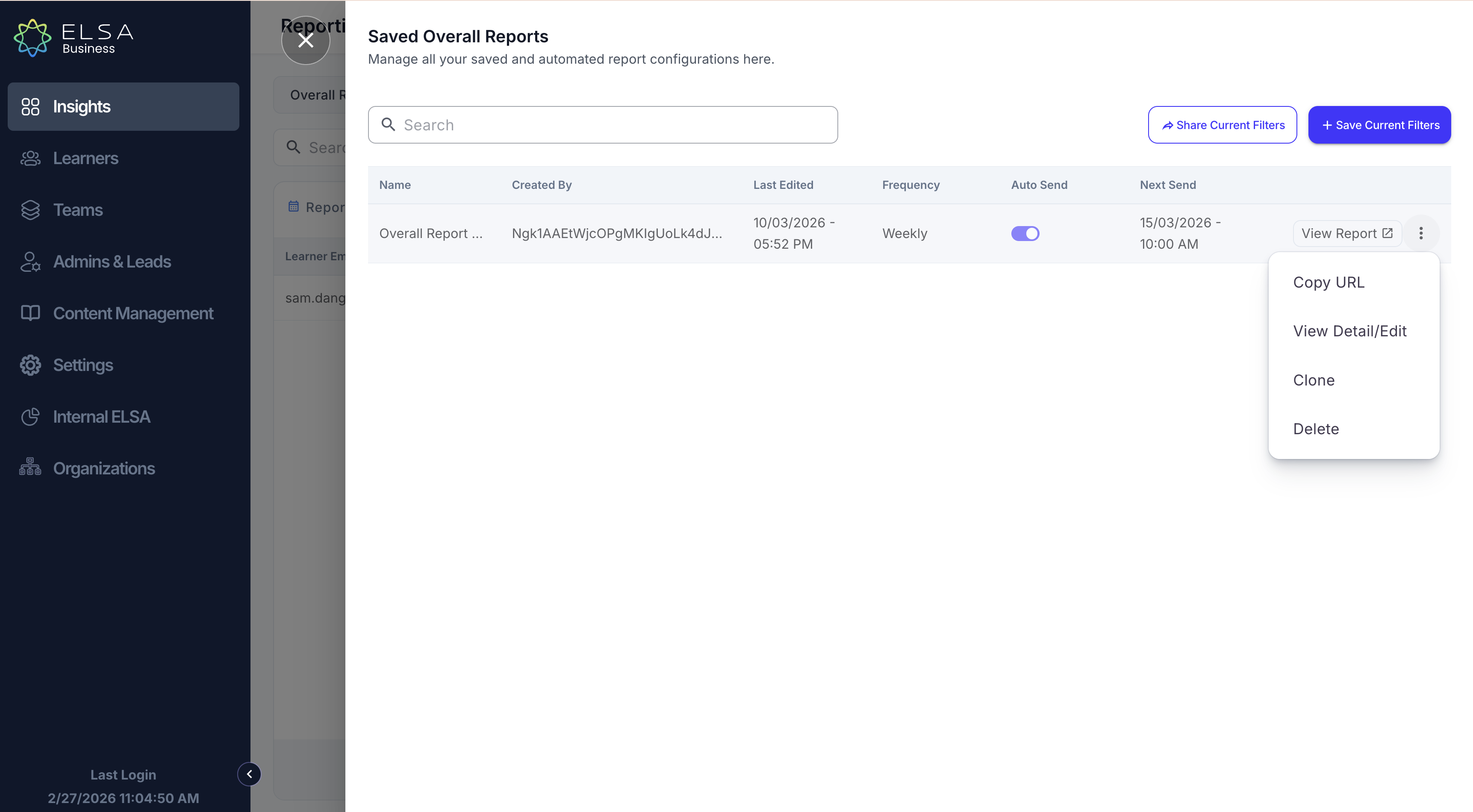
- 이 예약된 보고서를 다시 확인하려면, 저장된 보고서 버튼을 클릭하세요.
새 프리셋이 목록에 표시되며, 이름, 생성자, 마지막 수정일, 빈도, 다음 발송 시간이 나타납니다. 또한 URL 복사 (다른 관리자와 공유), 세부 정보 보기/편집, 복제 또는 삭제 도 할 수 있습니다.
예약 및 데이터 관련 중요 안내
예약은 사용자가 선택한 발송 시간과 시간대를 기준으로 합니다.
- 매일: 선택한 시간이 지나지 않았다면 당일에 실행되며, 이미 지났다면 다음 날 실행됩니다.
예시: GMT+7 13:00에 보고서를 GMT+7 18:00 발송 시간으로 예약하면 오늘 발송됩니다. GMT+7 10:00으로 예약하면 내일 발송됩니다.
- 매주: 보고서는 항상 일요일(한 주의 마지막 날)에 실행됩니다.
- 매월: 보고서는 항상 월말(예: 2월 28일)에 실행됩니다.
- 분기별: 보고서는 항상 분기 마지막 날(3월 31일, 6월 30일, 9월 30일, 12월 31일)에 실행됩니다.
- 데이터 지연: 보고서 데이터는 최대 24시간까지 지연될 수 있습니다.
- 발송 시간: "다음 발송" 시간은 서버가 보고서를 가져오는 시점입니다. 데이터 크기에 따라 수신자가 몇 분 정도 지연을 경험할 수 있습니다.
아티클이 유용했나요?
훌륭합니다!
피드백을 제공해 주셔서 감사합니다.
도움이 되지 못해 죄송합니다!
피드백을 제공해 주셔서 감사합니다.
피드백 전송
소중한 의견을 수렴하여 아티클을 개선하도록 노력하겠습니다.