「已儲存報表」功能允許您將偏好的篩選器和欄位設定儲存為預設組合。這可讓您快速載入最常用的報表檢視,節省時間。此外,您還可以排程這些報表,定期自動發送到您或其他員工的電子郵箱。
注意: 此功能適用於報表頁面上的所有報表。
1. 如何儲存目前的報表檢視
1.1 自訂您的報表檢視
在儲存報表之前,您需要先將資料設定為您想要的顯示方式。
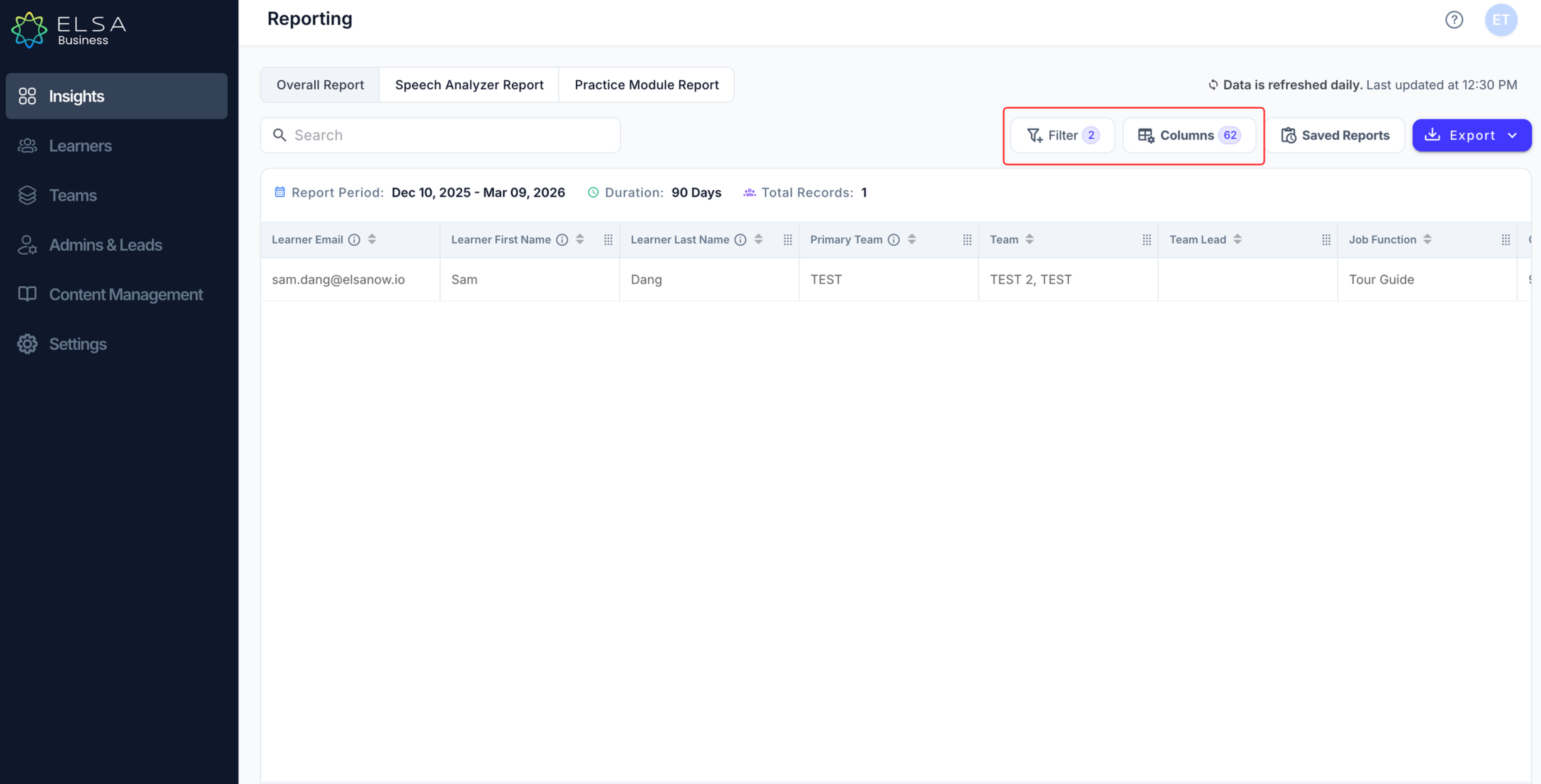
- 前往 報表 分頁,選擇您想檢視的報表(例如:總體報表)。
- 設定篩選條件:點擊 篩選 按鈕,定義您的參數,例如 日期範圍(如 7 天、30 天、90 天)、團隊 或 學習者狀態。點擊 套用 以更新列表。
- 選擇欄位:點擊 欄位 按鈕,自訂要顯示哪些欄位。勾選或取消勾選方框,以顯示特定資料點,例如 總練習時間、參與率 或 EPS 進步。
1.2 儲存設定
當報表檢視設定完成後,您可以將其儲存以便日後使用。
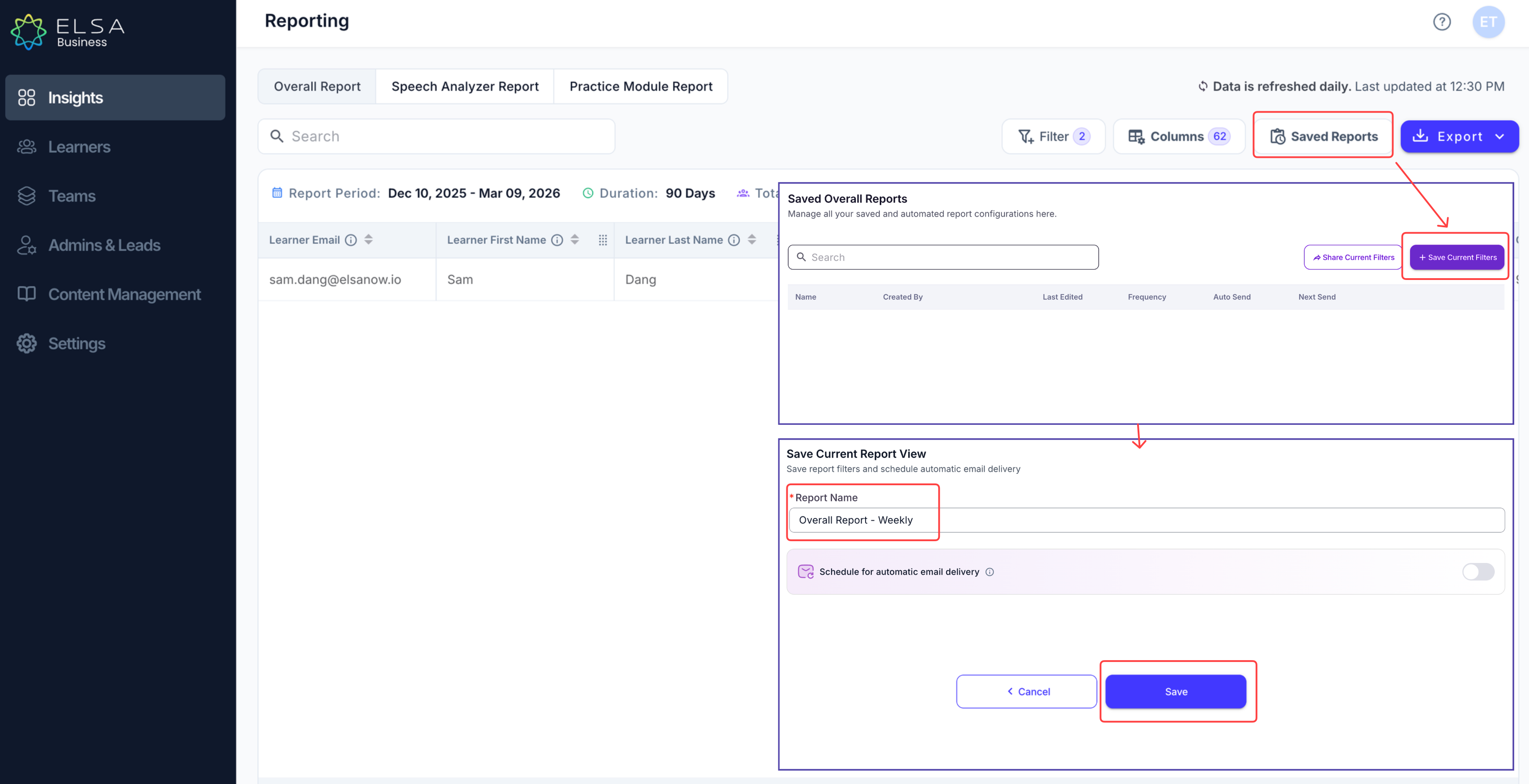
- 點擊表格右上方的 已儲存報表 按鈕。
- 從下拉選單中選擇 + 儲存目前篩選條件。
- 在彈出視窗中,輸入具描述性的 報表名稱(例如:「總體報表-每週」),以便日後輕鬆識別。
2. 排程自動發送電子郵件(選用)
您可以自動化報表發送,讓報表直接寄送到您的收件匣,無需登入系統。
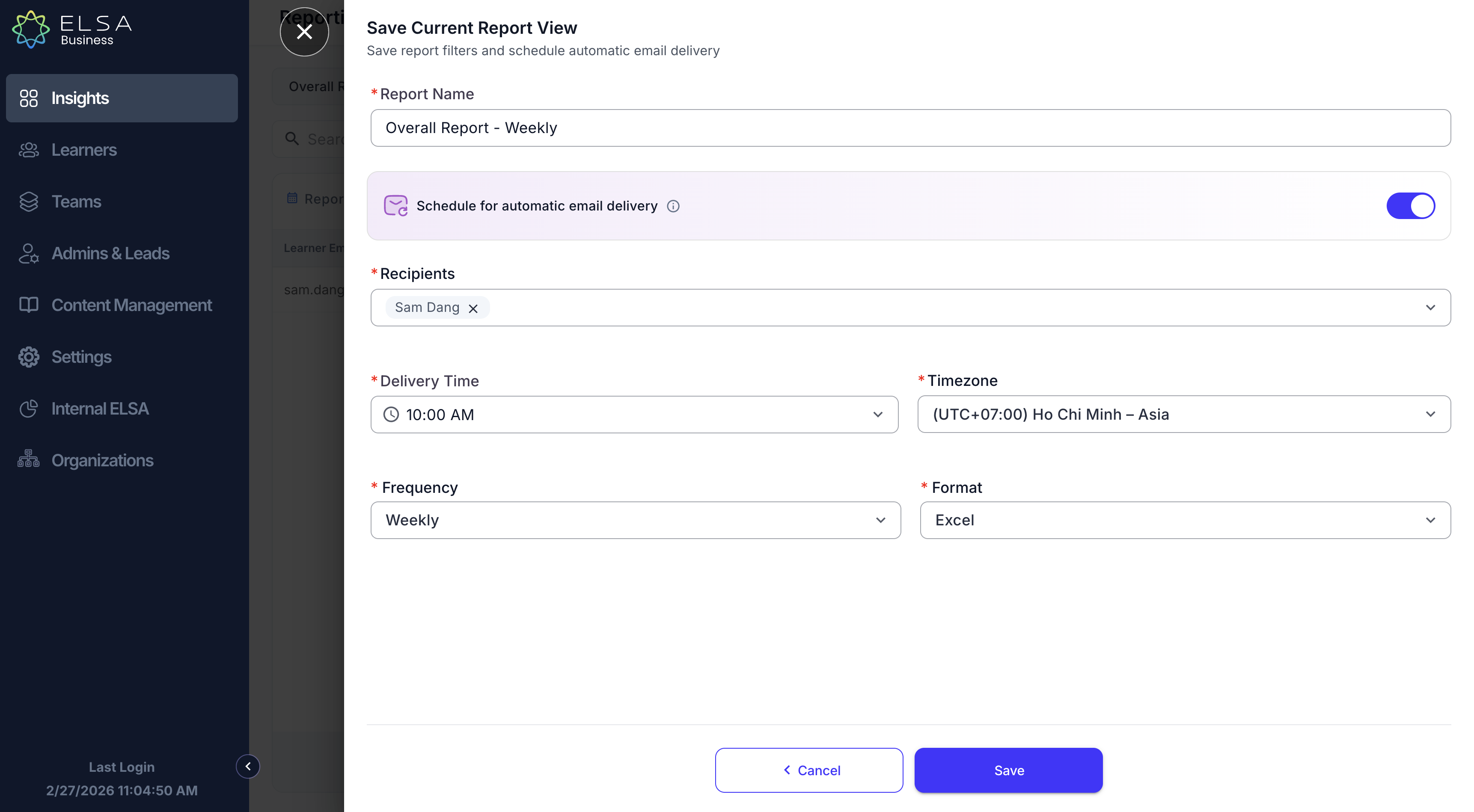
在 儲存目前報表檢視 視窗中,開啟 排程自動發送電子郵件 的開關。
- 收件人:從下拉清單中選擇應接收此報表的員工。
- 發送時間:設定您希望電子郵件送達的具體時間(例如:12:05 AM)。
- 時區:選擇您的時區。
- 頻率:選擇報表發送的頻率(每日、每週、每月或每季)。
- 格式:您可以選擇 CSV 或 Excel。
- 點擊 儲存 完成設定。
- 當發送時間到達時,包含報表的電子郵件將會寄送給收件人。
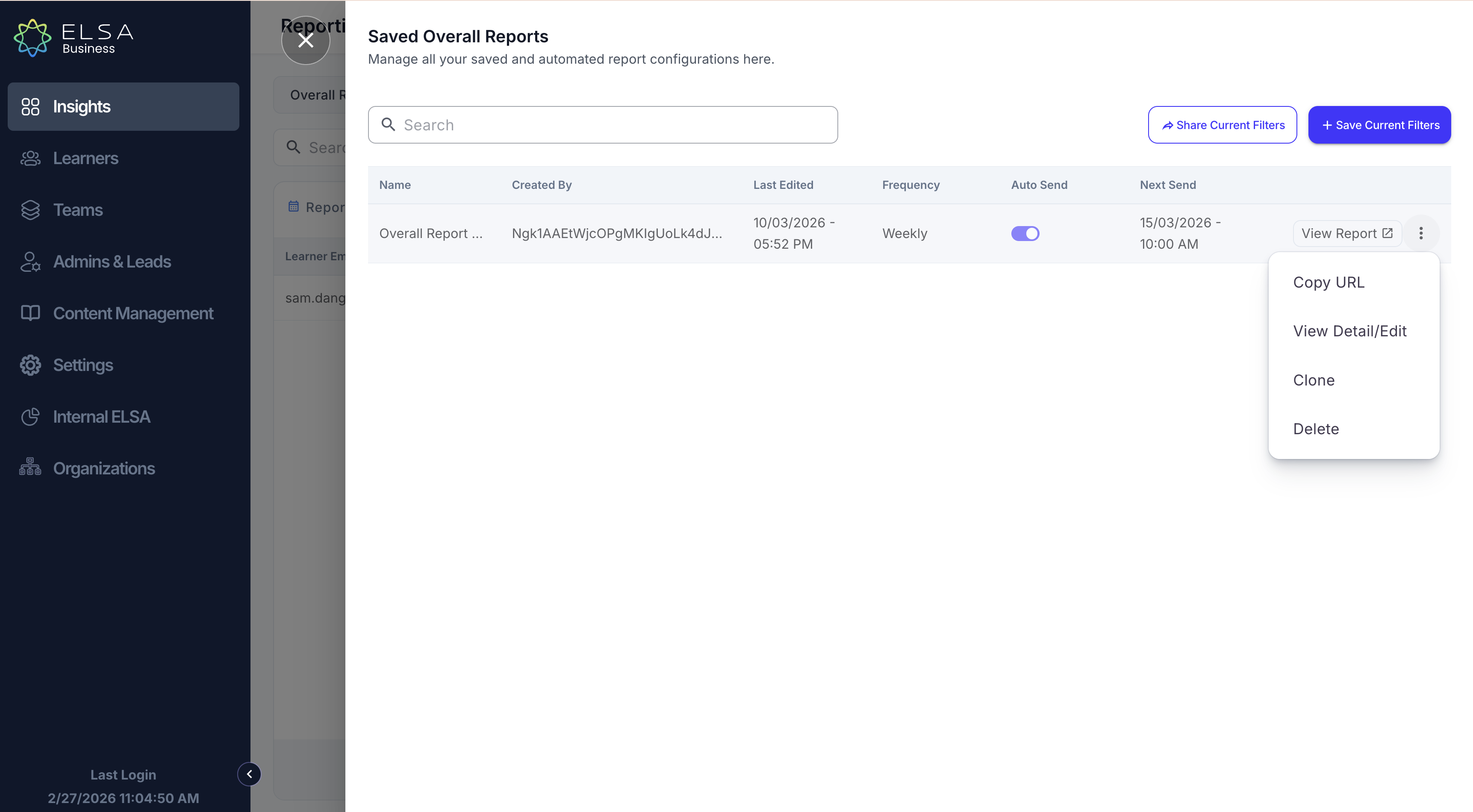
- 若要再次存取此排程報表,只需點擊「已儲存報表」按鈕。
您的新預設組合將會列在此處,顯示其名稱、建立者、最後編輯日期、發送頻率及下次發送時間。您也可以複製網址(與其他管理員分享)、檢視詳情/編輯、複製或刪除。
排程與資料相關重要說明
排程是根據使用者所選的發送時間與時區進行。
- 每日:若選定的時間尚未過,則當天執行;若已過,則於隔天執行。
範例:在 13:00 GMT+7,若您排程發送時間為 18:00 GMT+7,報表將於今日寄出。若排程發送時間為 10:00 GMT+7,則報表將於明日寄出。
- 每週:報表將於每週的 星期日(一週的最後一天)執行。
- 每月:報表將於每月的 月底 執行(例如:2 月 28 日)。
- 每季:報表將於每季的 季末 執行(3 月 31 日、6 月 30 日、9 月 30 日及 12 月 31 日)。
- 資料延遲:報表資料最多可能延遲 24 小時。
- 發送時間: 「下次發送」 時間為伺服器開始擷取報表的時間。實際收件人收到郵件的時間可能會因資料量而有數分鐘延遲。
這篇文章是否有幫助?
太棒了!
感謝您提供意見回饋
抱歉,沒能幫到您
感謝您提供意見回饋
意見已發送
感謝您的寶貴意見,我們將嘗試修改這篇文章