ฟีเจอร์ "Saved Reports" ช่วยให้คุณสามารถบันทึกการตั้งค่าฟิลเตอร์และคอลัมน์ที่คุณต้องการใช้เป็นพรีเซ็ตได้ ช่วยประหยัดเวลาโดยให้คุณโหลดมุมมองรายงานที่ใช้บ่อยได้ทันที นอกจากนี้ คุณยังสามารถตั้งเวลาให้รายงานเหล่านี้ถูกส่งอีเมลอัตโนมัติถึงคุณหรือพนักงานคนอื่น ๆ เป็นประจำได้อีกด้วย
หมายเหตุ: ฟีเจอร์นี้ใช้ได้กับทุกรายงานในหน้า Reporting
1. วิธีบันทึกมุมมองรายงานปัจจุบัน
1.1 ปรับแต่งมุมมองรายงานของคุณ
ก่อนจะบันทึกรายงาน คุณต้องตั้งค่าข้อมูลให้แสดงผลตามที่คุณต้องการก่อน
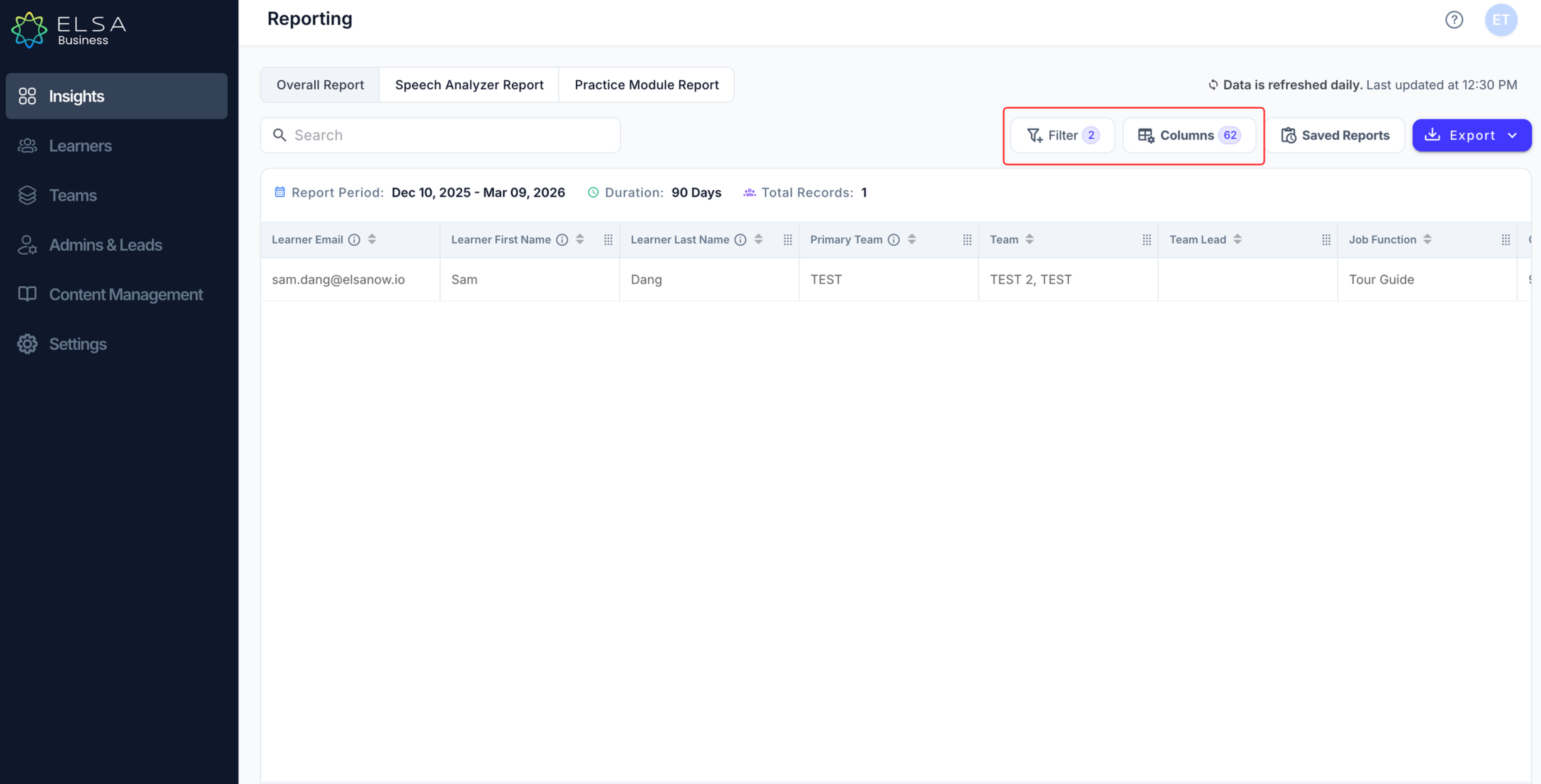
- ไปที่แท็บ Reporting และเลือกประเภทของรายงานที่คุณต้องการดู (เช่น Overall Report)
- ตั้งค่าฟิลเตอร์: คลิกปุ่ม Filter เพื่อกำหนดพารามิเตอร์ เช่น Date Range (เช่น 7 วัน, 30 วัน, 90 วัน), Team หรือ Learner Status จากนั้นคลิก Apply เพื่ออัปเดตรายการ
- เลือกคอลัมน์: คลิกปุ่ม Columns เพื่อเลือกว่าต้องการแสดงคอลัมน์ใดบ้าง สามารถติ๊กเลือกหรือยกเลิกเพื่อแสดงข้อมูลเฉพาะ เช่น Total Practice Time, Engagement Rate หรือ EPS Improvement
1.2 บันทึกการตั้งค่า
เมื่อคุณตั้งค่ามุมมองรายงานเรียบร้อยแล้ว คุณสามารถบันทึกไว้ใช้ในอนาคตได้
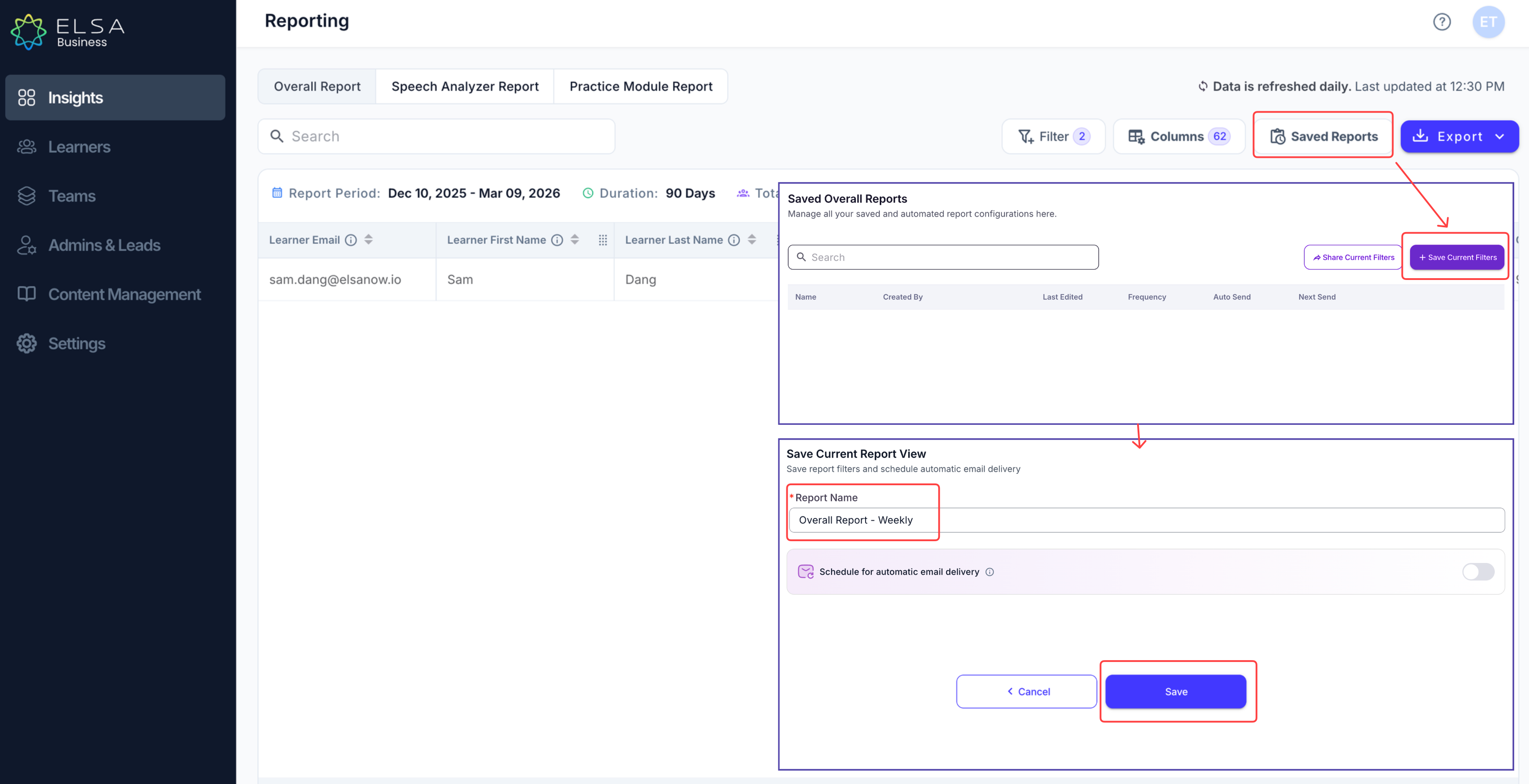
- คลิกปุ่ม Saved Reports ที่มุมขวาบนของตาราง
- เลือก + Save Current Filters จากเมนูดรอปดาวน์
- ในหน้าต่างป๊อปอัพ ให้กรอก Report Name ที่สื่อความหมาย (เช่น "Overall Report - Weekly") เพื่อให้คุณสามารถระบุได้ง่ายในภายหลัง
2. ตั้งเวลาส่งรายงานทางอีเมลอัตโนมัติ (ไม่บังคับ)
คุณสามารถตั้งค่าให้รายงานนี้ถูกส่งถึงกล่องอีเมลของคุณโดยอัตโนมัติ โดยไม่ต้องล็อกอินเข้าระบบ
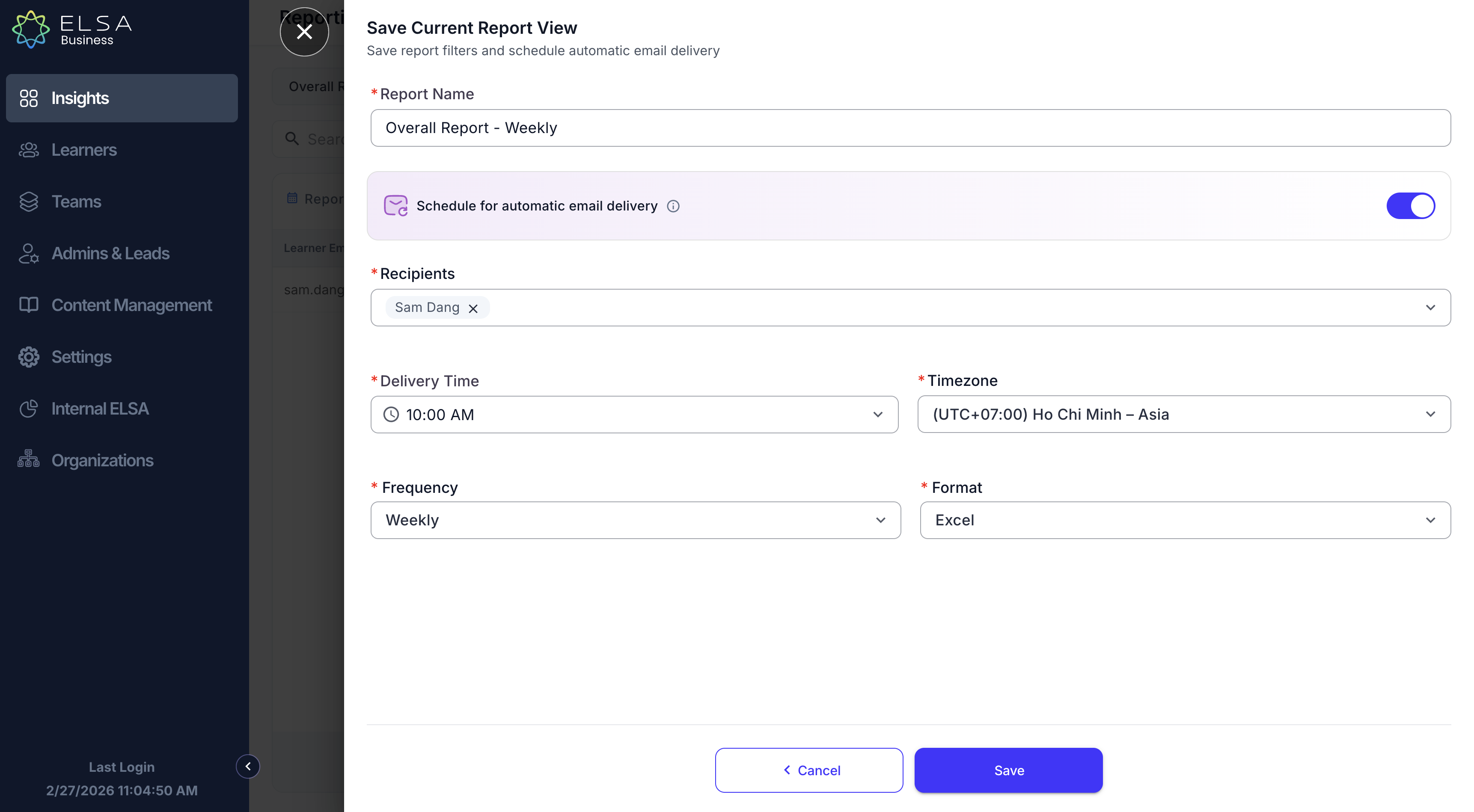
ในหน้าต่าง Save Current Report View ให้เปิดสวิตช์ Schedule for automatic email delivery
- ผู้รับ: เลือกพนักงานที่ต้องการให้ได้รับรายงานนี้จากรายการดรอปดาวน์
- เวลาส่ง: กำหนดเวลาที่ต้องการให้รายงานถูกส่ง (เช่น 12:05 AM)
- Timezone: เลือกเขตเวลาของคุณ
- ความถี่: เลือกความถี่ที่ต้องการให้ส่งรายงาน (Daily, Weekly, Monthly, or Quarterly)
- รูปแบบไฟล์: คุณสามารถเลือก CSV หรือ Excel
- คลิก Save เพื่อเสร็จสิ้นกระบวนการ
- อีเมลที่มีรายงานจะถูกส่งถึงผู้รับเมื่อถึงเวลาที่กำหนดไว้
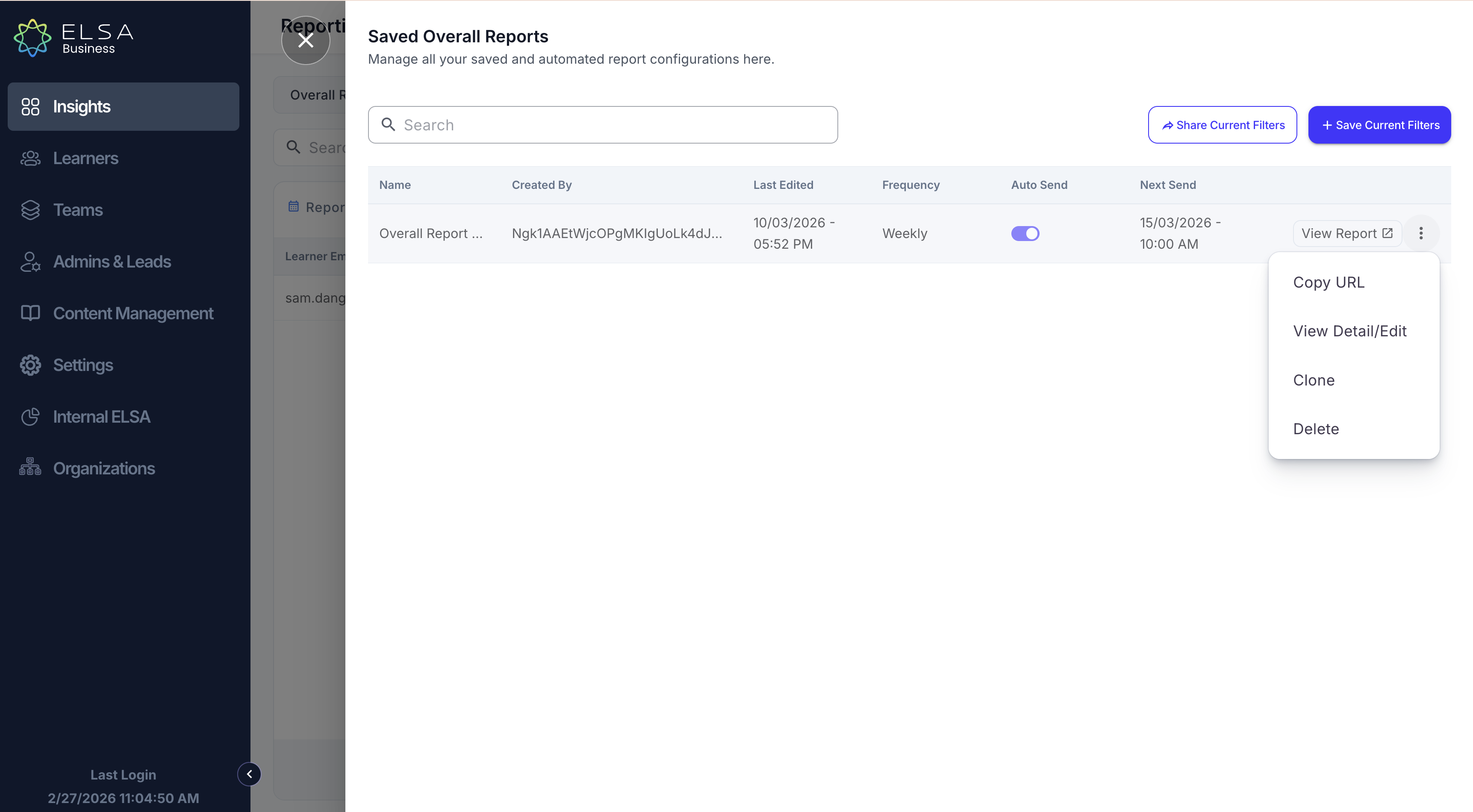
- หากต้องการเข้าถึง Scheduled Report นี้อีกครั้ง ให้คลิกปุ่ม Saved Reports
พรีเซ็ตใหม่ของคุณจะแสดงอยู่ในรายการ โดยจะแสดงชื่อ ผู้สร้าง วันที่แก้ไขล่าสุด ความถี่ และเวลาส่งครั้งถัดไป คุณยังสามารถ Copy URL (เพื่อแชร์กับผู้ดูแลระบบคนอื่น), View Details/Edit, Clone หรือ Delete ได้อีกด้วย
หมายเหตุสำคัญเกี่ยวกับการตั้งเวลา & ข้อมูล
การตั้งเวลา จะอ้างอิงตามเวลาส่งและเขตเวลาที่ผู้ใช้เลือก
- รายวัน: ระบบจะรันงานในวันเดียวกันหากเวลาที่เลือกยังไม่ผ่าน หากเลยเวลาแล้วจะรันในวันถัดไป
ตัวอย่าง: ที่ 13:00 GMT+7 หากคุณตั้งเวลาส่งรายงานไว้ที่ 18:00 GMT+7 รายงานจะถูกส่งในวันนี้ หากตั้งเวลาไว้ที่ 10:00 GMT+7 รายงานจะถูกส่งในวันถัดไป
- รายสัปดาห์: รายงานจะถูกรันทุกวันอาทิตย์ (สิ้นสุดสัปดาห์)
- รายเดือน: รายงานจะถูกรันทุกสิ้นเดือน (เช่น 28 ก.พ.)
- รายไตรมาส: รายงานจะถูกรันทุกสิ้นไตรมาส (31 มี.ค., 30 มิ.ย., 30 ก.ย., และ 31 ธ.ค.)
- Data Latency: ข้อมูลรายงานอาจล่าช้าได้สูงสุด 24 ชั่วโมง
- เวลาส่ง: เวลาที่แสดงใน "Next Send" คือเวลาที่เซิร์ฟเวอร์จะเริ่มดึงรายงาน ผู้รับอาจได้รับรายงานล่าช้าเล็กน้อย ขึ้นอยู่กับขนาดข้อมูล
บทความนี้มีประโยชน์หรือไม่?
เยี่ยมเลย!
ขอบคุณสำหรับความคิดเห็นของคุณ
ขออภัยที่เราช่วยเหลือไม่ได้!
ขอบคุณสำหรับความคิดเห็นของคุณ
ส่งข้อเสนอแนะแล้ว
เราขอขอบคุณในความพยายามของคุณ และจะพยายามแก้ไขบทความดังกล่าว